結論
モニターの画面モードをsRGBまたは標準にして、夜間モードと自動輝度調整をオフにします。次に、テストパターンで黒、白、ガンマ値を確認します。そのあと、パソコンの調整機能を使います。Windowsはディスプレイの色の調整、Macはディスプレイキャリブレータアシスタントです。目で合わせれば、暗すぎる、白っぽい、色がかぶっているといった、はっきりわかるずれは直せます。正確な色を出すには、測定器のカラーキャリブレーターが必要です。
目で合わせる調整でできること・できないこと
目で合わせてできること
無料
いちばん暗い色といちばん明るい色の細部を見えるようにします。ガンマ値を、標準的な2.2に近づけます。はっきり見える色かぶりを取ります。明るすぎる、派手すぎる画面モードを元に戻します。
目で合わせてできないこと
カラーキャリブレーターが必要
白を測って6500 Kに近づけたり、明るさを決まった値に合わせたりすること。2台のモニターをぴったり揃えること。画面を印刷物の色に合わせること。
理由は、目にあります。目は目の前の光に慣れるので、少し青い白や黄色い白も、しばらくすると白に見えます。色の専門家は、これを色順応と呼びます。カラーキャリブレーターは慣れることがありません。光を測って、カラープロファイルを作ります。Microsoftも、自社のツールについて、測定器を使うほうが目で合わせるより正確な調整になると説明しています。
ふだん使うだけなら、どちらも必要ないかもしれません。Appleは、家や職場で使うMacは、通常は調整が必要ないとしています。
始める前に
- モニターの電源を入れて、約30分待ちます。色が安定します。
- 画面の解像度を、モニター本来の(推奨の)解像度にします。文字が小さすぎるときは、解像度を下げず、拡大縮小で大きくします。
- 部屋は、ふだんの明るさにします。画面に光が当たらないようにします。
- 画面を自動で変えてしまう機能をオフにします。Windowsの夜間モード、MacのNight ShiftとTrue Tone、自動輝度調整、モニターのダイナミックコントラストや省エネモードです。
- HDRはいったんオフにします。HDRには専用の調整があります(下で説明します)。
1. 画面モードを選ぶ
モニターの端か背面にあるボタンで、モニターのメニューを開きます。
- 設定がたくさん変えられているときは、まずモニターのリセットか工場出荷時設定に戻すを選びます。
- sRGBの画面モードがあれば、選びます。色域の広いモニターでは、sRGBモードにすると、ふだんの写真やWebサイトが派手すぎずに表示されます。
- sRGBモードがなければ、標準を選びます。色温度は6500K(D65とも呼ばれます)にします。ガンマの設定があれば、2.2にします。
ノートパソコンにはモニターのメニューがありません。手順2に進んでください。メニューの表示は機種ごとに違います。設定の名前は、モニターの取扱説明書に載っています。
2. 黒・白・ガンマ値を確認する
今すぐテスト
ガンマ値チェック
画面いっぱいに4つのパターンが出ます。それぞれ、見え方を選んでください。暗い色、明るい色、ガンマ値が合っているかがわかります。合っていなければ、どの設定を変えるかも表示されます。
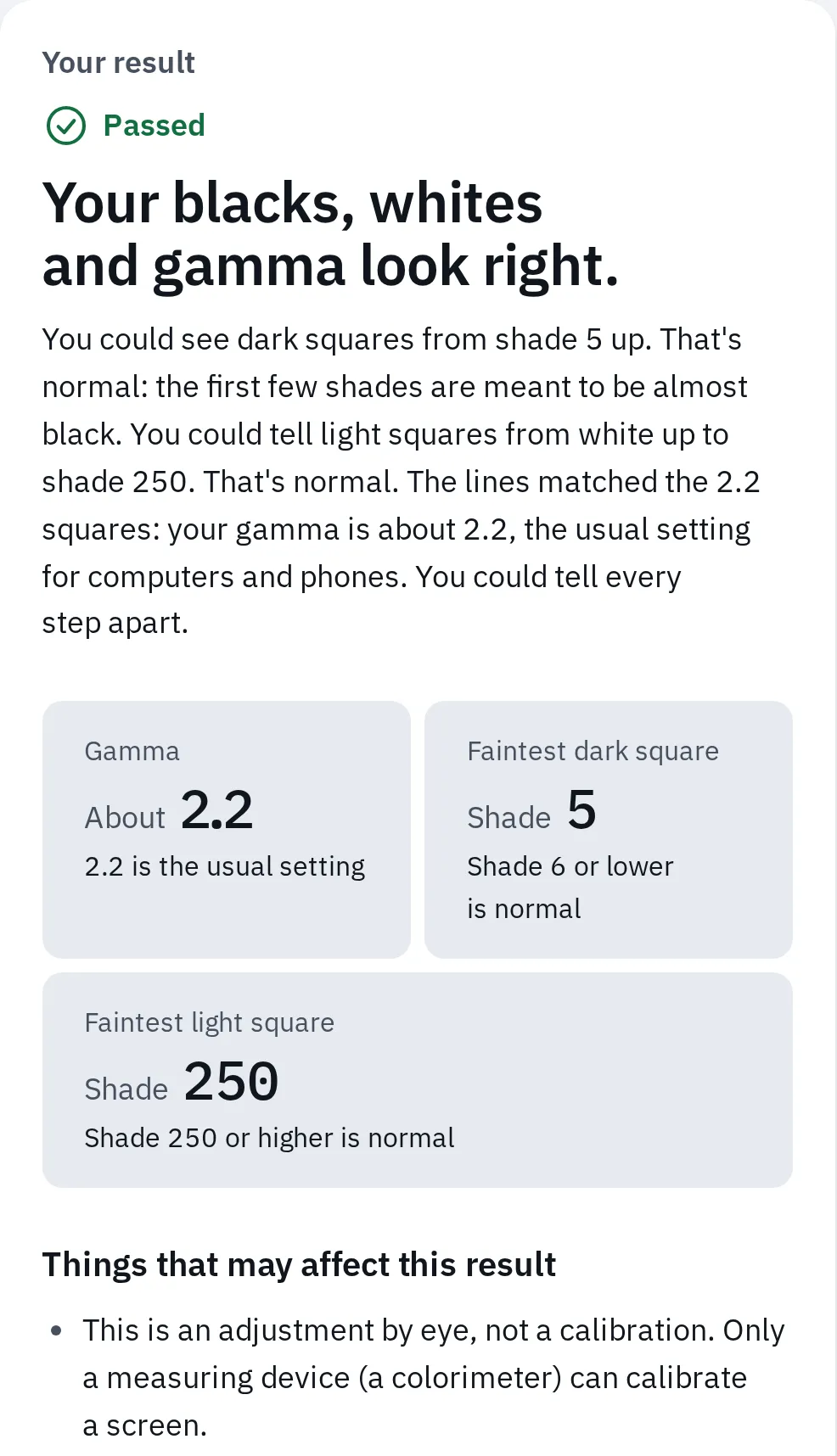
よい結果の例:暗い四角は階調5から、明るい四角は階調250まで見え、ガンマ値は約2.2です。
設定は1つずつ変えて、そのたびにパターンをもう一度確認します。
3. 色かぶりを確認する
- グレー画面を開いて、薄いグレーを選びます。
- 中央を見て、次に左右を見ます。青っぽい、黄色っぽい、緑っぽい、ピンクっぽい色がついていませんか。
- 1分ほどほかのものを見てから、もう一度見ます。目は色かぶりに慣れてしまうので、見直すとわかりやすくなります。
- 画面全体に色かぶりがあるときは、モニターの色温度、または赤・緑・青の設定を、少しずつ変えます。手順4で、パソコンのカラーバランスで直すこともできます。
端だけ、または一部だけに色かぶりがあるのは、設定ではなくパネルの特性です。ふつうの範囲かどうかは、グレー画面のヘルプで説明しています。画面全体が強く青いときは、青みを取る方法をご覧ください。白い画面では、暖かい白と冷たい白を見比べられます。
4. パソコンの調整機能を使う
Windows
開き方:画面が複数あるときは、先に「設定」のウィンドウを、調整したい画面に移します。Windowsは、ツールが表示されている画面を調整するためです。Windows 11では、設定 システム ディスプレイ カラー プロファイルを開いて、ディスプレイの色の調整を選びます。Windows 10では、設定の検索ボックスに「ディスプレイの色の調整」と入力します。
Microsoftのツールが、次の手順を案内します。画面によっては、すべての設定を変えられないため、当てはまらない手順があります。
- 基本設定:上の手順1のように、モニターを設定するよう案内されます。
- ガンマ:各円の中央にある小さな点が見えなくなるまで、スライダーを動かします。
- 明るさ:モニターのボタンで、写真のシャツとスーツの違いがわかり、人の後ろのXがちょうど見えなくなるように合わせます。ノートパソコンでは、明るさのキーを使います。多くはFnと組み合わせます。
- コントラスト:シャツのボタンとしわが見える範囲で、できるだけ高くします。ノートパソコンは、コントラストを変えられないことが多いので、この手順は飛ばします。
- カラーバランス:グレーの帯が、色かぶりのないニュートラルなグレーに見えるまで、赤・緑・青のスライダーを動かします。
- 比較:以前のキャリブレーションと現在のキャリブレーションを切り替えて見比べます。新しい設定を残すには完了、前の設定を残すにはキャンセルを選びます。
- 文字もくっきりさせたいときは、ClearType テキスト チューナーを起動するにチェックを入れたままにします。
ツールは、その画面用の新しいカラープロファイルを保存します。元に戻すには、設定 システム ディスプレイ カラー プロファイルで削除します。外付けのHDR画面では、ディスプレイの色の調整を選ぶと、代わりにWindows HDR 調整アプリが開きます。
Mac
- Appleメニュー システム設定 ディスプレイを開きます。下にスクロールが必要なこともあります。
- カラープロファイルの横のメニューをクリックして、カスタマイズを選びます。
- 追加ボタン(+)をクリックします。ディスプレイキャリブレータアシスタントが開きます。
- 画面の案内に従います。手順の数は、画面によって違います。
- 終わると、新しいプロファイルがすぐに使われます。
元に戻すには、カラープロファイルのメニューで、前に使っていたプロファイルを選びます。
Pro Display XDR、Studio Display、2021年以降の14インチと16インチのMacBook Proでは、代わりにPro Displayキャリブレータを使います。ディスプレイの設定のプリセットメニューにあります。完全な調整には測定器が必要です。測定器なしで調整できる項目は、お使いのディスプレイ用のAppleのガイドに載っています。
HDR画面を調整する
HDR画面を使っているWindows 11では、Microsoftの無料アプリWindows HDR 調整を、Microsoft Storeから入手して使います。HDRのゲームや映画の表示を調整できます。
- 設定 システム ディスプレイでHDRをオンにして、アプリを開きます。画面が複数あるときは、アプリのウィンドウをHDR画面に移します。アプリは全画面で動きます。
- 3つのテストパターンそれぞれで、パターンが見えなくなるまでスライダーを動かします。いちばん暗い部分、いちばん明るい部分、画面の最大輝度を決めます。
- 色の強さを選びます。アプリが、その画面用の新しいカラープロファイルを保存します。
HDRが本当にオンかわからないときは、HDRテストで確かめられます。
5. 結果を確認する
カラーキャリブレーターが役に立つ場面
- WindowsとmacOSが想定している値(EIZO)
- 2.2 ガンマ
- 日常の用途とsRGBの白(EIZO)
- 6500 K
- sRGB規格が想定している明るさ(W3C)
- 80 cd/m²
カラーキャリブレーターは、画面がこの目標値にどれだけ近いかを測ります。目では測れません。次のような場合は、検討してみてください。
- 人に渡す写真や動画を編集する、または写真を印刷して画面と色を合わせたい
- 2台のモニターを同じ見え方にする必要がある
- 仕事で色を扱っている
カラーキャリブレーターを画面に当てて、ソフトが色を表示します。それを測って、カラープロファイルを保存します。モニターは使ううちに少しずつ変わるため、メーカーは定期的な測定を勧めています。EIZOは使用200〜300時間ごと、Calibriteは4〜6週間ごとです。
よくある質問
モニターの調整はオンラインでできますか?
Webページでテストパターンを表示することはできます。このサイトのガンマ値チェックもそうで、設定は目で見て変えます。これは調整であって、本当のキャリブレーションではありません。画面を測れるのは、カラーキャリブレーターだけです。
ガンマ値は2.2と2.4のどちらがよいですか?
ふだん使うなら2.2です。Windows、Mac、ほとんどのWebサイト、写真、ゲームが想定している値です。2.4は暗めで、暗い部屋で映画を見るのに向いています。
ノートパソコンの画面はどう調整しますか?
ノートパソコンにはモニターのメニューがないので、画面モードは飛ばします。自動輝度調整、夜間モード、True Toneをオフにして、ガンマ値チェックとパソコンの調整機能を行います。ガンマ値チェックのノートパソコン向けのヒントもご覧ください。
モニターごとに色が違って見えるのはなぜですか?
パネルごとに、色も設定も違うからです。両方を同じ画面モード、色温度、ガンマ値にしてから、それぞれ調整します。目で合わせても近づきますが、カラーキャリブレーターを使うと、さらに近づけられます。
どのくらいの間隔で調整すればよいですか?
目で合わせる場合は、おかしいと感じたときや、モニターの設定を変えたあとです。カラーキャリブレーターを使う場合は、メーカーの案内に従います。色を扱う作業なら、数週間ごとです。