Kurze Antwort
Senke nicht die Bildschirmauflösung. Dann wird alles größer, aber unscharf. Nimm stattdessen die Größeneinstellungen: Sie zeichnen die Buchstaben mit allen Pixeln deines Bildschirms größer, darum bleiben sie scharf. Für eine einzelne Webseite am Computer halte Strg gedrückt und drücke +. Am Mac nimmst du Befehl statt Strg.
Beide Bildschirme machen den Text gleich groß. Nur einer hält ihn scharf.
- Skalierung oder Textgröße: Der Bildschirm nutzt alle seine Pixel, und die Buchstaben werden größer gezeichnet. Scharf.
- Eine niedrigere Auflösung: Der Computer zeichnet auf weniger Pixeln, und der Bildschirm zieht das Bild auf volle Größe. Weiche, graue Kanten.
Welche Einstellung brauchst du?
Es gibt vier Wege, Dinge größer zu machen. Jeder macht etwas anderes größer.
- Textgröße: die Buchstaben, in den meisten Apps. Fenster, Symbole und Schaltflächen bleiben ungefähr gleich groß.
- Skalierung oder Anzeigegröße: alles, von Buchstaben bis zu Symbolen, Schaltflächen und Fenstern.
- Browser-Zoom: nur die Webseite im Browser.
- Lupe: ein Teil des Bildschirms, viel größer, solange du es brauchst.
Was jede Einstellung größer macht. Die größeren Teile sind orange.
Die beiden Einstellungen heißen auf jedem Gerät anders:
| Gerät | Nur die Buchstaben | Alles |
|---|---|---|
| Windows 11 | Textgröße | Skalierung |
| Windows 10 | Text vergrößern | Alles vergrößern oder Skalierung |
| Mac | Textgröße | Größerer Text, in Displays |
| iPhone | Textgröße oder Größerer Text | Anzeigezoom |
| iPad | Textgröße oder Größerer Text | Keine Einstellung: nimm Zoom |
| Android | Schriftgröße | Anzeigegröße |
| Samsung Galaxy | Schriftgröße | Bildschirmzoom |
| Chromebook | Schriftgröße, in Chrome (nur Webseiten) | Anzeige- und Textgröße |
Dinge auf deinem Gerät größer machen
Wähle dein Gerät. Du hilfst jemand anderem? Wähle dessen Gerät. Kannst du die Einstellungen gar nicht lesen? Schalte zuerst die Lupe ein. Merke dir vor jeder Änderung, wie die Einstellung jetzt ist, damit du zurückgehen kannst. Gehe dann eine Stufe größer als jetzt und schau dir das Ergebnis an.
Windows
Nur die Buchstaben (Windows 11):
- Drücke Windows U oder öffne Start Einstellungen Barrierefreiheit.
- Wähle Textgröße.
- Ziehe den Regler Textgröße nach rechts. Der Beispieltext zeigt die neue Größe.
- Wähle Übernehmen.
Öffne unter Windows 10 Start Einstellungen Erleichterte Bedienung Anzeige. Bewege den Regler unter Text vergrößern und wähle dann Übernehmen.
Alles größer:
- Öffne Start Einstellungen System Bildschirm.
- Öffne unter Skalierung und Layout die Liste Skalierung.
- Wähle eine größere Zahl, zum Beispiel 125 %, 150 % oder 175 %.
Lasse die Anzeigeauflösung bei der Einstellung mit dem Zusatz (Empfohlen). Manche Apps ändern sich erst, wenn du dich ab- und wieder anmeldest: Speichere vorher deine Arbeit.
Größerer Mauszeiger: Öffne Einstellungen Barrierefreiheit Mauszeiger und Touch und bewege den Regler Größe. Für einen langsameren Zeiger und leichtere Klicks lies Maus leichter bedienen.
Mac
Alles größer:
- Öffne das Apple-Menü und dann Systemeinstellungen Displays.
- Klicke auf eine der Optionen Größerer Text, links neben Standard.
Das ist Apples eigener Weg, alles größer zu machen. Auf einem externen Monitor, der nicht sehr scharf ist, kann es etwas weich aussehen. Manche Monitore zeigen hier stattdessen eine Liste von Auflösungen. In beiden Fällen wähle Standard und nimm stattdessen Textgröße.
Nur die Buchstaben:
- Öffne Systemeinstellungen Bedienungshilfen Anzeige.
- Scrolle nach unten zu Text und klicke auf Textgröße.
- Ziehe den Regler nach rechts.
Das ändert die Textgröße auf dem Schreibtisch, in den Seitenleisten und in den Apps in der Liste. In Mail und Nachrichten macht auch Befehl + den Text größer.
Größerer Zeiger: Gehe in Systemeinstellungen Bedienungshilfen Anzeige zu Zeiger und ziehe den Regler Zeigergröße. Für einen langsameren Zeiger und leichtere Klicks lies Maus leichter bedienen.
iPhone
Nur die Buchstaben:
- Öffne Einstellungen Erscheinungsbild Textgröße. Unter iOS 26 und früher findest du es unter Anzeige & Helligkeit.
- Ziehe den Regler nach rechts.
- Brauchst du es noch größer? Öffne Einstellungen Bedienungshilfen Anzeige & Textgröße Größerer Text und schalte Größerer dynamischer Text ein. Ziehe den Regler dann weiter nach rechts.
Mail, Nachrichten, Notizen, Einstellungen und viele andere Apps folgen dieser Größe. Auch dickere Buchstaben helfen: Schalte Fetter Text an derselben Stelle wie die Textgröße ein.
Alles größer: Öffne Einstellungen Erscheinungsbild Anzeigezoom, tippe auf Größerer Text, tippe auf Fertig und dann auf „Vergrößert“ verwenden. Unter iOS 26 und früher ist der Anzeigezoom unter Anzeige & Helligkeit.
iPad
Nur die Buchstaben:
- Öffne Einstellungen Erscheinungsbild Textgröße. Unter iPadOS 26 und früher findest du es unter Anzeige & Helligkeit.
- Ziehe den Regler nach rechts.
- Brauchst du es noch größer? Öffne Einstellungen Bedienungshilfen Anzeige & Textgröße Größerer Text und schalte Größerer dynamischer Text ein. Ziehe den Regler dann weiter nach rechts.
Alles größer: Dafür hat ein iPad keine Einstellung. Der Anzeigezoom an derselben Stelle wie die Textgröße macht Dinge nur kleiner. Steht er auf Mehr Platz, wähle die andere Option. Um alles zu vergrößern, nutze Zoom.
Android-Handy
Diese Schritte gelten für ein Google Pixel. Öffne bei anderen Handys Einstellungen und suche nach Schriftgröße.
- Öffne Einstellungen Display & Touch Anzeigegröße und Text.
- Nur die Buchstaben: Bewege den Regler Schriftgröße.
- Alles größer: Bewege den Regler Anzeigegröße.
- Auch dickere Buchstaben helfen: Schalte Fettschrift ein.
Die Vorschau oben zeigt die neue Größe. Einstellungen zurücksetzen bringt dich zurück. Manche Apps folgen der Schriftgröße nicht.
Samsung Galaxy
- Nur die Buchstaben: Öffne Einstellungen Display Schriftgröße und -stil. Ziehe den Regler Schriftgröße. Schalte Fettschrift für dickere Buchstaben ein.
- Alles größer: Öffne Einstellungen Display Bildschirmzoom und ziehe den Regler.
Der Einfache Modus in Einstellungen Display macht Elemente auf dem Bildschirm größer und die Tastatur besser sichtbar.
Chromebook
Alles größer:
- Wähle unten rechts die Uhrzeit und dann Einstellungen Gerät Displays.
- Wähle unter Anzeige- und Textgröße eine größere Option.
Oder drücke Strg Umschalt +. Mit Strg Umschalt 0 kommst du zur normalen Größe zurück.
Nur die Buchstaben auf Webseiten: Öffne in Chrome Mehr (die drei Punkte) Einstellungen Darstellung und wähle eine größere Schriftgröße.
Webseiten größer machen
Der Browser-Zoom macht die Webseite größer, Bilder eingeschlossen, und hält sie scharf. Er funktioniert in jedem Browser am Computer:
| Aktion | Windows und Chromebook | Mac |
|---|---|---|
| Hineinzoomen | Strg und + | Befehl und + |
| Herauszoomen | Strg und - | Befehl und - |
| Zurück zur Normalgröße | Strg und 0 | Befehl und 0 |
Mit einer Maus unter Windows kannst du auch Strg halten und das Rad drehen. Jeder Browser hat außerdem Zoom in seinem Menü, mit den Buttons + und -.
Browser merken sich den Zoom für jede Webseite. Um alle Webseiten auf einmal größer zu machen, stelle den Standardzoom ein. Eine Webseite, die du schon gezoomt hast, behält ihren eigenen Zoom.
Chrome
Öffne am Computer Mehr (die drei Punkte) Einstellungen Darstellung und wähle einen größeren Seitenzoom. Die Schriftgröße auf derselben Seite macht nur die Buchstaben größer, aber manche Webseiten erlauben das nicht.
Öffne auf einem Android-Handy Mehr (die drei Punkte) Einstellungen Bedienungshilfen und bewege den Regler Standardzoom, bis die Vorschau leicht lesbar ist.
Edge
Öffne Einstellungen und mehr (die drei Punkte) Einstellungen Bedienungshilfen und wähle einen größeren Seitenzoom. Unter Windows öffnet auch Alt F das Menü. Findest du es nicht? Tippe Zoom in das Suchfeld in den Einstellungen von Edge.
Firefox
Öffne das Menü, dann Einstellungen Barrierefreiheit und wähle einen größeren Standardzoom. In Firefox 151 und früher steht er unter Allgemein Sprache und Erscheinungsbild. Setze ein Häkchen bei Nur Text zoomen, um nur die Buchstaben größer zu machen.
Safari
Am Mac: Wähle Safari Einstellungen Websites Seitenzoom. Öffne die Liste Beim Besuch anderer Websites und wähle einen größeren Prozentwert.
Am iPhone: Tippe auf den Button Seitenmenü links von der Adresse, dann auf Seitenzoom. Tippe auf das große A, um den Text dieser Webseite zu vergrößern. Unter iOS 26 und früher ist das große A direkt im Seitenmenü.
Am iPad: Tippe auf den Button Seitenmenü, dann auf Seitenzoom und auf Vergrößern. Tatsächliche Größe bringt dich zur Normalgröße zurück.
Es wurde größer, aber unscharf
Ein Bildschirm hat ein festes Raster winziger Punkte, die Pixel heißen. Ein scharfes Bild braucht auf jedem Punkt des Bildschirms einen Punkt des Bildes.
- Skalierung und Textgröße erhalten das: Der Computer zeichnet die Buchstaben größer, mit allen Punkten des Bildschirms.
- Eine niedrigere Auflösung erhält das nicht: Der Computer zeichnet auf weniger Punkten, und der Bildschirm zieht das Bild auf volle Größe. Microsoft sagt es klar: Text „sieht nicht mehr so scharf aus“, und das Bild kann gestreckt sein oder schwarze Ränder haben.
Probiere es hier aus. Wähle, wie viel größer, und vergleiche dann beide Seiten. Nahaufnahme zeigt die Punkte des Bildschirms.
Skalierung 150 %
Alle 1920 × 1080 Pixel zeichnen die größeren Buchstaben. Scharf.
Auflösung 1280 × 720
Weniger Pixel, auf die volle Bildschirmgröße gezogen. Weiche, graue Kanten.
Das ist eine Demo: Sie ändert deinen Bildschirm nicht. Sie zeichnet die Pixel eines Computerbildschirms mit 1920 × 1080. Auf einem Handy oder einem sehr scharfen Bildschirm erscheint jeder etwas größer.
Dieselbe Wahl auf einem Bildschirm mit 1920 × 1080, in Zahlen:
| Skalierung 150 % | Auflösung 1280 × 720 | |
|---|---|---|
| Pixel, die der Bildschirm nutzt | Alle 1920 × 1080 | 1280 × 720, auf 1920 × 1080 gezogen |
| Wie groß Dinge wirken | 1,5-mal so groß | 1,5-mal so groß |
| Buchstaben | Scharf | Weich, mit grauen Kanten |
| Was Webseiten sehen | 1280 × 720 | 1280 × 720 |
Prüfe, mit welcher Auflösung dein Bildschirm läuft
Jetzt testen
Bildschirmauflösung
Die große Zahl ist die Auflösung, mit der dein Bildschirm jetzt läuft. Vergleiche sie mit der in deinen Einstellungen, die den Zusatz (Empfohlen) hat: Ist die große Zahl niedriger, nutzt dein Bildschirm nicht alle seine Pixel.
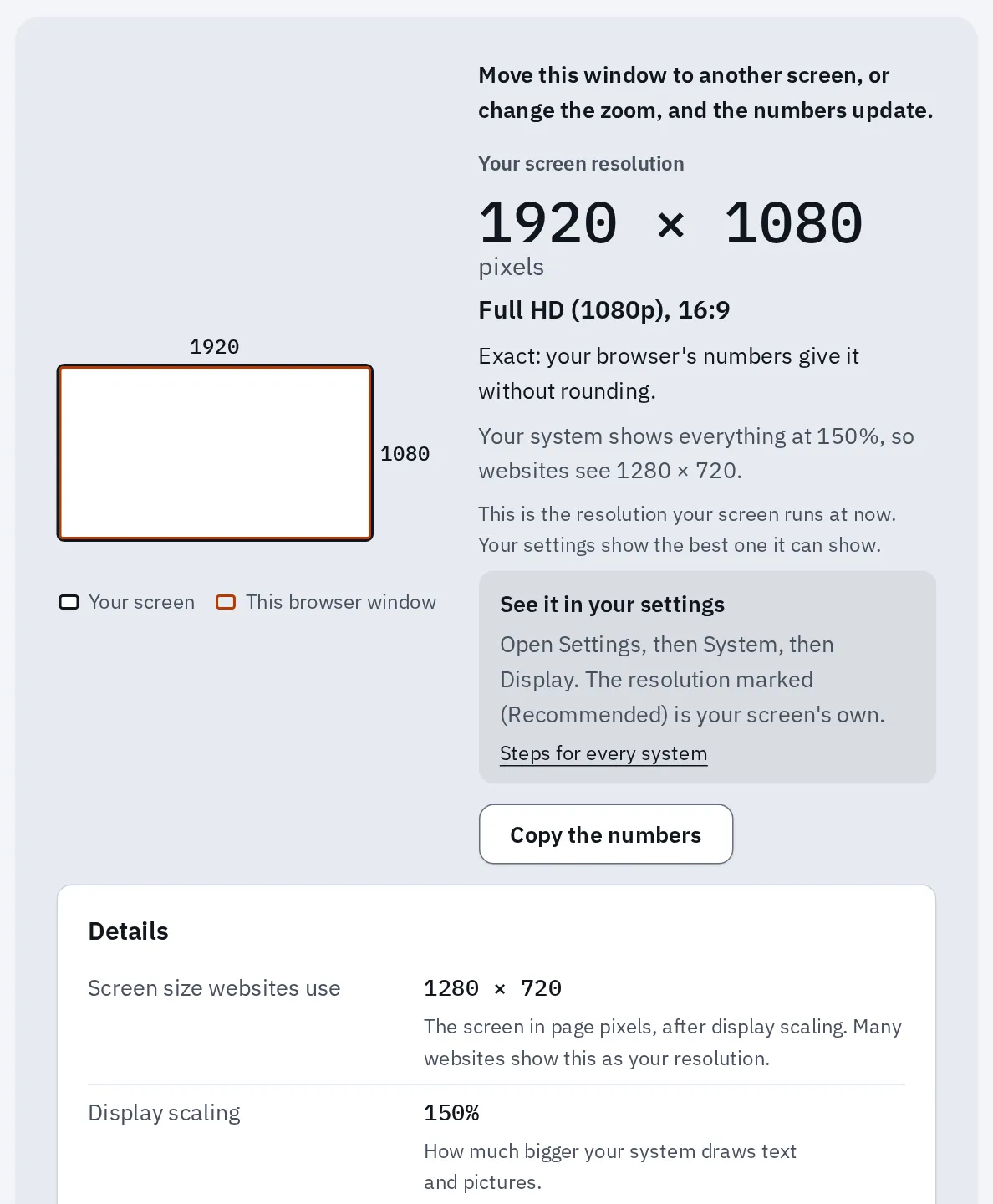
Ein richtig eingestellter Laptop: Der Bildschirm nutzt alle seine 1920 × 1080 Pixel, und die Skalierung vergrößert alles auf 150 %. Webseiten sehen 1280 × 720.
Stelle es zurück
Windows
- Öffne Start Einstellungen System Bildschirm.
- Wähle in der Liste Anzeigeauflösung die Auflösung mit dem Zusatz (Empfohlen).
- Mache dann Dinge mit der Skalierung auf derselben Seite größer.
Mac
- Öffne das Apple-Menü und dann Systemeinstellungen Displays.
- Klicke auf Standard.
- Klicke dann auf eine Option Größerer Text oder nimm Textgröße (siehe dein Gerät).
Immer noch unscharf bei der richtigen Auflösung? Auch ein Kabel, eine alte App oder ein Fernseher können Text verwischen. Das Tool Bildschirmauflösung nennt was einen Bildschirm sonst unscharf macht, das Wahrscheinlichste zuerst.
Einen Teil des Bildschirms vergrößern
Eine Lupe macht einen Teil des Bildschirms viel größer, für Kleingedrucktes oder eine winzige Schaltfläche. Schalte sie danach wieder aus.
Windows
| Um | Drücke |
|---|---|
| Die Bildschirmlupe einzuschalten und hineinzuzoomen | Windows und + |
| Herauszuzoomen | Windows und - |
| Sie auszuschalten | Windows und Esc |
Ihre Einstellungen findest du in Einstellungen Barrierefreiheit Bildschirmlupe.
Mac
- Öffne Systemeinstellungen Bedienungshilfen Zoomen.
- Schalte Tastaturkurzbefehle zum Zoomen verwenden ein.
- Drücke Wahltaste Befehl 8, um hinein- und herauszuzoomen. Mit Wahltaste Befehl + und - änderst du den Zoomfaktor.
Schwebender Text vergrößert den Text unter dem Mauszeiger. Schalte die Funktion in Systemeinstellungen Bedienungshilfen Schwebender Text ein. Halte Befehl gedrückt, während der Zeiger auf dem Text steht.
iPhone und iPad
- Öffne Einstellungen Bedienungshilfen Zoom und schalte Zoom ein.
- Tippe zweimal mit drei Fingern auf den Bildschirm, um hinein- oder herauszuzoomen.
- Ziehe mit drei Fingern, um dich zu bewegen.
Für Papier, etwa eine Speisekarte oder ein Medikamentenetikett, nutzt die App Lupe die Kamera wie ein Vergrößerungsglas.
Android-Handy
- Öffne Einstellungen Bedienungshilfen Vergrößerung und schalte Verknüpfung für Vergrößerung ein.
- Wähle eine Verknüpfung: die Schaltfläche für Bedienungshilfen auf dem Bildschirm, beide Lautstärketasten gedrückt halten oder dreimal schnell auf den Bildschirm tippen.
- Nutze die Verknüpfung und tippe dann auf den Bildschirm, um hineinzuzoomen.
- Ziehe mit zwei Fingern, um dich zu bewegen. Ziehe zwei Finger zusammen oder auseinander, um mehr oder weniger zu zoomen.
- Nutze die Verknüpfung noch einmal, um aufzuhören.
Samsung Galaxy
Öffne Einstellungen Eingabehilfe Sehverbesserungen Vergrößerung. Wähle eine Verknüpfung: dreimal schnell auf den Bildschirm tippen oder die Schaltfläche für Eingabehilfe. Nutze sie dann zum Hineinzoomen.
Chromebook
| Um | Drücke |
|---|---|
| Den ganzen Bildschirm zu vergrößern | Strg Suchen M |
| Den oberen Teil des Bildschirms zu vergrößern | Strg Suchen D |
| Hinein- oder herauszuzoomen | Strg Alt und die Helligkeitstasten |
Manche Tastaturen haben statt Suchen eine Launcher-Taste. Um die Lupe auszuschalten, öffne Einstellungen Bedienungshilfen und schalte Bildschirmlupe oder Angedockte Lupe aus.
Häufige Fragen
Warum wird mein Bildschirm unscharf, wenn ich die Auflösung senke?
Dein Bildschirm hat eine feste Zahl von Pixeln. Bei einer niedrigeren Auflösung zeichnet der Computer ein kleineres Bild, und der Bildschirm zieht es auf jedes Pixel. Das Ziehen macht die Kanten der Buchstaben weich. Die Skalierung macht Dinge genauso groß und hält sie scharf.
Ändert sich durch größeren Text etwas an meinen Dateien oder Fotos?
Nein. Diese Einstellungen ändern nur, wie groß Dinge auf diesem Bildschirm aussehen. Du kannst sie jederzeit zurückändern.
Warum ist eine App nicht größer geworden?
Manche Apps folgen der Einstellung für die Textgröße nicht. Melde dich unter Windows zuerst ab und wieder an. Suche dann in der App nach einer Einstellung für Zoom oder Textgröße.
Jetzt ist alles zu groß oder abgeschnitten. Wie mache ich es rückgängig?
Bewege denselben Regler zurück oder wähle (Empfohlen) unter Windows und Standard am Mac. Drücke im Browser Strg und 0 (Befehl und 0 am Mac). Sehr großer Text kann Buttons am Handy schwer tippbar machen, darum passt dir vielleicht eine Stufe kleiner besser.
Was ist der Unterschied zwischen Auflösung und Skalierung?
Die Auflösung ist die Zahl der Pixel im Bild, zum Beispiel 1920 × 1080. Die Skalierung bestimmt, wie groß Dinge damit gezeichnet werden. Lass die Auflösung bei der eigenen Auflösung deines Bildschirms und ändere die Skalierung.