Kısa cevap
Monitörü sRGB veya Standart görüntü moduna alın ve gece ışığını ve otomatik parlaklığı kapatın. Siyahı, beyazı ve gamayı bir test deseniyle kontrol edin. Sonra bilgisayarınızın yerleşik kalibrasyonunu çalıştırın: Windows’ta Ekranı kalibre et, Mac’te Ekran Kalibrasyon Yardımcısı. Gözle, açıkça fazla karanlık, soluk veya renk tonu kaymış bir görüntüyü düzeltebilirsiniz. Tam doğru renkler için bir ölçüm cihazı, yani kolorimetre gerekir.
Gözle kalibrasyon neyi yapabilir, neyi yapamaz
Gözle yapılabilir
Ücretsiz
En koyu ve en açık tonlarda ayrıntıyı görünür kılmak. Gamayı olağan ayar olan 2,2’ye yaklaştırmak. Açıkça gördüğünüz bir renk tonunu gidermek. Fazla parlak veya canlı bir görüntü modunu geri almak.
Gözle yapılamaz
Kolorimetre gerekir
Beyazı 6500 K’ye yakın ölçmek ve ayarlamak ya da parlaklığı belli bir düzeye getirmek. İki monitörün renklerini birbirine çok yakın hâle getirmek veya ekranı baskılarınızla eşleştirmek.
Nedeni gözlerinizdir. Gözler önündeki ışığa alışır; bu yüzden bir süre sonra hafif mavi veya sarı bir beyaz, beyaz görünür. Renk bilimciler buna kromatik adaptasyon der. Kolorimetre alışmaz: ışığı ölçer ve bir renk profili yazar. Microsoft kendi aracı için de aynısını söyler: ölçüm cihazı, görsel aracından daha iyi bir kalibrasyon verir.
Gündelik kullanımda ikisine de ihtiyacınız olmayabilir. Apple, evde veya ofiste kullanılan bir Mac’te kalibrasyonun genelde gerekmediğini söyler.
Başlamadan önce
- Renkleri otursun diye monitörü yaklaşık 30 dakika açık bırakın.
- Ekranı kendi (önerilen) çözünürlüğüne ayarlayın. Yazı çok mu küçük kaldı? Düşük çözünürlük yerine Ölçek ile büyütün.
- Odayı her zamanki gibi aydınlatın ve ekrana ışık vurmasın.
- Görüntüyü kendiliğinden değiştiren her şeyi kapatın: Windows’ta Gece ışığı, Mac’te Night Shift ve True Tone, otomatik parlaklık ve monitörün dinamik kontrast veya eko modları.
- HDR’yi şimdilik kapatın. HDR’nin kendi kalibrasyonu vardır, aşağıda gösterilmiştir.
1. Doğru görüntü modunu seçin
Monitörün kenarındaki veya arkasındaki düğmelerle menüsünü açın.
- Biri çok ayar değiştirdiyse monitörün Reset (Sıfırla) veya Factory reset (Fabrika ayarlarına sıfırla) seçeneğiyle başlayın.
- Varsa sRGB görüntü modunu seçin. Geniş bir renk aralığı gösterebilen bir monitörde sRGB modu, gündelik fotoğrafların ve web sitelerinin fazla canlı görünmesini engeller.
- sRGB modu yok mu? Standart modu seçin. Renk sıcaklığını 6500K (bazen D65 denir) yapın; gama ayarı varsa Gamma değerini 2.2 yapın.
Laptoplarda monitör menüsü yoktur: 2. adıma geçin. Menüler her modelde farklıdır. Monitörünüzün kullanım kılavuzu ayarların adlarını verir.
2. Siyahı, beyazı ve gamayı kontrol edin
Hemen deneyin
Monitör gama testi
Ekranınızı dört desen kaplar ve her birinde ne gördüğünüzü siz seçersiniz. Sonuç, en koyu tonlarınızın, en açık tonlarınızın ve gamanızın doğru görünüp görünmediğini ve değilse hangi ayarın değişeceğini söyler.
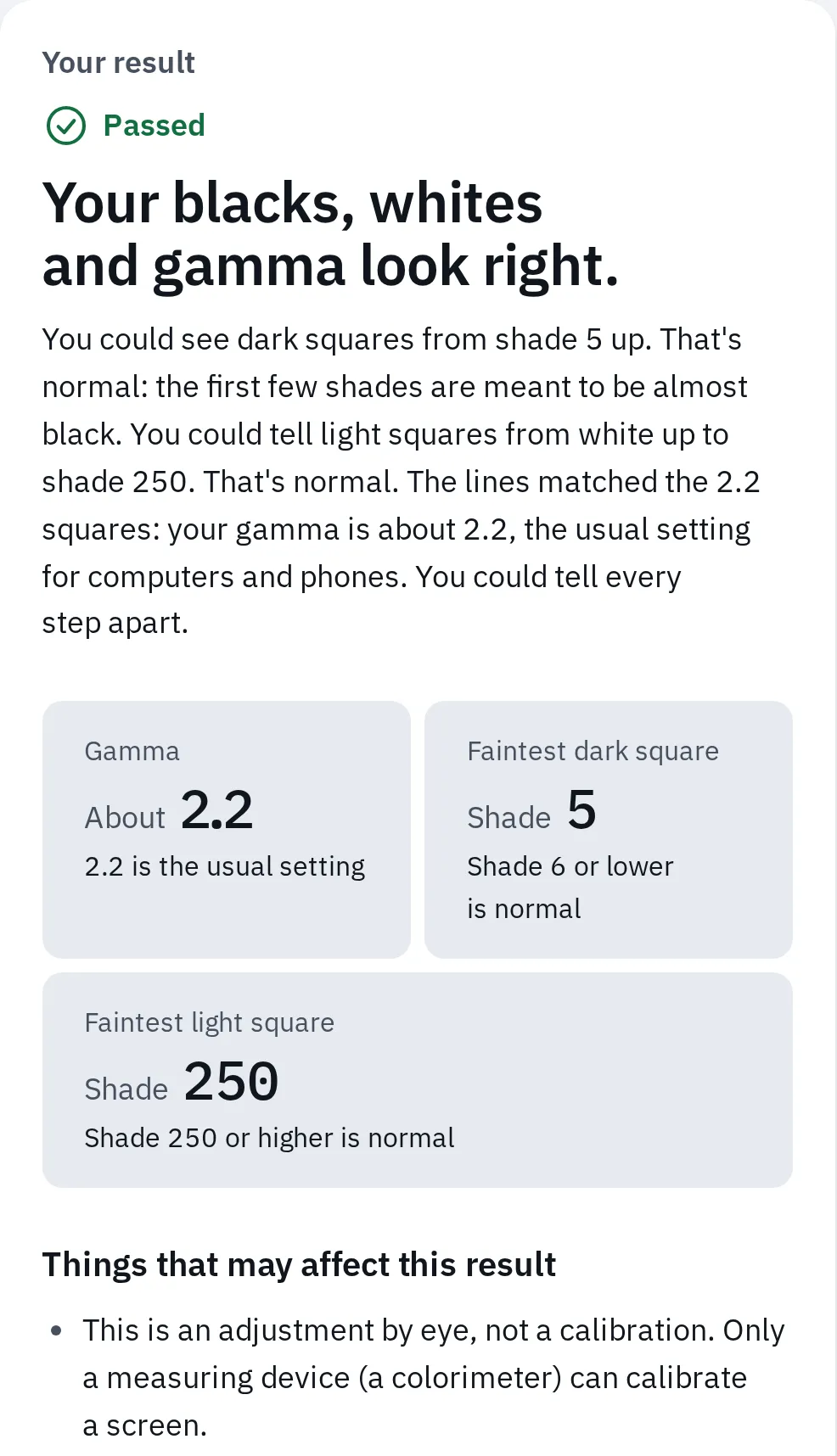
İyi bir sonuç: koyu kareler 5. tondan başlıyor, açık kareler 250. tona kadar görünüyor, gama yaklaşık 2,2.
Her seferinde tek bir ayarı değiştirin, sonra deseni yeniden çalıştırın.
3. Renk tonu arayın
- Gri ekranı açın ve Açık gri’yi seçin.
- Önce ortaya, sonra her kenara bakın. Mavimsi, sarımsı, yeşilimsi veya pembemsi mi?
- Bir dakika başka bir şeye bakın, sonra geri dönün. Gözleriniz bir tona alışır; bu yüzden yeni bir bakış yardımcı olur.
- Tüm ekranda bir ton varsa monitörün renk sıcaklığını veya kırmızı, yeşil ve mavi ayarlarını azar azar değiştirin. Ya da 4. adımda bilgisayarınızın renk dengesiyle düzeltin.
Yalnızca bir kenarda veya bir bölgede görülen ton, ayar değil panelin kendisidir. Gri ekran yardımı neyin normal olduğunu açıklar. Her yerde güçlü bir mavi ton için bilgisayar ekranındaki mavi ton nasıl giderilir yazımıza bakın. Beyaz ekran, sıcak ve soğuk beyazı karşılaştırmanıza yardım eder.
4. Bilgisayarınızın kalibrasyonunu çalıştırın
Windows
Açma: birden fazla ekranınız varsa önce Ayarlar penceresini ayarlamak istediğiniz ekrana taşıyın: Windows, aracın bulunduğu ekranı kalibre eder. Windows 11’de Ayarlar Sistem Ekran Renk profili yolunu açın ve Ekranı kalibre et’i seçin. Windows 10’da Ayarlar arama kutusuna ekran rengini kalibre et yazın.
Microsoft’un aracı sizi şu adımlardan geçirir. Bazı ekranlar her ayarı değiştiremez; bu yüzden bir adım sizin ekranınıza uymayabilir.
- Temel ayarlar: yukarıdaki 1. adımdaki gibi monitörü ayarlamanızı ister.
- Gama: her dairenin ortasındaki küçük nokta kayboluncaya kadar kaydırıcıyı sürükleyin.
- Parlaklık: monitörün düğmeleriyle, resimdeki gömleği takım elbiseden ayırt edebileceğiniz ve kişinin arkasındaki X’in yeni yeni kaybolduğu şekilde ayarlayın. Laptopta parlaklık tuşlarını kullanın; genelde Fn ile birliktedir.
- Kontrast: gömleğin düğmelerini ve kırışıklıklarını hâlâ görebildiğiniz en yüksek değere getirin. Laptoplarda genelde kontrast ayarı yoktur: bu adımı atlayın.
- Renk dengesi: gri çubuklar tonsuz, nötr gri görünene kadar kırmızı, yeşil ve mavi kaydırıcıları sürükleyin.
- Karşılaştırma: Önceki kalibrasyon ile Geçerli kalibrasyon arasında geçiş yapın. Yenisini tutmak için Son’u, eskisini tutmak için İptal’i seçin.
- Metni de keskinleştirmek isterseniz ClearType Ayarlayıcısı kutusunu işaretli bırakın.
Araç, o ekran için yeni bir renk profili kaydeder. Geri dönmek için Ayarlar Sistem Ekran Renk profili içinden profili kaldırın. Harici bir HDR ekranda Ekranı kalibre et, bunun yerine Windows HDR Kalibrasyon uygulamasını açar.
Mac
- Elma menüsü Sistem Ayarları Ekranlar yolunu açın. Aşağı kaydırmanız gerekebilir.
- Renk profili yanındaki menüye tıklayın ve Özelleştir’i seçin.
- Ekle düğmesine (+) tıklayın. Ekran Kalibrasyon Yardımcısı açılır.
- Adımlarını izleyin. Kaç adım olduğu ekranınıza göre değişir.
- Bittiğinde Mac’iniz yeni profili hemen kullanır.
Geri dönmek için Renk profili menüsünden önceki profilinizi seçin.
Pro Display XDR, Studio Display ve 2021 ve sonrasındaki 14 inç veya 16 inç MacBook Pro modelleri bunun yerine Pro Display Kalibrasyonu’nu kullanır; Ekranlar ayarlarında Ön Ayar menüsünün altındadır. Tam kalibrasyonu için bir ölçüm cihazı gerekir. Apple’ın ekranınız için olan kılavuzu, cihaz olmadan nelerin ayarlanabileceğini listeler.
HDR ekranı kalibre edin
HDR ekranlı Windows 11’de Microsoft Store’daki Microsoft’un ücretsiz Windows HDR Kalibrasyon uygulamasını kullanın. HDR oyunlarını ve filmlerini ayarlar.
- Ayarlar Sistem Ekran içinde HDR’yi açın, sonra uygulamayı açın. Birden fazla ekranınız varsa penceresini HDR ekrana taşıyın. Uygulama tam ekran çalışır.
- Üç test deseninin her birinde, desen artık görünmeyene kadar kaydırıcıyı sürükleyin. Bunlar en koyu ayrıntıları, en parlak ayrıntıları ve ekranın en yüksek parlaklığını ayarlar.
- Renklerin ne kadar güçlü olacağını seçin. Uygulama ekran için yeni bir renk profili kaydeder.
HDR’nin gerçekten açık olduğundan emin değil misiniz? HDR testi bunu kontrol eder.
5. Sonucu kontrol edin
- HDR’yi açtıysanız kapatın. Sonra gama testini yeniden çalıştırın: dört desenin hepsi doğru görünmelidir.
- Color banding testini çalıştırın. Pürüzsüz geçişler, yeni ayarların şerit eklemediği anlamına gelir.
- İyi bildiğiniz birkaç fotoğrafa bakın. Cilt tonu fazla kırmızıysa veya gri alanlar mavi görünüyorsa 3. veya 4. adımı tekrarlayın.
Kolorimetre almaya ne zaman değer?
- Windows ve macOS'un beklediği değer (EIZO)
- 2,2 gama
- Gündelik kullanım ve sRGB için beyaz (EIZO)
- 6500 K
- sRGB standardının tasarlandığı parlaklık (W3C)
- 80 cd/m²
Kolorimetre, ekranınızın bu hedeflere ne kadar yaklaştığını ölçer; gözleriniz bunu yapamaz. Şu durumlarda bir tane düşünün:
- Başkaları için fotoğraf veya video düzenliyorsanız ya da fotoğraf basıyor ve ekranla aynı görünmesini istiyorsanız.
- Aynı görünmesi gereken iki monitör kullanıyorsanız.
- Geçiminizi renkle sağlıyorsanız.
Kolorimetre, yazılımı renkleri gösterirken ekranın üstünde durur, ölçer ve bir renk profili kaydeder. Monitörler yaşlandıkça yavaş yavaş değişir; bu yüzden üreticiler düzenli aralıklarla yeniden ölçmeyi önerir: EIZO her 200 ile 300 kullanım saatinde, Calibrite her 4 ile 6 haftada bir der.
Sık sorulan sorular
Monitörümü online kalibre edebilir miyim?
Bir web sayfası, gama testimizin yaptığı gibi test desenleri gösterebilir ve ayarları gözle değiştirirsiniz. Bu bir ayardır, gerçek bir kalibrasyon değil. Ekranı yalnızca kolorimetre ölçer.
Gama 2,2 mi olmalı, 2,4 mü?
Gündelik kullanım için 2,2’yi kullanın: Windows, Mac’ler ve çoğu web sitesi, fotoğraf ve oyun bunu bekler. 2,4 daha koyudur ve karanlık odada film izlemeye uygundur.
Laptop ekranı nasıl kalibre edilir?
Laptopların monitör menüsü yoktur; görüntü modunu atlayın. Otomatik parlaklığı, gece ışığını ve True Tone’u kapatın, sonra gama testini ve bilgisayarınızın kalibrasyonunu çalıştırın. Gama testinin laptop ipuçlarına bakın.
Renklerim her monitörde neden farklı görünüyor?
Her panelin kendi renkleri ve ayarları vardır. İkisini de aynı görüntü moduna, renk sıcaklığına ve gamaya getirin, sonra her birini kalibre edin. Gözle birbirine yaklaşırlar; kolorimetre onları daha yakın eşleştirmenize yardım eder.
Ne sıklıkla kalibre etmeliyim?
Gözle yapıyorsanız bir şey yanlış göründüğünde veya monitör ayarlarını değiştirdikten sonra. Kolorimetreyle yapıyorsanız üreticisinin önerisini izleyin: renk işi için birkaç haftada bir.