Kurze Antwort
Eine Laptop-Kamera geht von selbst an, wenn eine App sie nutzt. Ist das Bild schwarz oder wird keine Kamera gefunden? Fang mit der kleinen Abdeckung über der Linse und der Kamerataste an. Prüfe dann die Kameraeinstellungen von Windows und den Treiber.
So schaltest du die Kamera ein
Die Kamera ist die kleine Linse in der Mitte des Rahmens über dem Bildschirm. Sie hat keinen Ein-/Ausschalter: Öffne eine App, die sie nutzt.
Windows
Wähle Start, tippe Kamera ein und öffne die App Kamera. Dein Bild sollte erscheinen.
Mac
Öffne FaceTime oder Photo Booth. Apple sagt, die Kamera geht von selbst an, und das grüne Licht daneben zeigt, dass sie an ist.
Chromebook
Öffne den Launcher und wähle Kamera.
Willst du dich nur selbst sehen? Der Online-Spiegel zeigt nur dein Kamerabild.
Schritt 1: Teste die Kamera
Jetzt testen
Webcam-Test
Drücke Webcam-Test starten, wähle Erlauben und such deine eingebaute Kamera in der Liste Kamera aus. Ein bewegtes Bild heißt, dein Browser bekommt Video von dieser Kamera. Siehst du stattdessen eine Meldung, findest du unten die passende Lösung.
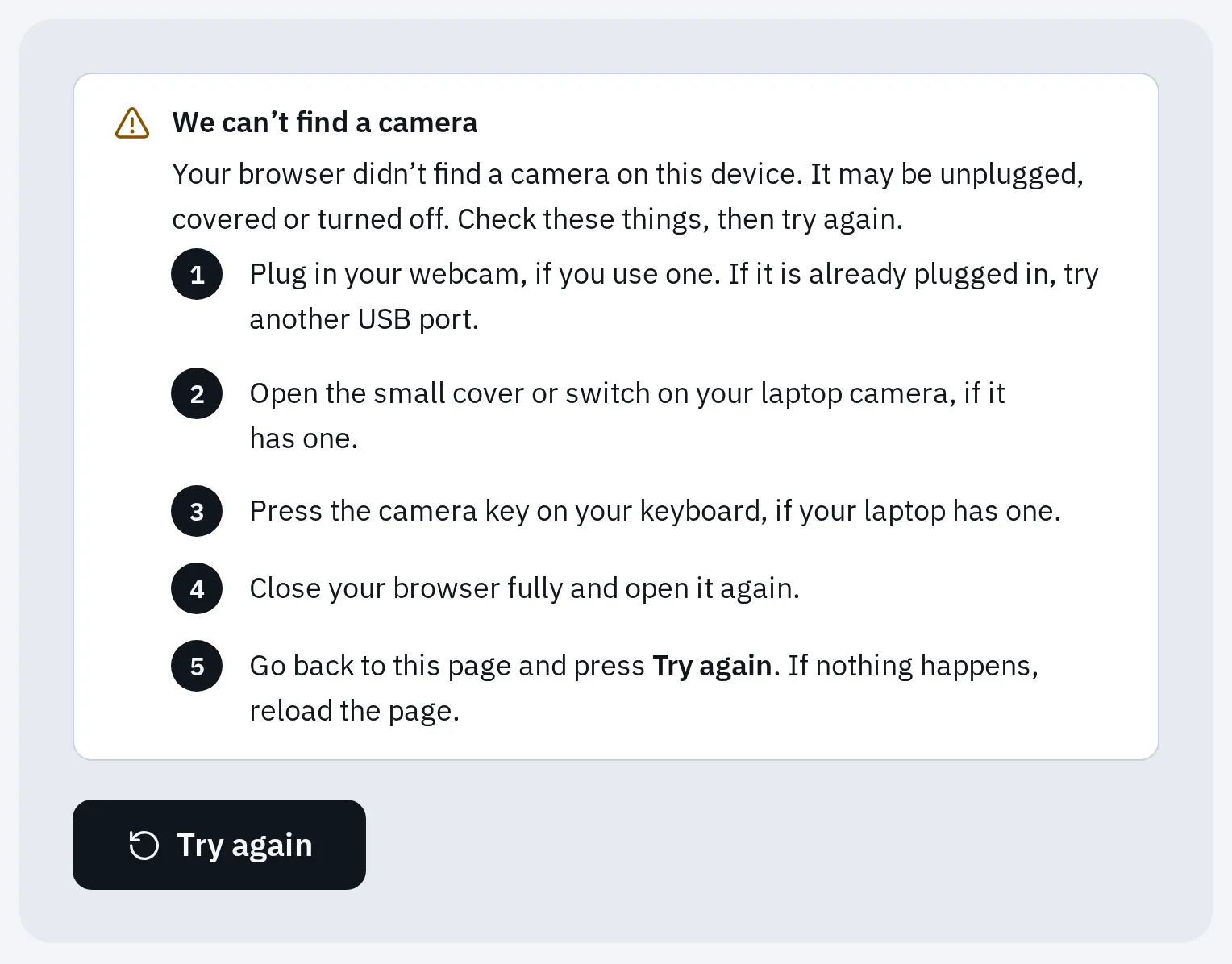
Das zeigt der Test, wenn der Browser keine Kamera findet. Bei einem Laptop heißt das meist, dass eine Kamerataste, ein Schalter oder eine Einstellung sie ausgeschaltet hat.
Öffne die Abdeckung und drücke die Kamerataste
Viele Laptops haben bis zu drei Wege, die Kamera auszuschalten. Microsoft sagt, eine ausgeschaltete Kamera kann ein schwarzes Bild, eine durchgestrichene Kamera oder gar keine Kamera zeigen.
- Eine Datenschutz-Abdeckung: ein kleiner Schieber über der Linse. Schiebe ihn so, dass du die Linse siehst.
- Das Kameralicht. Es leuchtet, solange eine App die Kamera nutzt.
- Eine Kamerataste, oft eine F-Taste mit einer durchgestrichenen Kamera. Manche Laptops brauchen dafür Fn.
- Ein Kameraschalter an der Seite des Laptops.
Wo du nachsehen kannst. Dein Laptop hat vielleicht keine, eine oder mehrere davon.
| Marke | Was du prüfen kannst |
|---|---|
| HP | Ein Webcam-Datenschutzschalter an der Seite oder neben der Kamera: Schiebe ihn weg vom Kamerasymbol. Eine Webcam-Abdecktaste in der oberen Reihe: Drücke sie, oder fn mit ihr. HP sagt, das Licht der Taste ist an, wenn die Webcam aus ist. Manche Modelle haben eine Schiebeabdeckung. |
| Lenovo | Öffne den Kameraschieber (bei ThinkPads die ThinkShutter). Drücke die Kamerataste, oft F8 oder Fn + F8; Lenovo sagt, dein Modell nutzt vielleicht eine andere Taste. Schalte in Lenovo Vantage den Kamera-Datenschutzmodus aus (Gerät, Meine Geräteeinstellungen, Anzeige & Kamera). |
| Dell | Öffne die Datenschutz-Abdeckung, wie beim Latitude 7340. Zeigt sich keine Kamera, sagt Dell, du sollst das BIOS prüfen (unten). |
| ASUS | Drücke F10 oder Fn + F10: Die Meldung Camera on bestätigt es. Öffne den Sichtschutz. Fn + Esc wechselt zwischen den F-Tasten und den Hotkeys. |
| MSI | Entsperre den Webcam Lock Switch, wenn dein Modell einen hat, und drücke dann Fn + F6. MSI sagt, die Taste kann abweichen, such also das Kamerasymbol. |
| Microsoft Surface | Die Surface-Kamera-Seite von Microsoft nennt keine Abdeckung und keine Kamerataste. Mach mit den Windows-Einstellungen weiter. |
| Mac | Kein Schalter, keine Taste: Die Kamera geht mit der App an. Lies unten MacBook. |
Ziehe eine Schutzfolie ab, die noch auf der Linse klebt: Lenovo sagt, sie macht das Bild unscharf. Teste dann noch einmal.
Prüfe die Kamera in Windows
1. Schalte die Kamera in den Einstellungen ein
- Öffne Start Einstellungen Bluetooth & Geräte Kameras (Windows 11).
- Steht deine Kamera unter den deaktivierten Kameras, wähle sie aus und klicke auf Aktivieren. Dafür brauchst du ein Administratorkonto.
- Öffne Start Einstellungen Datenschutz & Sicherheit Kamera. Schalte Kamerazugriff, Apps den Zugriff auf Ihre Kamera erlauben und Desktop-Apps den Zugriff auf Ihre Kamera erlauben ein. Dein Browser, Zoom und Teams sind Desktop-Apps.
Unter Windows 10 ist die Datenschutz-Seite Start Einstellungen Datenschutz Kamera. Ist Kamerazugriff ausgegraut, hat ein Administrator ihn ausgeschaltet. Mehr zu diesen Einstellungen und zum Datenschutz am Mac steht unter Kamera im Browser blockiert.
2. Führe die Problembehandlung aus und aktualisiere Windows
- Öffne Start Einstellungen System Problembehandlung Andere Problembehandlungen, such Kamera und wähle Ausführen.
- Öffne Start Einstellungen Windows Update und installiere Updates. Unter Erweiterte Optionen kann bei Optionale Updates ein Kameratreiber liegen.
- Manche Sicherheits-Apps haben eine eigene Kamerasperre. Prüfe die Einstellungen deines Virenschutzes.
- Starte den Laptop mit Start Ein/Aus Neu starten neu. Laut Microsoft reicht es nicht, ihn aus dem Standbymodus aufzuwecken.
3. Prüfe den Treiber im Geräte-Manager
- Klicke mit der rechten Maustaste auf Start und wähle Geräte-Manager.
- Sieh unter Kameras, Bildverarbeitungsgeräte oder Audio-, Video- und Gamecontroller nach. Nicht da? Wähle Aktion und dann Nach geänderter Hardware suchen.
- Klicke mit rechts auf die Kamera. Siehst du Gerät aktivieren, wähle es: Die Kamera war ausgeschaltet.
- Öffne nach einem neuen Update Eigenschaften, dann den Reiter Treiber und dann Vorheriger Treiber, falls es angeboten wird.
- Sonst wähle Gerät deinstallieren, setze den Haken bei Versuchen, den Treiber für dieses Gerät zu entfernen, und wähle dann Nach geänderter Hardware suchen, um ihn neu zu installieren.
- Hast du den vorherigen Treiber geladen oder den Treiber neu installiert? Starte den Laptop neu und teste noch einmal.
Immer noch keine Kamera nach der Suche? Lenovo sagt, dann ist keine Kamera eingerichtet, oder die Hardware ist vielleicht ausgefallen. Prüfe bei einem Dell auch das BIOS: Drücke beim Start F2, öffne Integrated Devices und schalte Enable Camera ein.
MacBook
- Aktualisiere macOS.
- Öffne Systemeinstellungen Datenschutz & Sicherheit Kamera und schalte die App ein, die du nutzen willst. FaceTime und Photo Booth brauchen das nicht.
- Nutzt du Bildschirmzeit, prüfe, ob die Kamera bei den App-Beschränkungen erlaubt ist.
- Starte den Mac neu. Bei einem Mac mit Intel-Chip schlägt Apple außerdem vor, den SMC zurückzusetzen.
Blinkt das grüne Licht neben der Kamera, sagt Apple, dass der Mac vielleicht zum Service muss. Ein dauerhaftes Licht heißt, eine App nutzt die Kamera: Lies warum das Kameralicht an ist.
Chromebook
- Schalte das Chromebook aus und wieder an.
- Probiere die Kamera in einer anderen App, zum Beispiel Google Meet oder dem Webcam-Test.
- Funktioniert sie immer noch nicht? Sichere zuerst deine Dateien. Googles nächste Schritte sind ein Powerwash (dabei werden die lokalen Daten auf dem Chromebook gelöscht) und dann eine ChromeOS-Wiederherstellung. Danach wende dich an den Hersteller.
Wenn die Kamera kaputt ist
Fehlt die Kamera nach der Suche im Geräte-Manager immer noch? Oder ist sie mit offener Abdeckung in jeder App schwarz? Wende dich an den Hersteller. Bei einem Neugerät hast du zwei Jahre gesetzliche Gewährleistung gegenüber dem Verkäufer. HP-Laptops haben in HP PC Hardware Diagnostics einen Webcam Connection Test, und Dell hat SupportAssist. Bis die eingebaute Kamera repariert ist, kannst du eine USB-Webcam nutzen: Schließe sie an und teste sie.
Häufige Fragen
Hat mein Laptop eine Kamera?
Such nach einer kleinen Linse im Rahmen über dem Bildschirm. Unter Windows erscheint eine Kamera im Geräte-Manager unter Kameras oder Bildverarbeitungsgeräte. Lenovo sagt, das Benutzerhandbuch deines Modells verrät ebenfalls, ob es eine hat.
Wie schalte ich meine Laptop-Kamera aus?
Schließe die Abdeckung oder drücke die Kamerataste, falls dein Laptop eine hat. Unter Windows kannst du auch Kamerazugriff in Einstellungen Datenschutz & Sicherheit Kamera ausschalten. Das hindert Apps daran, sie zu nutzen.
Warum leuchtet bei der Kamerataste meines HP-Laptops ein Licht?
HP sagt, das Licht an der Webcam-Abdecktaste heißt, die Webcam ist aus. Drücke die Taste, um die Kamera wieder einzuschalten.
Die Kamera funktioniert in der Kamera-App, aber nicht in Zoom. Warum?
Die Kamera ist in Ordnung. Wähle sie in den Videoeinstellungen der App und schließe andere Apps, die sie nutzen könnten. Lies Kamera funktioniert nicht in Anrufen.