Kurze Antwort
Prüfe, ob das Mikrofon stummgeschaltet ist und ob es in deinen Soundeinstellungen als Eingabe gewählt ist. Teste es dann unten: Das Ergebnis zeigt dir, welche Lösung du probieren sollst.
Schritt 1: Teste das Mikrofon
Jetzt testen
Mikrofon testen
Wähle dein Mikrofon in der Liste Mikrofon und sprich dann. Bewegt sich die Anzeige, sendet dieses Mikrofon Ton an diesen Browser. Jede App hat trotzdem ihre eigenen Einstellungen.
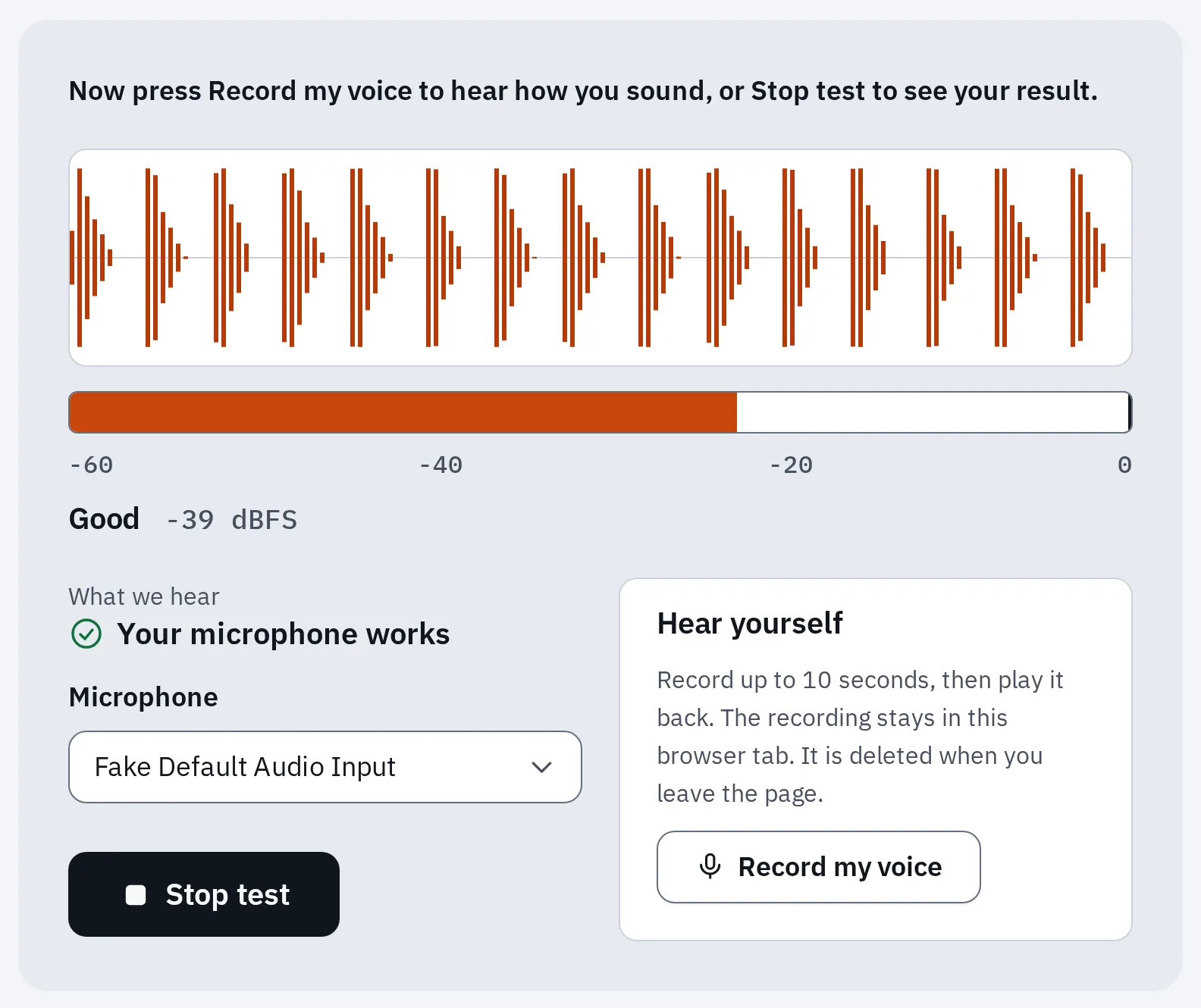
Ein funktionierendes Mikrofon im Test. Bei unserer Prüfung ersetzte ein Piepton die Stimme. Wähle dein Mikrofon in der Liste Mikrofon, wenn du mehrere hast.
Gar kein Ton
Gehe diese Liste von oben nach unten durch. Teste nach jedem Schritt noch einmal.
1. Stummschaltung aufheben
- Prüfe die Stummtaste oder den Schalter am Headset oder an seinem Kabel.
- Suche an einem Laptop nach einer Taste mit durchgestrichenem Mikrofon. Drücke sie einmal.
- Bluetooth-Headset: Prüfe, ob es an, geladen und verbunden ist.
2. Mikrofon wählen und lauter stellen
Windows
- Öffne Start Einstellungen System Sound.
- Wähle unter Eingabe dein Mikrofon bei Gerät zum Sprechen oder Aufnehmen auswählen. In Windows 10 heißt die Liste Eingabegerät auswählen.
- Windows 11: Wähle daneben >, dann Test starten und sprich. Wähle Test beenden und dann Abspielen, um dich selbst zu hören. Erhöhe bei Bedarf die Eingabelautstärke.
- Windows 10: Schau auf den Balken Mikrofon testen, während du sprichst.
Mac
- Klicke auf das Apple-Logo und dann auf Systemeinstellungen.
- Klicke auf Ton und dann auf Eingabe.
- Wähle dein Mikrofon und sprich. Die Anzeige Eingabepegel sollte sich bewegen.
- Ziehe den Regler Eingabelautstärke nach rechts, wenn sie sich kaum bewegt.
Bei neueren Mac-Laptops ist das eingebaute Mikrofon aus, solange der Deckel zu ist. Öffne den Deckel oder nimm ein anderes Mikrofon.
3. Mikrofonzugriff erlauben
Blockiert dein System den Zugriff von Apps auf das Mikrofon, hören der Browser und jede Anruf-App nur Stille oder zeigen „blockiert“.
Windows
- Öffne Start Einstellungen Datenschutz & Sicherheit Mikrofon. In Windows 10 ist es Einstellungen Datenschutz Mikrofon.
- Schalte Mikrofonzugriff ein. Wähle in Windows 10 unter Zugriff auf das Mikrofon auf diesem Gerät zulassen die Option Ändern und schalte es ein.
- Schalte Apps den Zugriff auf Ihr Mikrofon erlauben ein (Windows 10: Zulassen, dass Apps auf Ihr Mikrofon zugreifen). Steht deine App in der Liste darunter, schalte sie ebenfalls ein.
- Schalte Desktop-Apps den Zugriff auf Ihr Mikrofon erlauben ein (Windows 10: Zulassen, dass Desktop-Apps auf Ihr Mikrofon zugreifen). Browser, Zoom und Discord sind Desktop-Apps.
Mac
- Beende die App, die du nutzen willst.
- Klicke auf das Apple-Logo, dann auf Systemeinstellungen und auf Datenschutz & Sicherheit.
- Klicke auf Mikrofon und schalte den Schalter neben der App ein.
- Öffne die App wieder.
4. Mikrofon wieder einschalten (Windows)
Ein Mikrofon kann im alten Sound-Fenster ausgeschaltet sein. Dann fehlt es in der Liste aus Schritt 2.
- Öffne Start Einstellungen System Sound.
- Wähle unter Erweitert den Eintrag Weitere Soundeinstellungen und dann den Tab Aufnahme.
- Wähle dein Mikrofon und dann Eigenschaften.
- Wähle neben Geräteverwendung die Option Dieses Gerät verwenden (aktivieren). In Windows 10 wählst du in den Soundeinstellungen Geräteeigenschaften und entfernst das Häkchen bei Deaktivieren.
5. Problembehandlung starten, dann den Treiber neu installieren (Windows)
- Öffne Start Einstellungen System Sound. Wähle unter Erweitert den Eintrag Häufige Soundprobleme beheben und dann Eingabegeräte. Folge den Schritten.
- Nur wenn Windows dein Mikrofon gar nicht findet: Klicke mit der rechten Maustaste auf Start und wähle Geräte-Manager.
- Öffne Audio-, Video- und Gamecontroller. Klicke mit der rechten Maustaste auf dein Soundgerät und wähle Gerät deinstallieren.
- Setze ein Häkchen bei Versuchen, den Treiber für dieses Gerät zu entfernen (Windows 10: Treibersoftware für dieses Gerät löschen) und wähle dann Deinstallieren.
- Starte den Computer neu. Windows installiert den Treiber normalerweise von selbst wieder.
- Fehlt es noch? Klicke im Geräte-Manager mit der rechten Maustaste auf Audio-, Video- und Gamecontroller und wähle Nach geänderter Hardware suchen.
Ein Headset mit einem Stecker
Ein Headset-Stecker mit drei Ringen überträgt den Kopfhörerton und das Mikrofonsignal. Viele Desktop-PCs haben dafür zwei getrennte Buchsen. Dann erreichst du mit dem einen Stecker den Mikrofoneingang nicht.
- Drei Ringe: Ton und Mikrofon an einem Stecker. Er passt in eine Buchse mit Headset-Symbol, wie an vielen Laptops.
- Ein Splitter macht daraus einen Mikrofonstecker und einen Kopfhörerstecker.
- Ein Computer mit zwei Buchsen: Mikrofon (oft rosa) und Kopfhörer (oft grün).
Ein Stecker mit drei Ringen braucht eine Headset-Buchse oder einen Splitter für zwei Buchsen.
- In der grünen Kopfhörerbuchse allein hörst du Ton, aber das Mikrofon bleibt stumm.
- Nimm einen Splitter oder einen kleinen USB-Soundadapter mit Headset-Buchse. Lies wie du ein Headset mit einem Stecker am PC nutzt.
- Wähle dann das neue Mikrofon in Schritt 2.
Deine Stimme ist zu leise
- Geh näher heran. An einem Laptop sitzt das Mikrofon oft neben der Kamera: Lies wo das Mikrofon am Laptop ist.
- Prüfe, ob das Mikrofon frei ist. Eine Hülle, ein Aufkleber oder deine Hand könnten es verdecken.
- Erhöhe die Eingabelautstärke in Schritt 2.
- Windows: Öffne im Tab Aufnahme aus Schritt 4 die Eigenschaften und dann Pegel. Erhöhe Mikrofon und, falls vorhanden, Mikrofonverstärkung. Mehr zur Mikrofonverstärkung.
Klingt der Ton dumpf wie bei einem Telefonat? Viele Bluetooth-Kopfhörer wechseln in einen Gesprächsmodus, solange ihr Mikrofon an ist. Nimm ein Headset mit Kabel oder das Mikrofon des Computers für besseren Ton.
Jetzt testen
Voice Recorder (Sprachaufnahme)
Nimm ein paar Worte auf und spiele sie ab. Du hörst ungefähr, was andere hören, auch wenn Anruf-Apps den Ton ein wenig verändern.
Um Rauschen, Brummen und Verzerrung zu messen, nutze den Mikrofon-Aufnahmetest (Qualität prüfen).
Hier geht es, in einer App nicht
Das Mikrofon funktioniert. Die App nutzt ein anderes Mikrofon oder darf es nicht benutzen.
- Öffne die Audio- oder Spracheinstellungen der App und wähle dasselbe Mikrofon wie im Mikrofontest.
- Prüfe, ob du in der App nicht stummgeschaltet bist.
- Prüfe, ob die App in Schritt 3 erlaubt ist, und beende sie dann und öffne sie neu.
Die genauen Einstellungen in Zoom, Teams, Google Meet und Discord findest du unter Kamera oder Mikrofon funktioniert nicht in Anrufen.
iPhone oder iPad
Am iPhone nutzt Apples eigene Prüfung zwei Apps, die du schon hast. Sie testen das Mikrofon unten und das oben.
- Unten: Öffne Sprachmemos, nimm auf, während du hier sprichst, und spiele es ab.
- Oben: Öffne Kamera und nimm mit der Frontkamera ein Video auf, während du hier sprichst.
- Wechsle zur Rückkamera und nimm noch einmal auf. Sprich weiterhin oben ins Mikrofon.
Sprich bei jedem Test in Richtung der markierten Stelle.
- Nimm Hülle, Displayschutz und Folie ab. Entferne Staub aus den Öffnungen.
- Mache die drei Tests aus der Zeichnung. Du solltest deine Stimme bei jedem klar hören.
- Nur eine App? Öffne Einstellungen Datenschutz & Sicherheit Mikrofon und aktiviere den Mikrofonzugriff für diese App.
- AirPods oder ein Auto verbunden? Anrufe laufen vielleicht darüber. Tippe am iPhone während eines Anrufs auf Audio und wähle das iPhone.
Am iPad: Öffne Kamera. Nimm ein Video mit der Frontkamera auf, während du sprichst, wechsle dann zur Rückkamera und nimm noch einmal auf. Spiele beide ab.
Bleibt ein Test nach dem Reinigen stumm oder dumpf, muss dieses Mikrofon vielleicht repariert werden. Wende dich an Apple.
Ist das Mikrofon kaputt?
Probiere es an einem anderen Computer oder Handy und mit einem anderen Kabel, Anschluss oder Adapter. Geht es nirgends, ist das Mikrofon wahrscheinlich defekt. Der Mikrofontest nennt Anzeichen für ein kaputtes Mikrofon.
Häufige Fragen
Warum hat mein Mikrofon nach einem Update aufgehört zu funktionieren?
Warum funktioniert mein Mikrofon am Handy, aber nicht am Computer?
Funktioniert dasselbe Headset am Handy, ist das Headset in Ordnung. Dein Computer blockiert es vielleicht, nutzt eine andere Eingabe oder braucht eine Headset-Buchse. Fang mit Gar kein Ton an.
Warum hören mich andere in Zoom nicht, obwohl der Mikrofontest funktioniert?
In Zoom kann ein anderes Mikrofon ausgewählt sein als im Mikrofontest. Lies Kamera oder Mikrofon funktioniert nicht in Anrufen.
Wo ist das Mikrofon an meinem Laptop?
Oft sind es ein oder zwei winzige Löcher neben der Kamera, über dem Bildschirm. Lies wo das Mikrofon am Laptop ist.