Respuesta corta
Cambia una sola cosa cada vez y mira adónde va el fallo. Si se va con el dispositivo a otro ordenador, falla el dispositivo o su propio cable. Si se queda en tu ordenador, mira el puerto, el controlador o los ajustes. Si pasa solo en una app, arregla los ajustes de esa app.
- El propio dispositivo.
- La conexión: el cable, el puerto, las pilas, el receptor o el Bluetooth.
- El ordenador: su controlador y sus ajustes.
- Nuestro test en el navegador. Es una app más del ordenador.
- La app que falla, con sus propios ajustes y su permiso.
La señal de tu dispositivo pasa por tres sitios antes de llegar a una app. Cuando nuestro test la ve, los sitios 1 a 3 funcionaron para esa parte, en ese momento.
Paso 1: haz nuestro test
Nuestro test es el primer cambio: una app distinta en el mismo ordenador. Elige tu dispositivo.
Teclado
Pruébalo ahora
Test de teclado
Pulsa la tecla que falla. Si se ilumina, el teclado, su conexión y el ordenador la han gestionado bien.
Ratón
Pruébalo ahora
Test de ratón (mouse test)
Haz clic en cada botón y gira la rueda. Una parte que se ilumina ha llegado al navegador.
Mando
Pruébalo ahora
Test de mando (gamepad tester)
Pulsa antes un botón o mueve un stick: los navegadores solo muestran un mando después. Luego prueba la parte que falla.
Micrófono
Pruébalo ahora
Probar micrófono
Habla con normalidad. Si el test te oye, el micrófono, su conexión y el ordenador funcionan.
Cámara
Pruébalo ahora
Probar la cámara web (webcam)
Si te ves, la cámara, su conexión y el ordenador funcionan.
Altavoces o auriculares
Pruébalo ahora
Probar sonido (test de altavoces)
Reproduce los sonidos izquierdo y derecho. Si oyes los dos, los altavoces y el ordenador funcionan.
Qué puede demostrar un test en el navegador
Un test en una página web ve lo que tu ordenador pasa al navegador. Es mucho, pero no todo.
Funciona en el test
El dispositivo funciona, ahora mismo
La parte que has probado envió su señal y el ordenador la pasó. Así que esa parte, su conexión y el controlador funcionaron, en ese momento. Prueba la misma tecla, el mismo botón o los mismos auriculares que fallan en tu app.
Falla en el test
No prueba que el dispositivo esté roto
Puede que el navegador no tenga permiso para usar la cámara o el micrófono. Algunas partes nunca llegan a un navegador, como la tecla Fn o el sensor de movimiento de un mando. Prueba otra app antes de culpar al dispositivo.
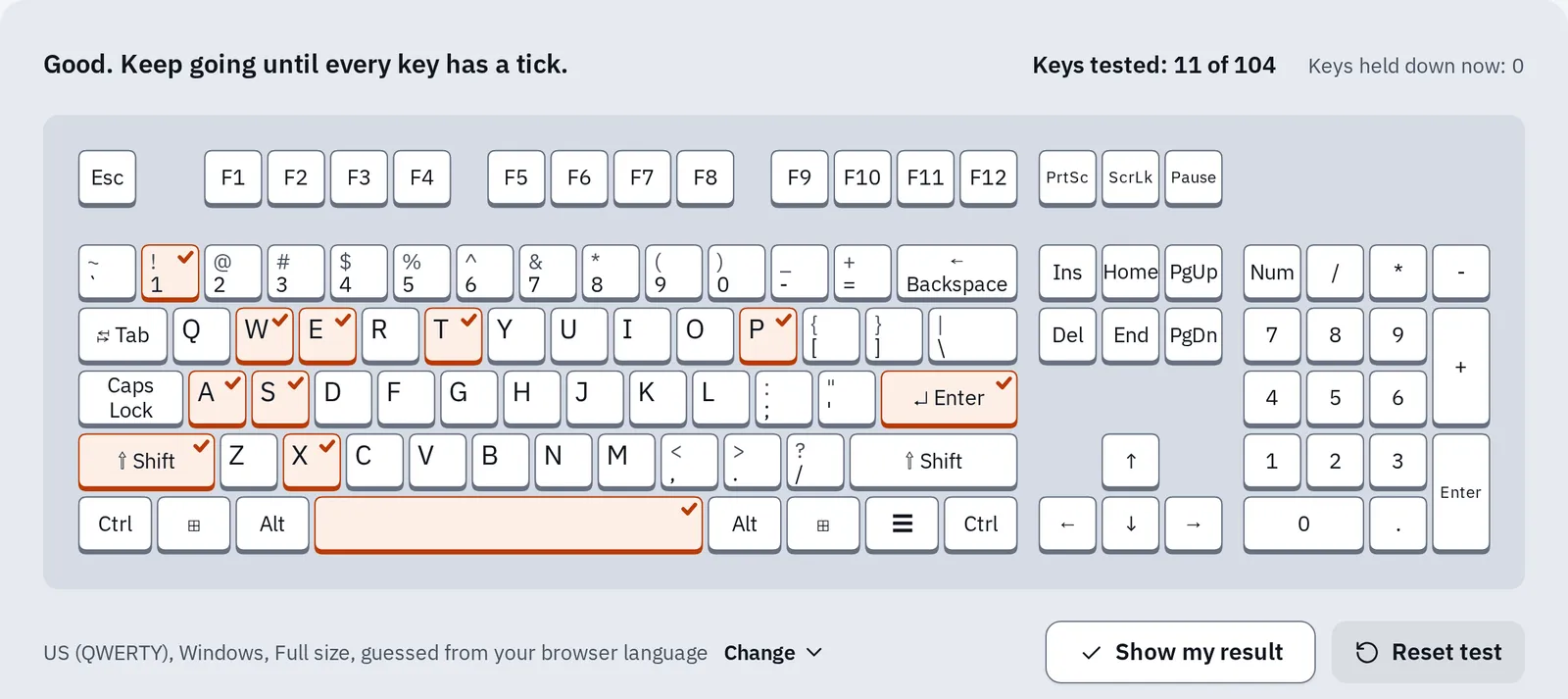
En el test de teclado, cada tecla con marca de verificación ha llegado al navegador. Si una tecla no tiene marca, el navegador aún no ha registrado su pulsación. Eso por sí solo no indica una avería.
Cada página de test dice qué puede ver y qué no. Cómo hacemos las pruebas los reúne todos en una tabla.
La prueba del cambio, paso a paso
Tres cambios, del más barato al más caro. Cada uno descarta algo.
- Nuestro test u otra app. Funciona ahí: el fallo está en la app que falla.
- Otro puerto, otro cable u otras pilas. Funciona ahora: era la conexión.
- Otro ordenador o móvil. Funciona ahí: es tu ordenador. El mismo fallo ahí: es el dispositivo.
Una marca de verificación significa que el fallo desapareció: ya lo has encontrado. Una cruz significa el mismo fallo: pasa al siguiente cambio.
- Cambia una sola cosa cada vez. Dos cambios a la vez no te dicen cuál ayudó.
- Repite exactamente lo que fallaba después de cada cambio: la misma tecla, el mismo juego, la misma llamada.
- Apunta lo que has probado y lo que ha pasado. Te lo pedirán en un servicio técnico o el fabricante.
Encuentra el fallo de tu dispositivo
Para cada cambio, elige lo que pasó. La respuesta se actualiza sobre la marcha y te dice qué cambio probar después. Elige No puedo probarlo en un cambio que no puedas hacer, como cambiar el teclado integrado de un portátil.
¿Qué has probado?
Lo más probable
Empieza con nuestro test
Haz nuestro test para tu dispositivo. Es el cambio más rápido: una app distinta en el mismo ordenador.
Siguiente: haz nuestro test de teclado.
Las mismas reglas, en una tabla:
| Qué has visto | Dónde está más probablemente el fallo |
|---|---|
| Nuestro test funciona, tu app no | La app: su elección de dispositivo, su permiso o sus ajustes |
| Nuestro test falla, otra app funciona | El navegador: permite el dispositivo o prueba otro navegador |
| Otro puerto, otro cable u otras pilas lo arreglaron | La conexión |
| Funciona en otro ordenador, no en el tuyo | Tu ordenador: su puerto, su controlador o sus ajustes |
| El mismo fallo en otro ordenador | El dispositivo, o su propio cable o receptor |
| Uno de repuesto del mismo tipo funciona en tu ordenador | El dispositivo, o su propio cable o receptor |
| Uno de repuesto falla igual en tu ordenador | Tu ordenador |
| Los cambios apuntan en dos direcciones | Revisa los ajustes del otro ordenador y haz las pruebas de nuevo mientras ocurre el fallo |
| No queda ningún cambio por probar | Revisa tu ordenador y luego pregunta al fabricante o a un servicio técnico |
Cambio 1: nuestro test u otra app
Si el dispositivo funciona en nuestro test o en otra app, el dispositivo, su conexión y tu ordenador están bien. El sitio donde mirar es la app que falla.
Cada página de test tiene una sección para este caso. Abre la de tu dispositivo:
| Dispositivo | Funciona en nuestro test, no en la app |
|---|---|
| Teclado | Las teclas funcionan aquí, pero no en un juego o app, las letras se escriben dos veces solo en apps |
| Ratón | Funciona aquí, no en una app, la rueda salta solo en una app |
| Mando | Steam u otra app cambia los botones, conectado pero sin funcionar en un juego, tiene drift en los juegos pero muestra 0 % |
| Micrófono | Los demás no te oyen en Zoom, Teams o Discord |
| Cámara y llamadas | Todo funciona aquí, pero no en la app de llamadas |
| Lápiz de dibujo | La presión funciona aquí, pero no en mi app de dibujo |
| Pantalla | Bandas de color solo en vídeos, emisiones en directo o juegos |
Una app se queda con el dispositivo de sonido (Windows)
En Windows, una app puede quedarse con un micrófono o con unos altavoces. Entonces las demás apps no reciben sonido de él, o no reproducen nada por él. Puedes impedir que las apps lo hagan:
- Pulsa Win R, escribe
mmsys.cply pulsa Intro. Se abre la ventana Sonido. - Elige la pestaña Grabación para un micrófono, o Reproducción para altavoces y auriculares.
- Selecciona tu dispositivo, luego Propiedades y después la pestaña Opciones avanzadas.
- Desmarca Permitir que las aplicaciones tomen el control exclusivo de este dispositivo y pulsa Aceptar.
Nuestro test falla, pero otra app funciona
Entonces el problema está en el navegador. Para una cámara o un micrófono, puede que el navegador no tenga permiso para usarlo: mira cómo permitirlo. Para un mando, pulsa antes un botón o mueve un stick: los navegadores solo muestran un mando después. ¿Sigue sin pasar nada? Prueba nuestro test en otro navegador.
Cambio 2: otro puerto, otro cable u otras pilas
¿El mismo fallo en todas las apps? Cambia ahora la conexión. Si el fallo desaparece, era el puerto, el cable, las pilas o el enlace inalámbrico.
Con cable
- Conéctalo a otro puerto, directamente al ordenador. No uses ningún concentrador, base ni monitor.
- Prueba otro cable si el cable se separa del dispositivo.
¿Funciona conectado directamente, pero no en el concentrador? Mira dispositivos USB que se desconectan de un concentrador.
Con receptor USB
- Pon pilas nuevas o carga el dispositivo.
- Desenchufa el receptor 10 segundos. Después conéctalo a otro puerto, cerca del dispositivo.
Bluetooth
- Carga el dispositivo, enciéndelo y acércalo al ordenador.
- Quítalo de la lista de Bluetooth del ordenador (en Windows, Quitar dispositivo). Después vuelve a emparejarlo.
Para los pasos de tu dispositivo, mira las soluciones de conexión de un teclado, un ratón, un mando, altavoces y auriculares o unos auriculares con un solo conector.
Cambio 3: otro ordenador o móvil
Este cambio separa el dispositivo de tu ordenador. Haz nuestro test en otro ordenador, con el mismo cable o receptor. Para probar unos auriculares Bluetooth o un mando, puedes usar otro ordenador, un móvil o una tableta.
El mismo fallo ahí
El dispositivo
El fallo se fue con el dispositivo. Si tiene un cable o un receptor, prueba también otro en ese ordenador: van con el dispositivo. Después mira cuando falla el dispositivo.
Funciona ahí
Tu ordenador
El dispositivo está bien. El fallo está en tu ordenador: un puerto, el controlador o un ajuste. Mira qué revisar en tu ordenador.
Algunas páginas de test explican qué significa este resultado para ese dispositivo: un ratón que hace doble clic también en otro ordenador, una rueda que salta también en otro ordenador y una tarjeta gráfica que falla en otro ordenador.
Funciona en todas partes, menos en tu ordenador
- Reinicia el ordenador: elige Reiniciar en el menú de energía.
- Reinstala el controlador en Windows, el programa pequeño que permite al ordenador hablar con el dispositivo. Mira los pasos para un teclado, un micrófono, una cámara o el sonido.
- Prueba el modo seguro con un teclado o un ratón. Inicia el ordenador con menos software. Si el fallo desaparece ahí, pero vuelve tras un reinicio normal, lo causa software que arranca con el ordenador, como la app del fabricante de tu dispositivo.
Windows
Si tu ordenador está cifrado, Windows puede pedirte la clave de recuperación de BitLocker: tenla a mano. Mantén pulsada la tecla Mayús mientras eliges Inicio/apagado Reiniciar. Después elige Solucionar problemas Opciones avanzadas Configuración de inicio Reiniciar y pulsa 4. Reinicia con normalidad para salir del modo seguro.
Mac
Mac con chip Apple: apágalo. Mantén pulsado el botón de encendido hasta que veas las opciones de arranque. Selecciona tu disco de arranque, mantén pulsada la tecla Mayús y haz clic en Continuar en modo seguro.
Mac con chip Intel: enciéndelo y mantén pulsada la tecla Mayús enseguida, hasta que aparezca la ventana de inicio de sesión.
Reinicia con normalidad para salir del modo seguro.
Cuando el fallo va y viene
Un test solo muestra el momento en que lo hiciste. Haberlo superado no descarta un fallo que vuelve más tarde.
- Cuando ocurra el fallo, vuelve al test, empiézalo de nuevo y repite lo que fallaba.
- Cierra nuestro test de cámara o de micrófono antes de volver a tu app de llamadas. Una app que sigue usando la cámara puede bloquear a otra.
- Usa los tests más largos para fallos como estos: el test de chatter del teclado para letras que se escriben dos veces, el test de doble clic para un ratón que hace doble clic solo, y el test de drift del stick para un stick que se mueve solo.
- Apunta cuándo ocurre: solo con batería, solo cuando mueves el cable, solo pasada una hora. Eso apunta a la causa.
Cuando falla el dispositivo
- Revisa la garantía en la web del fabricante o de la tienda, antes de abrir el dispositivo o de comprar uno nuevo. En España, los productos nuevos que compras a una empresa tienen una garantía legal de 3 años.
- Guarda tu resultado de nuestro test, con el modelo del dispositivo y cómo estaba conectado. Te ayuda en la reclamación.
- Prueba la app del fabricante si la tiene. Algunos fabricantes arreglan fallos, como los dobles clics, con una actualización de firmware.
Preguntas frecuentes
¿Puede un test web demostrar que mi dispositivo está roto?
Por sí solo, no. Un test fallido también puede significar que el navegador no tiene permiso para usar el dispositivo. Un fallo que también aparece en un segundo ordenador es una prueba mucho más fuerte.
¿Por qué mi dispositivo funciona en mi portátil pero no en mi PC?
El dispositivo funciona, así que mira el PC: prueba otro puerto, reinstala el controlador y revisa allí los ajustes de la app.
¿Por qué funciona en un juego y en otro no?
Los juegos guardan sus propios ajustes. Revisa los controles o la asignación de teclas del juego que falla. En un mando en un PC, Steam Input también puede cambiar los botones de un solo juego.
¿Es seguro probar mi dispositivo en el ordenador de otra persona?
Sí, con un ratón, un teclado, unos auriculares, una cámara o un mando. Con un dispositivo Bluetooth, puede que luego tengas que volver a emparejarlo con tu ordenador.