Respuesta corta
La velocidad del ratón se ajusta en tres sitios. Los DPI están en el ratón: cámbialos con el botón de DPI o con la app del fabricante, que es donde pones un número exacto como 800. La velocidad del puntero está en los ajustes de Windows o de Mac. Cada juego tiene su propia sensibilidad, y muchos juegos ignoran la velocidad del puntero.
- DPI: se ajustan en el ratón, con su botón de DPI o con la app del fabricante.
- Velocidad del puntero: en los ajustes de Windows o de Mac. Mueve el puntero en el escritorio.
- Sensibilidad del juego: en los ajustes de ratón de cada juego.
- Muchos juegos leen el ratón directamente, así que la velocidad del puntero no cambia tu puntería.
Tres ajustes deciden cuánto se mueve el puntero o la mira al mover el ratón.
Paso 1: mira tus DPI ahora
Los DPI (puntos por pulgada) son los pasos que envía el ratón cuando lo mueves una pulgada (2,54 cm). Con más DPI, el puntero llega más lejos con el mismo movimiento de mano. Windows y macOS no lo muestran en ningún sitio, así que hay que medirlo.
Pruébalo ahora
Analizador de DPI del ratón
Desliza el ratón a lo largo de una tarjeta bancaria tres veces. Si tu navegador permite leer los datos en bruto, el resultado estima los DPI que envía ahora tu ratón. Si no, incluye tus ajustes del puntero, y la página lo avisa. Las pequeñas diferencias entre intentos vienen de cómo mueves la mano.
Usa el botón de DPI
Muchos ratones gaming y algunos ratones de oficina tienen un botón de DPI. Suele estar justo detrás de la rueda, a veces debajo.
- Pulsa el botón de DPI una vez.
- Mueve el ratón. El puntero va ahora más rápido o más lento.
- Sigue pulsando hasta que la velocidad te parezca buena.
Cada pulsación pasa al siguiente nivel de DPI, por ejemplo 800, 1600 y 3200. Muchos ratones muestran el nivel con una luz o un color. Para saber más o menos cuánto es cada nivel, mídelo en el analizador de DPI, pulsa el botón y vuelve a medir.
Pon unos DPI exactos en la app del fabricante
Para elegir tú el número, como 800, necesitas la app gratuita del fabricante. Elige tu app más abajo.
Logitech G HUB
Para los ratones gaming Logitech G, como el G305, el G502 y la serie PRO.
- Abre Logitech G HUB.
- Elige tu ratón en la ventana principal.
- Abre los ajustes de sensibilidad (DPI).
- Arrastra un nivel de DPI hasta 800, o elige uno de los valores predefinidos.
Si tu ratón tiene botón de DPI, ahora cambia entre los niveles que has puesto.
Logi Options+
Para los Logitech MX y la mayoría de los ratones de oficina, como el MX Master y el MX Anywhere.
- Abre Logi Options+.
- Elige tu ratón.
- Elige Pointer speed y mueve el control deslizante.
En el MX Master 3S y el MX Anywhere 3S, activa Extend sensor range to 8K DPI en Pointer speed. Con esa opción activada, el control muestra un número de DPI, así que muévelo a 800 DPI. En otros ratones, mide en el analizador de DPI y mueve el control hasta que marque más o menos 800.
La app antigua Logitech Options ya no se actualiza. Usa Logi Options+.
Razer Synapse
Para los ratones Razer.
- Abre Razer Synapse y elige tu ratón en el Dashboard.
- Abre la pestaña Performance.
- Activa Sensitivity Stages y elige un nivel.
- Escribe 800, o arrastra el control hasta ese valor.
El botón de DPI detrás de la rueda cambia entre los niveles que has puesto. Después del nivel más alto, vuelve al más bajo.
¿Otra marca? Su app suele tener el ajuste en DPI o Sensibilidad. Si tu ratón no tiene botón de DPI ni app, sus DPI son fijos. Un Logitech M185, por ejemplo, siempre va a 1000 DPI. Cambia entonces la velocidad del puntero.
Cambia la velocidad del puntero en Windows o en un Mac
La velocidad del puntero cambia lo lejos que se mueve el puntero en la pantalla. No cambia lo que envía el ratón, así que sus DPI siguen igual.
Windows
- Abre Inicio Configuración Bluetooth y dispositivos Mouse.
- Mueve el control Velocidad del puntero del mouse.
En Windows 10, abre Inicio Configuración Dispositivos Mouse y mueve el control Velocidad del cursor.
Mejorar la precisión del puntero hace que el puntero llegue más lejos cuando mueves el ratón rápido. Desactívalo si quieres que el puntero se mueva igual a todas las velocidades. En Windows 11 está en la misma página Mouse. En Windows 10, elige Opciones adicionales del mouse y después la pestaña Opciones de puntero.
Mac
- Abre el menú Apple y después Ajustes del Sistema.
- Haz clic en Ratón en la barra lateral. Para un trackpad, haz clic en Trackpad.
- Mueve el control Velocidad del cursor.
¿Quieres un puntero más lento y fácil de dirigir? Mira cómo hacer el ratón más fácil de usar.
Cambia la sensibilidad en un juego
Cada juego tiene una sensibilidad del ratón en sus ajustes, a menudo en Controles o Ratón. Tus DPI y ese número funcionan juntos. En la mayoría de los juegos, duplicar los DPI y reducir la sensibilidad a la mitad se siente igual.
¿Has cambiado tus DPI y quieres que tu puntería se sienta como antes? El conversor de sensibilidad calcula tu nuevo número.
Pruébalo ahora
Conversor de sensibilidad
Elige el mismo juego en los dos lados, escribe tus DPI antiguos en DPI del ratón y los nuevos en DPI en el juego nuevo (opcional). El número grande es tu nueva sensibilidad para ese juego.
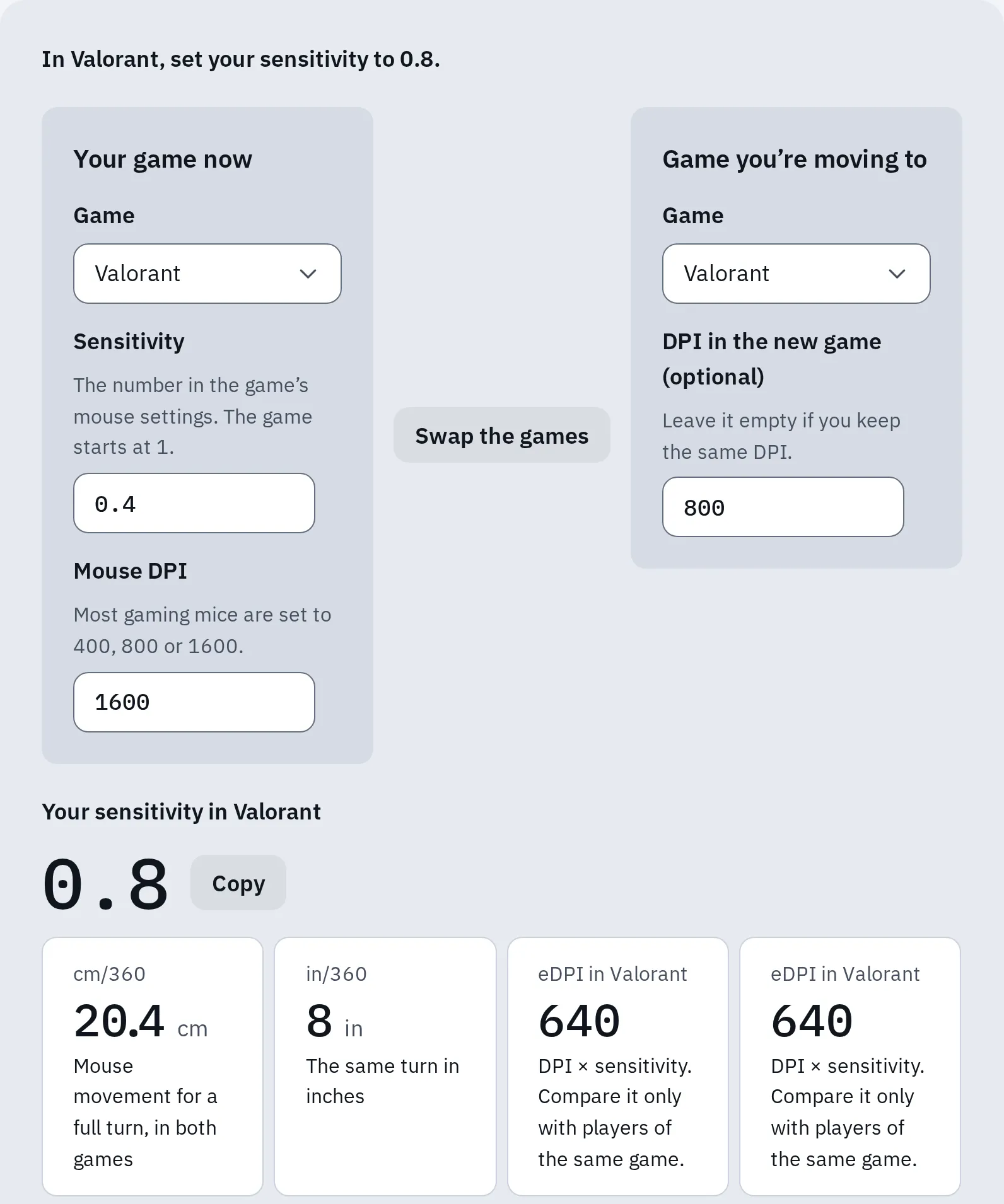
Si reduces los DPI a la mitad, de 1600 a 800, la sensibilidad se duplica de 0,4 a 0,8. Un giro completo sigue necesitando 20,4 cm de movimiento del ratón, así que tu puntería se siente igual.
Preguntas frecuentes
¿Son buenos 800 DPI?
Es un buen punto de partida. Prueba con 800 DPI y ajústalo a tu pantalla y a cómo mueves la mano. En una pantalla grande o de alta resolución, puede que prefieras más DPI para el uso diario.
¿La velocidad del puntero de Windows cambia mis DPI?
No. Cambia lo lejos que se mueve el puntero en la pantalla. El ratón sigue enviando los mismos DPI, y los juegos que leen el ratón directamente ignoran ese ajuste.
Mi botón de DPI no cambia nada. ¿Por qué?
En la app del fabricante, el botón puede estar haciendo otra cosa, o todos los niveles pueden tener el mismo número. Mira la app y mide cada nivel en el analizador de DPI.
¿El ratón no se mueve ni hace clic? Mira el ratón no funciona.
