Respuesta corta
Un touchpad que se para del todo suele estar solo apagado. Pulsa la tecla con el dibujo de un touchpad (a menudo junto con Fn), comprueba que Panel táctil está activado en los ajustes y desenchufa cualquier ratón. Después pruébalo más abajo.
Tres cosas apagan un touchpad sin que te des cuenta.
- La tecla del touchpad en la fila superior. Muchos portátiles necesitan Fn con ella.
- Una pequeña luz en la esquina: en algunos portátiles HP, tocar dos veces ahí enciende o apaga el touchpad.
- Un ratón: Windows, Mac y Chromebook pueden apagar el touchpad mientras hay un ratón conectado.
Paso 1: prueba el touchpad
Pruébalo ahora
Test de touchpad
Haz cada paso corto: deslizar, hacer clic, tocar, desplazar y pellizcar. El test muestra qué gestos detecta el navegador de tu portátil. No ve tu dedo, así que un punto que detiene el puntero solo se nota si deslizas el dedo por encima.
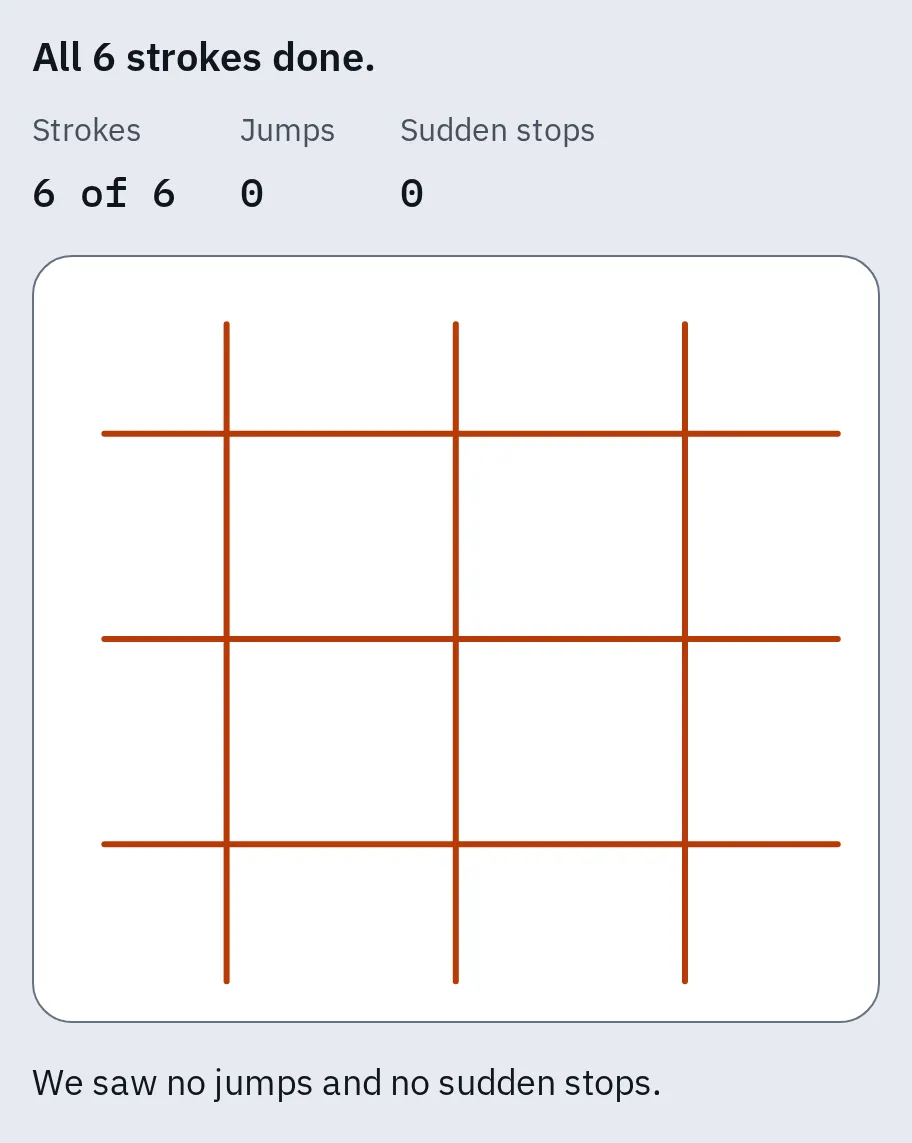
Un touchpad que funciona: seis trazos rectos, sin saltos ni paradas bruscas. Un círculo marca una parada brusca: si tu dedo seguía moviéndose ahí, ese punto puede no funcionar.
El touchpad no funciona en absoluto
Sigue esta lista. Vuelve a probar tras cada paso.
1. Pulsa la tecla del touchpad
Mira la fila superior en busca de una tecla con el dibujo de un touchpad. Púlsala sola y luego con Fn. La tecla cambia según el modelo, y algunos portátiles no tienen ninguna.
Lenovo
Prueba F6 o F8, solas o con Fn. En algunos modelos es Fn Supr. Un touchpad apagado así vuelve a funcionar tras reiniciar. Más en cómo apagar y encender el touchpad en un Lenovo.
HP
En algunos touchpads HP, toca dos veces la esquina superior izquierda del touchpad. Otros tienen una tecla en la fila superior.
Dell
Mantén pulsada Fn y pulsa la tecla con el dibujo de un touchpad: a menudo F3, F7 o F9. Algunos portátiles Dell tienen en su lugar una tecla aparte a la derecha de F12.
Asus
Pulsa F6 o F9, solas o con Fn. Cuando funciona, aparece un aviso de que el panel táctil está habilitado. Si tu app MyASUS tiene Personalización, abre Personalización Configuración del dispositivo de entrada y en Bloqueo del panel táctil elige Desbloquear.
Acer
Pulsa F10, o Fn F10. Los portátiles Acer más antiguos usan Fn con F2, F6 o F7.
Samsung
Mantén pulsada Fn y pulsa F5.
2. Revisa los ajustes del touchpad
Windows
- Abre Configuración Bluetooth y dispositivos Panel táctil (Windows 10: Configuración Dispositivos Panel táctil).
- Activa Panel táctil.
- Windows 11: selecciona la flecha junto al interruptor. Marca Mantener activado el panel táctil cuando hay un mouse conectado.
Mac
- Desenchufa cualquier ratón, o apágalo.
- Abre Ajustes del Sistema Accesibilidad Control del puntero.
- Desactiva Ignorar trackpad integrado cuando se disponga de un trackpad inalámbrico o un ratón.
Chromebook
- Pulsa Mayús 5 veces: así se reactiva el touchpad si se apagó en los ajustes de accesibilidad.
- Para que no vuelva a pasar, abre Configuración Accesibilidad Cursor y panel táctil.
- Pon Inhabilitar el panel táctil integrado en Nunca.
3. Reinícialo o restablécelo
Windows
Reinicia el portátil y no toques el touchpad hasta que Windows haya arrancado del todo. Después abre otra vez los ajustes del panel táctil y selecciona Restablecer junto a Restablecer la configuración y los gestos del panel táctil a los valores predeterminados.
Mac
Usa un solo dedo: un segundo dedo apoyado en el trackpad puede parar el puntero. Después enchufa el cargador. Un aviso de batería baja puede estar escondido en la pantalla y bloquear el trackpad.
Chromebook
- Pulsa Esc varias veces.
- Tamborilea con los dedos sobre el touchpad durante 10 segundos.
- Apaga el Chromebook y enciéndelo.
- ¿Sigue sin ir? Un restablecimiento completo (hard reset) puede borrar algunos archivos de Descargas, así que copia antes los importantes. Después apaga el equipo, mantén pulsada la tecla Actualizar y pulsa Encendido. Suelta Actualizar cuando arranque.
4. Reinstala el controlador del touchpad (Windows)
- Ejecuta primero Windows Update: puede traer un controlador del touchpad más reciente.
- Haz clic con el botón derecho en Inicio y elige Administrador de dispositivos.
- Abre Dispositivos de interfaz humana o Mouse y otros dispositivos señaladores y busca tu touchpad.
- Si el problema empezó tras una actualización, haz clic con el botón derecho y elige Propiedades Controlador Revertir al controlador anterior. Luego reinicia.
- Si no, haz clic con el botón derecho, elige Desinstalar dispositivo y reinicia. Windows vuelve a instalar el controlador.
- ¿Sigue sin ir? Descarga el controlador del touchpad de tu modelo en la web de soporte del fabricante del portátil.
5. Pruébalo antes de que arranque Windows (portátiles con Windows)
Esto ayuda a distinguir si falla Windows o el hardware. En Dell, reinicia y pulsa F2 en el logotipo de Dell para abrir la pantalla de configuración. En Asus, apaga el portátil, mantén pulsada F2 y pulsa el botón de encendido. En HP, reinicia y pulsa Esc y después F2, y ejecuta Pruebas de componentes Ratón/Panel táctil en HP PC Hardware Diagnostics.
Si el touchpad funciona ahí, el problema está probablemente en Windows o en su controlador: vuelve al paso 4. Si tampoco funciona ahí, Dell y Asus dicen que es probable que sea el hardware. Sal de la pantalla de configuración sin cambiar nada.
Los toques, el desplazamiento o los gestos no funcionan
El puntero se mueve, así que revisa primero estos ajustes.
Windows
Abre Configuración Bluetooth y dispositivos Panel táctil (Windows 10: Configuración Dispositivos Panel táctil) y mira en Toques: activa Tocar con un solo dedo para hacer un solo clic y Tocar con dos dedos para hacer clic con el botón derecho. El desplazamiento y el pellizco están en Desplazamiento y zoom, y los deslizamientos en Gestos de tres dedos.
¿No hay sección Toques, o no hay ajustes del panel táctil? Tu touchpad no es un touchpad de precisión, o falta su controlador. Busca la pestaña del propio fabricante en Panel de control Mouse e instala el controlador del touchpad del fabricante.
Mac
Abre Ajustes del Sistema Trackpad y activa Tocar para hacer clic. El clic derecho es Clic secundario ahí; el desplazamiento y los deslizamientos están en Desplazamiento y zoom y Más gestos.
Chromebook
Abre Configuración Dispositivo Panel táctil y activa Tocar para hacer clic. Toca con dos dedos para hacer clic derecho.
¿Te cuesta hacer doble toque o arrastrar? Mira hacer el touchpad más fácil de usar.
El puntero salta o hace clic solo
- Limpia el touchpad y sécalo, y tus dedos también. La suciedad y la humedad lo confunden.
- En Windows, baja la Sensibilidad del panel táctil en Toques. Así tu palma no hace clic mientras escribes.
- Actualiza o reinstala el controlador, como en el paso 4.
- Vuelve a ejecutar el test de touchpad. Si el puntero se para siempre en el mismo sitio, esa parte del touchpad puede estar averiada.
En un portátil 2 en 1, doblar la pantalla hacia atrás hasta la forma de tableta puede apagar el touchpad a propósito.
Cuesta pulsarlo, o está elevado
Cuando es el hardware
Puede ser el propio touchpad cuando:
- no funciona en la pantalla de configuración ni en la prueba de hardware del fabricante, o
- un ratón USB funciona pero el touchpad sigue muerto tras todos los pasos anteriores, o
- el test muestra un punto que detiene el puntero siempre.
Mira primero la garantía en la web de soporte del fabricante de tu portátil. Si compraste el portátil nuevo a una empresa en España desde el 1 de enero de 2022, la garantía legal es de 3 años. Hasta la reparación, un ratón USB o Bluetooth funciona con cualquier portátil. Si también falla, mira el ratón no funciona.
Preguntas frecuentes
¿Por qué mi touchpad ha dejado de funcionar de repente?
Lo más habitual es que se haya apagado: por la tecla del touchpad, un ratón enchufado o un ajuste. Una actualización del controlador también puede estropearlo. Actívalo y revisa los ajustes de arriba, y después revierte el controlador si empezó tras una actualización.
¿Cómo reactivo el touchpad sin ratón?
Pulsa la tecla del touchpad, a menudo con Fn. En Windows, pulsa Windows I, escribe panel táctil y usa Tab y Espacio. En un Chromebook, pulsa Mayús 5 veces.
¿Por qué mi touchpad deja de funcionar cuando enchufo un ratón?
Windows, Mac y Chromebook pueden apagar el touchpad mientras hay un ratón conectado. Cámbialo en los ajustes del paso 2.
Mi touchpad mueve el puntero pero no hace clic. ¿Qué le pasa?
Si tocar no hace clic, puede que tocar para hacer clic esté desactivado: actívalo en los ajustes de arriba. Si pulsar a fondo tampoco hace clic, el interruptor del clic puede estar gastado. Compruébalo en el test de touchpad.