Respuesta corta
Si el ratón funciona pero cuesta usarlo, cambia sus ajustes, no el ratón. Cuatro cambios ayudan a la mayoría de la gente:
- un puntero más grande, de un color fuerte
- una velocidad de puntero más lenta
- una velocidad de doble clic más lenta
- Bloqueo de clic (ClickLock) o bloqueo de arrastre, para no tener que mantener pulsado el botón al arrastrar.
Cambia un solo ajuste cada vez. Después pruébalo en la zona de práctica de más abajo.
En Windows, el puntero empieza siendo pequeño y blanco, así que se esconde en una página blanca. Más grande y de color, se ve mejor.
- El puntero habitual de Windows: pequeño y blanco.
- Un puntero más grande: el control deslizante Tamaño.
- Un puntero más grande y de un color fuerte, con borde oscuro.
- Círculos alrededor del puntero para encontrarlo: la tecla Ctrl en Windows. En un Mac, agitar el ratón lo agranda un momento.
¿Qué te cuesta?
¿Ayudas a otra persona? Siéntate a su lado y deja que pruebe cada cambio. Apunta lo que cambias, para poder dejarlo como estaba. Nuestra guía para ayudar a tus padres con la tecnología por teléfono tiene consejos para hacerlo desde lejos.
Practica aquí, a tu ritmo
Prueba las tres tareas de abajo antes de cambiar nada. Después cambia un ajuste y vuelve a probar. Aquí nada tiene tiempo ni puntuación, y no se guarda nada.
Tómate tu tiempo. Usa un ratón, un panel táctil, un dedo o el teclado.
1. Abre la carpeta
Haz doble clic en la carpeta: dos clics rápidos, con el ratón quieto. En una pantalla táctil, tócala dos veces.
La carpeta está cerrada. Con el teclado: pulsa Tab para ir a ella y luego Intro.
2. Mete la carta en la caja
Mantén pulsado el botón sobre la carta, llévala sobre la caja y suelta.
3. Selecciona unas palabras
Mantén pulsado el botón al principio de una palabra. Mueve el puntero hasta el final. O haz doble clic en una palabra. En una pantalla táctil, mantén pulsada una palabra. Con el teclado: mantén pulsada la tecla Mayús y pulsa las flechas.
Todavía no has seleccionado nada.
Lo que te dice la zona de práctica y qué cambiar:
| Qué pasa | Qué cambiar |
|---|---|
| Pierdes el puntero entre las tareas | Haz el puntero más grande, de un color fuerte |
| El puntero se pasa de la carpeta o de la caja | Baja la velocidad del puntero |
| Dos clics sueltos, separados medio segundo o más | Pon una velocidad de doble clic más lenta |
| Dos clics sueltos porque el ratón se movió | Mantén el ratón quieto: apoya la mano en él y haz clic con un solo dedo |
| La carta vuelve antes de llegar a la caja | Activa el bloqueo de clic o el bloqueo de arrastre |
| Seleccionar palabras es difícil | Haz doble clic en una palabra, o usa Mayús y las flechas |
Haz el puntero más fácil de ver
Un puntero más grande se ve y se sigue mejor. Un color fuerte, con borde oscuro, destaca en las páginas blancas y en las oscuras.
Windows
- Pulsa Windows U, o abre Inicio Configuración Accesibilidad.
- Elige Puntero del mouse y táctil.
- En Estilo del puntero del mouse, elige un estilo: blanco, negro, invertido o uno de los colores vivos. Elegir otro color te deja usar cualquier color.
- Mueve el control deslizante Tamaño hacia la derecha.
En Windows 10, abre Inicio Configuración Accesibilidad Puntero del mouse. Usa el control deslizante de Cambiar el tamaño del puntero y elige un color de puntero debajo.
Para encontrar el puntero: abre Configuración Bluetooth y dispositivos Mouse Configuración adicional del mouse y luego la pestaña Opciones de puntero. Marca Mostrar la ubicación del puntero al presionar la tecla CTRL y elige Aceptar. Ahora pulsa y suelta Ctrl: unos círculos muestran dónde está el puntero. Mostrar rastro del puntero, en la misma pestaña, deja un rastro corto detrás del puntero mientras se mueve. En Windows 10, el enlace se llama Opciones adicionales del mouse, en Configuración Dispositivos Mouse.
Mac
- Abre el menú Apple y luego Ajustes del Sistema Accesibilidad Pantalla. Puede que tengas que desplazarte hacia abajo.
- Ve a Puntero y arrastra el control deslizante Tamaño del puntero hacia la derecha.
- Color de relleno del puntero fija el color del interior del puntero. Color del contorno del puntero fija el de su borde.
- Activa Agitar el puntero del ratón para localizarlo: cuando mueves el ratón rápido, el puntero se hace grande un momento.
Restablecer colores devuelve el puntero a negro con contorno blanco.
Chromebook
- Elige la hora, abajo a la derecha, y luego Configuración. O pulsa Alt Mayús S y elige Configuración.
- Elige Accesibilidad y luego Cursor y panel táctil.
- Haz más grande el cursor del ratón y cambia su color si quieres.
- También puedes activar el resaltado del cursor del ratón, para seguirlo mejor.
El cursor de texto, la línea donde aparece lo que escribes, también se puede hacer más grueso. En Windows 11 está en Configuración Accesibilidad Cursor de texto. Para letras e iconos más grandes, mira cómo hacer el texto más grande.
Baja la velocidad del puntero
Si el puntero se pasa del botón al que apuntas, baja su velocidad. Tendrás que mover el ratón un poco más, pero te pararás donde quieres.
Windows
- Abre Inicio Configuración Bluetooth y dispositivos Mouse. En Windows 10: Inicio Configuración Dispositivos Mouse.
- Mueve el control deslizante Velocidad del puntero del mouse hacia la izquierda. En Windows 10 se llama Velocidad del cursor.
- Prueba en la zona de práctica y vuelve a mover el control hasta que te resulte cómodo.
Mejorar la precisión del puntero, en la misma página, hace el puntero más preciso cuando mueves el ratón despacio. Déjalo activado. En Windows 10 está en Opciones adicionales del mouse, en la pestaña Opciones de puntero.
Mac
- Abre el menú Apple y luego Ajustes del Sistema Ratón. Para un trackpad, elige Trackpad.
- Haz clic en Señalar y hacer clic.
- Arrastra el control deslizante Velocidad del cursor hacia la izquierda.
¿El puntero salta más lejos si mueves el ratón rápido? Puedes desactivarlo. En los ajustes del ratón, haz clic en Avanzado y desactiva Aceleración del puntero.
Chromebook
- Elige la hora, abajo a la derecha, y luego Configuración Dispositivo.
- Elige Ratón o Panel táctil.
- Mueve el control deslizante Velocidad del ratón o Velocidad del panel táctil hacia la izquierda.
Algunos ratones tienen un botón detrás de la rueda que cambia la velocidad, a menudo marcado DPI. Si el puntero se ha vuelto rápido de repente, puede que alguien lo haya pulsado. Mira cómo cambiar la velocidad y los DPI del ratón.
Haz el doble clic más fácil
Tu ordenador cuenta dos clics como un doble clic solo si llegan rápido. El ratón también debe quedarse en el mismo sitio. Windows permite medio segundo, salvo que lo cambies. Una velocidad de doble clic más lenta te da más tiempo.
- Tu ordenador espera un momento corto después del primer clic. Un segundo clic dentro de ese tiempo es un doble clic y la carpeta se abre.
- Un segundo clic después de ese tiempo es un clic suelto nuevo. La carpeta solo se selecciona.
- Una velocidad de doble clic más lenta alarga ese tiempo. Los mismos clics ahora abren la carpeta.
Una velocidad de doble clic más lenta no te hace hacer clic más rápido. Te da más tiempo.
Windows
- Abre Inicio Configuración Bluetooth y dispositivos Mouse.
- En Configuración relacionada, elige Configuración adicional del mouse. Se abre la ventana Propiedades de Mouse.
- En la pestaña Botones, en Velocidad de doble clic, mueve el control Velocidad hacia Lenta.
- Elige Aceptar. Después prueba la carpeta en la zona de práctica.
En Windows 10, abre Inicio Configuración Dispositivos Mouse y elige Opciones adicionales del mouse. Luego sigue los pasos 3 y 4.
Si tu aplicación Configuración tiene un control propio de velocidad de doble clic, hace lo mismo.
Mac
- Abre el menú Apple y luego Ajustes del Sistema Accesibilidad Control del puntero.
- Arrastra el control deslizante Velocidad del doble clic hacia la izquierda, hacia lo más lento.
- Prueba la carpeta en la zona de práctica.
No hace falta hacer doble clic: haz clic una vez en un archivo y pulsa Comando O para abrirlo.
Chromebook
No hemos encontrado ningún ajuste de velocidad de doble clic en la ayuda de Google para Chromebook. Los Clics automáticos pueden hacer el doble clic por ti: mira moverte y hacer clic sin el ratón.
No pongas la velocidad más lenta de golpe. Si es muy lenta, dos clics separados en el mismo archivo pueden abrirlo sin querer. Baja uno o dos pasos y vuelve a probar.
Arrastra sin mantener pulsado el botón
Para arrastrar un archivo, normalmente mantienes pulsado el botón todo el camino. Bloqueo de clic en Windows y el bloqueo de arrastre en el trackpad de un Mac lo mantienen por ti.
- Un arrastre normal: mantienes pulsado el botón todo el camino.
- Bloqueo de clic: mantén pulsado el botón alrededor de un segundo y suelta. El botón queda bloqueado.
- Mueve el ratón con el dedo fuera del botón.
- Haz un clic para soltar el archivo.
Las barras naranjas muestran cuándo está pulsado el botón. Con el bloqueo de clic, solo al principio y al final.
Windows
Activa el bloqueo de clic:
- Abre Inicio Configuración Bluetooth y dispositivos Mouse Configuración adicional del mouse. En Windows 10: Inicio Configuración Dispositivos Mouse Opciones adicionales del mouse.
- En la pestaña Botones, en Bloqueo de clic, marca Activar bloqueo de clic.
- Elige Aceptar.
Úsalo: apunta al archivo y mantén pulsado el botón alrededor de un segundo; luego suelta. El botón queda bloqueado. Lleva el archivo donde quieras y haz un clic para soltarlo. También sirve para seleccionar texto.
¿Los archivos siguen de repente al puntero sin que mantengas pulsado el botón? Entonces el bloqueo de clic está activado. Desmárcalo en el mismo sitio si no lo quieres.
Mac
En un trackpad, activa el bloqueo de arrastre:
- Abre el menú Apple y luego Ajustes del Sistema Accesibilidad Control del puntero.
- Haz clic en Opciones del trackpad.
- Activa Usar el trackpad para arrastrar.
- En Estilo de arrastrar, elige Con bloqueo de arrastre.
Úsalo: toca dos veces el archivo y arrástralo sin levantar el dedo después del segundo toque. Entonces puedes levantar el dedo: el arrastre sigue hasta que toques el trackpad una vez. Arrastrar con tres dedos es otro estilo: arrastra con tres dedos y levántalos para soltar.
Con un ratón: un Mac no tiene bloqueo de clic. Las Teclas para el ratón pueden mantener pulsado el botón por ti y mover el puntero con las teclas.
Chromebook
En un panel táctil: abre Configuración Dispositivo Panel táctil y activa Tocar y arrastrar para mover elementos. Luego toca dos veces el elemento, mantén el dedo apoyado y arrastra.
Con un ratón: los Clics automáticos tienen una acción Hacer clic y arrastrar: mira moverte y hacer clic sin el ratón.
El teclado también puede mover archivos. Selecciona el archivo, pulsa Ctrl X, abre la otra carpeta y pulsa Ctrl V. En un Mac, pulsa Comando C y luego Opción Comando V en la otra carpeta.
Desplázate menos con la rueda
Cada clic de la rueda desplaza 3 líneas en Windows, salvo que lo cambies. Si las páginas saltan demasiado, desplaza menos líneas.
Windows
- Abre Inicio Configuración Bluetooth y dispositivos Mouse.
- En Desplazamiento, pon Desplazar la rueda del mouse para desplazarse en Varias líneas a la vez.
- Mueve el control deslizante Líneas que se desplazan cada vez hacia la izquierda.
En Windows 10, abre Inicio Configuración Dispositivos Mouse y mueve el control deslizante de Elegir cuántas líneas desplazar cada vez.
Mac
- Abre el menú Apple y luego Ajustes del Sistema Accesibilidad Control del puntero.
- Haz clic en Opciones del ratón o en Opciones del trackpad.
- Arrastra el control deslizante Velocidad de desplazamiento hacia la izquierda.
Si la página se mueve al revés de lo que esperas, activa o desactiva Desplazamiento natural en Ajustes del Sistema Ratón.
Chromebook
Abre Configuración Dispositivo Ratón. En Desplazamiento del ratón, activa Desplazamiento controlado. Así podrás ajustar la velocidad de desplazamiento.
El test de rueda del ratón muestra cada clic de la rueda, por si quieres comprobar que llegan todos.
Intercambia los botones para la mano izquierda
Windows
Abre Inicio Configuración Bluetooth y dispositivos Mouse. Junto a Botón principal del mouse, elige Derecho. En Windows 10 es Seleccionar el botón principal, en Configuración Dispositivos Mouse.
Mac
Abre Ajustes del Sistema Ratón. En el menú Clic secundario, elige hacer clic en el lado izquierdo. Así, el lado derecho es tu clic principal.
Chromebook
Abre Configuración Dispositivo Ratón y activa el ajuste que intercambia el botón principal del ratón.
El cambio funciona al momento. Tu botón principal es ahora el que queda bajo el dedo índice.
Muévete y haz clic sin el ratón
Si mover el ratón o hacer clic es difícil, el teclado puede hacerlo. Con las Teclas para el ratón, las teclas numéricas mueven el puntero y hacen clic. Lo más fácil es un teclado con teclado numérico a la derecha.
| Tecla del teclado numérico | Qué hace |
|---|---|
| 8 2 4 6 | Mover hacia arriba, abajo, izquierda y derecha |
| 7 9 1 3 | Mover en diagonal |
| 5 | Hacer clic |
| 0 | Mantener pulsado el botón, para arrastrar |
| . (el punto o la coma decimal) | Soltar el botón |
| + | Doble clic (Windows y Chromebook) |
Windows
- Abre Inicio Configuración Accesibilidad Mouse.
- Activa Teclas del mouse.
O pulsa Alt izquierda Mayús izquierda Bloq Num para activarlas y desactivarlas. En Windows 10, abre Inicio Configuración Accesibilidad Mouse y activa Controlar el mouse con el teclado numérico. Si el puntero no se mueve, pulsa Bloq Num una vez y prueba otra vez. Para hacer clic derecho, pulsa primero -: después 5 hace clic con el botón derecho. / vuelve al izquierdo.
Mac
- Abre el menú Apple y luego Ajustes del Sistema Accesibilidad Control del puntero.
- Activa Teclas para el ratón.
Sin teclado numérico, las teclas que rodean la I mueven el puntero: 7 8 9 U O J K L. La I hace clic, la M mantiene pulsado el botón y el . lo suelta.
Mientras las Teclas para el ratón están activadas, no puedes escribir texto con el teclado. Para activarlas y desactivarlas rápido, abre sus opciones. Activa Pulsar la tecla Opción cinco veces para activar o desactivar las Teclas para el ratón.
Chromebook
- Elige la hora y luego Configuración Accesibilidad Cursor y panel táctil.
- Activa Teclas del ratón.
Sin teclado numérico, las teclas que rodean la I mueven el puntero: 7 8 9 U O J K L. La I hace clic, la M mantiene pulsado el botón y el . lo suelta. Pulsa Menú de aplicaciones Alt 4 para ponerlas en pausa y poder escribir.
Si hacer clic te cansa la mano
Windows
Ajustar a mueve el puntero al botón principal de una ventana nueva, como Aceptar. Así mueves menos el ratón. Abre Propiedades de Mouse, como para la velocidad del doble clic. En la pestaña Opciones de puntero, marca Mover automáticamente el puntero al botón predeterminado en los cuadros de diálogo. Algunas apps no lo admiten.
Windows no tiene ningún ajuste que calme una mano que tiembla. Lo que más ayuda es una velocidad de puntero más lenta y las Teclas del mouse.
Mac
Las Acciones alternativas del puntero dejan que unas teclas del teclado o un pulsador hagan clic, doble clic y arrastren por ti. Actívalas en Ajustes del Sistema Accesibilidad Control del puntero.
Las Teclas para el ratón también hacen clic con una tecla, así que el puntero no puede resbalar mientras pulsas.
Chromebook
Los Clics automáticos hacen clic por ti cuando el puntero se para.
- Abre Configuración Accesibilidad Cursor y panel táctil.
- Activa Hacer clic automáticamente cuando el cursor del ratón se detenga.
- Elige un Retraso antes del clic más largo si hace clic demasiado pronto. Estabilizar la posición del clic evita que un pequeño temblor mueva el clic.
Un menú pequeño, abajo a la derecha, elige la siguiente acción: clic izquierdo, clic derecho, doble clic, hacer clic y arrastrar, o desplazarse. Elige Sin acción (pausa) cuando quieras leer sin clics.
En el panel táctil de un portátil
Un panel táctil puede hacer clic con un toque suave, así que no hace falta pulsarlo a fondo.
Windows
En Windows 11, abre Inicio Configuración Bluetooth y dispositivos Panel táctil y luego Toques:
- Tocar con un solo dedo para hacer un solo clic: un toque hace clic.
- Tocar dos veces y arrastrar para selección múltiple: toca dos veces y mantén el dedo apoyado para arrastrar.
- Sensibilidad del panel táctil: si la palma hace clic mientras escribes, elige un ajuste menos sensible.
Velocidad del cursor, en la misma página, fija la rapidez con la que se mueve el puntero.
Mac
Abre Ajustes del Sistema Trackpad y luego Señalar y hacer clic:
- Tocar para hacer clic: toca con un dedo para hacer clic.
- Velocidad del cursor: la rapidez con la que se mueve el puntero.
- Clic: la fuerza con la que debes pulsar.
Para arrastrar, mira el bloqueo de arrastre. ¿Usas un ratón y la palma sigue tocando el trackpad? En Ajustes del Sistema Accesibilidad Control del puntero, activa Ignorar trackpad integrado cuando se disponga de un trackpad inalámbrico o un ratón.
Chromebook
Abre Configuración Dispositivo Panel táctil:
- Tocar para hacer clic: toca para hacer clic en vez de pulsar.
- Tocar y arrastrar para mover elementos: toca dos veces y mantén para arrastrar.
- Velocidad del panel táctil: la rapidez con la que se mueve el puntero.
Un panel táctil que no responde en absoluto necesita una solución, no un ajuste: mira el panel táctil no funciona. Un ratón normal también puede ser más fácil que un panel táctil.
¿Son los ajustes o es el ratón?
Si los dobles clics siguen fallando después de hacerlos más lentos, comprueba que el ratón envía cada clic una sola vez.
Pruébalo ahora
Test de doble clic del ratón
Haz clic despacio y luego un doble clic. Muestra el tiempo entre tus clics, si tu ordenador contó un doble clic y si algún botón hace clic dos veces solo.
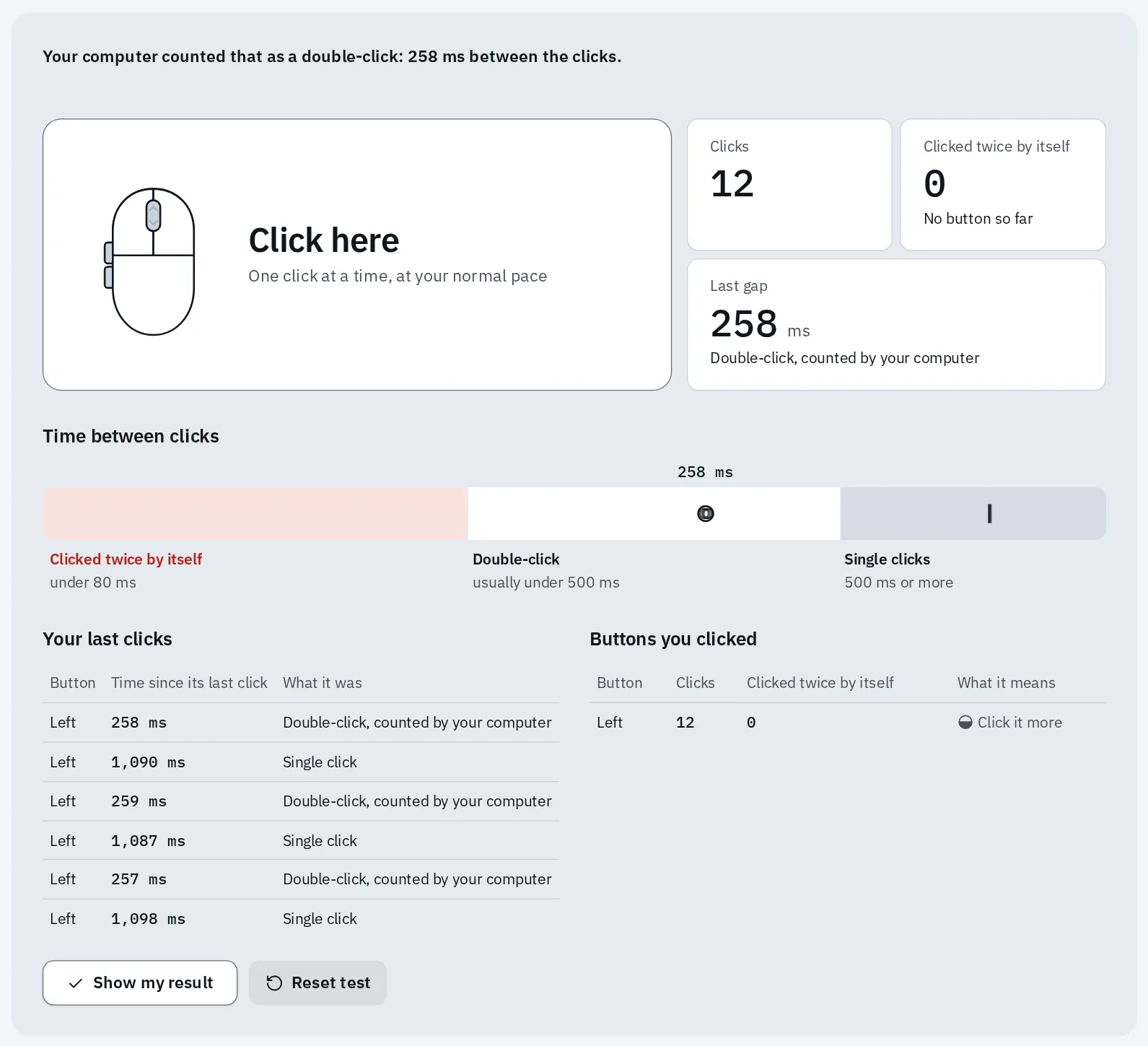
Un ratón que funciona: cada doble clic, separado un cuarto de segundo más o menos, lo contó el ordenador. Nada hizo clic dos veces solo.
- Un botón hace clic dos veces solo: puede que el interruptor del ratón esté gastado. Mira el ratón no funciona.
- Un archivo arrastrado se suelta solo: comprueba el botón con el test de mantener y arrastrar. El bloqueo de clic puede ayudar hasta que cambies el ratón.
- Cada clic llega una vez: el ratón funcionó durante la prueba. Prueba primero uno de los ajustes de arriba.
Preguntas frecuentes
¿Cuál es la mejor velocidad de doble clic?
No hay una mejor. Empieza donde está y baja un paso cada vez, hasta que la carpeta de la zona de práctica se abra casi siempre. Windows permite medio segundo entre los clics salvo que lo cambies.
¿Por qué mi doble clic selecciona el archivo pero no lo abre?
Tus dos clics llegaron demasiado separados, o el ratón se movió entre ellos. Entonces tu ordenador ve dos clics sueltos, y un clic solo selecciona. Baja la velocidad del doble clic y mantén el ratón quieto mientras haces clic.
¿Cómo de grande puedo hacer el puntero?
Mucho más grande que el predeterminado, en Windows, en un Mac y en un Chromebook. Mueve el control del tamaño hasta que puedas seguir el puntero con facilidad. Un puntero muy grande puede tapar botones pequeños. Un color fuerte con un tamaño medio suele bastar.
¿Cómo encuentro el puntero cuando desaparece?
En Windows, activa Mostrar la ubicación del puntero al presionar la tecla CTRL y pulsa Ctrl. En un Mac, activa Agitar el puntero del ratón para localizarlo y mueve el ratón rápido. Si ha desaparecido del todo, mira el puntero ha desaparecido.
¿Cómo deshago un cambio?
Abre el mismo ajuste y vuélvelo a su sitio. En un Mac, Restablecer colores devuelve los colores del puntero. En Windows, la velocidad del doble clic y el bloqueo de clic están en Propiedades de Mouse. Cambia una cosa y elige Aceptar.
¿Por qué los archivos se quedan pegados a mi puntero?
Probablemente el bloqueo de clic está activado. Entonces una pulsación larga bloquea el botón hasta que haces otro clic. Desactívalo en Propiedades de Mouse, en la pestaña Botones. Mira arrastra sin mantener pulsado el botón.
¿Un ratón distinto es más fácil de usar?
Puede serlo. Un ratón que se adapta a tu mano es más fácil de mantener quieto mientras haces clic. Un trackball se queda en un sitio: giras la bola con el pulgar o con los dedos. Así haces clic sin mover el puntero. Los ajustes de arriba funcionan con todos ellos.