Respuesta corta
Hazlo en este orden: haz una copia de seguridad y comprueba que se abre, pasa tus códigos de verificación y tus chats, desempareja el reloj y los auriculares, cierra sesión en tus cuentas, saca la SIM y solo entonces bórralo. Cerrar sesión primero es lo que deja el aparato libre para la siguiente persona. Si borras demasiado pronto, puedes perder lo que no estaba en la copia o dejar un bloqueo que solo tú puedes quitar.
- Haz una copia de seguridad y abre algunos archivos de ella.
- Pasa tus códigos de verificación y tus chats al móvil nuevo, y desempareja el reloj y los auriculares.
- Cierra sesión en tus cuentas. Así se desactiva el bloqueo que vincula el aparato a ti.
- Saca la tarjeta SIM y la tarjeta de memoria.
- Bórralo desde sus propios ajustes.
- Quien lo recibe lo configura. Nunca le pide tu cuenta.
- Si borras primero, lo que no estaba en la copia se pierde. Si lo borras de otra forma, por ejemplo desde un menú de recuperación, al configurarlo aún puede pedir tu cuenta.
El orden correcto y el atajo que sale mal.
¿Acabas de comprar uno nuevo? Deja el antiguo como está hasta que se acabe el plazo para devolver el nuevo. Si lo compraste online a una empresa, por lo general tienes 14 días naturales desde la entrega para desistir de la compra.
Tu lista de pasos
Elige el aparato y para quién es. Los pasos de ese aparato aparecen por orden, con una marca para cada uno. Tus marcas se quedan en este navegador, así que puedes parar y volver más tarde. Lo mejor es abrir esta página en otro aparato, como tu móvil nuevo o un ordenador, porque al borrar un aparato también se borra la lista que hay en él. La nota del final dice lo que hiciste y cómo puede probarlo quien lo compre. Cada paso se explica debajo de la lista.
0 de 20 hechos
Copia de seguridad y prueba
Pasa lo que usas para entrar
Desempareja lo que te llevas
Cierra sesión y quita los bloqueos
Tarjetas, operador y SIM
Bórralo
Entrégalo
Una nota para quien lo reciba
Se actualiza según marcas. Cópiala en tu anuncio o en un mensaje.
Sobre este aparato: iPhone
Al configurarlo, no debería pedir mi cuenta ni mi contraseña. Si lo hace, avísame antes de pagar.
Puedes probarlo en el aparato (iPhone) en unos 20 o 30 minutos, en su propio navegador: https://devicetests.com/es/comprar-movil-segunda-mano
Después de configurarlo, comprueba que el IMEI de Ajustes coincide con el de la caja.
Tus marcas se quedan en este navegador y en este aparato, y al borrar el aparato se pierden. No se envía nada a ningún sitio y no hay cuenta.
1. Haz una copia de seguridad y comprueba que se abre
Al borrar se pierde todo lo que hay en el aparato. Una copia que nunca has abierto puede no tener tus fotos o ser de hace meses. Así que haz la copia, mira su fecha y abre algunos archivos en otro aparato.
iPhone e iPad
- Abre Ajustes tu nombre iCloud Copia de seguridad de iCloud y toca Realizar copia de seguridad ahora. Mantente en Wi-Fi hasta que termine.
- Bajo Realizar copia de seguridad ahora, mira la fecha y la hora de la última copia. Debería ser hoy.
- Las fotos de Fotos de iCloud no están en esa copia: ya están en iCloud. Abre icloud.com/photos en un ordenador y mira algunas recientes.
- ¿No tienes espacio suficiente en iCloud? Haz la copia en tu ordenador.
- ¿Te cambias a un iPhone nuevo? Usa Inicio rápido para pasarlo todo, y comprueba que tus fotos y mensajes han llegado antes de borrar el antiguo.
Android
- Abre Ajustes Google Todos los servicios Copia de seguridad y toca Crear copia de seguridad ahora. Los nombres de los menús cambian un poco de un móvil a otro.
- Toca Detalles de la copia de seguridad para ver qué se ha guardado. Google dice que una copia puede tardar hasta 24 horas.
- Las fotos y los vídeos los guarda la app Google Fotos. Toca allí tu foto de perfil: debería decir Copia de seguridad completada. Después abre photos.google.com en un ordenador y mira algunas fotos recientes.
- En un Samsung Galaxy, Smart Switch copia la mayoría de tus datos directamente a otro Galaxy nuevo: ábrelo en los dos móviles y toca Enviar desde este teléfono en el antiguo. Revisa aparte tus apps de chat (paso 3).
Windows
- Escribe copia de seguridad en el menú Inicio y abre Copia de seguridad de Windows. Guarda en OneDrive tus carpetas Escritorio, Documentos, Imágenes, Vídeos y Música, una lista de tus apps y ajustes como las contraseñas de Wi-Fi. Necesita una cuenta personal de Microsoft, y OneDrive es gratis hasta 5 GB.
- Mira lo que se ha guardado en Configuración Cuentas Copia de seguridad de Windows.
- Descargas no está en esa lista. Copia esa carpeta, y lo que hayas guardado en otros sitios, en un disco USB. ¿Más de 5 GB o no tienes cuenta de Microsoft? Copia todas tus carpetas en el disco.
- Conecta el disco a otro ordenador y abre algunos archivos. Las apps no se copian: las instalas de nuevo en el portátil nuevo.
Mac
- Conecta un disco y abre Ajustes del Sistema General Time Machine. Elige Añadir disco de copia de seguridad y deja que termine.
- Abre el menú de Time Machine en la barra de menús. La primera línea muestra la fecha y la hora de la última copia.
- O copia tus archivos en un disco y abre algunos en otro ordenador.
Chromebook
- Powerwash borra todo lo guardado en el Chromebook. Pasa lo que haya en la carpeta Descargas (en la app Archivos) a Google Drive o a un disco USB.
- Abre drive.google.com en otro ordenador y comprueba que los archivos están allí.
2. Pruébalo y guarda el informe
Antes de borrarlo, deja que demuestre cómo funciona. Nuestras listas para móviles y portátiles de segunda mano prueban la pantalla, la respuesta al tocarla, los botones, los altavoces, el micrófono, las cámaras y más, paso a paso, en el propio aparato. Quien lo compre puede hacer la misma revisión, así que un informe tuyo le ahorra tiempo y le da un motivo para fiarse de ti.
Pruébalo ahora
Lista para comprar un móvil de segunda mano
Pásala en el móvil o la tableta que vendes. El informe muestra lo que ha funcionado, lo que te has saltado y el estado de la batería que has leído en Ajustes.
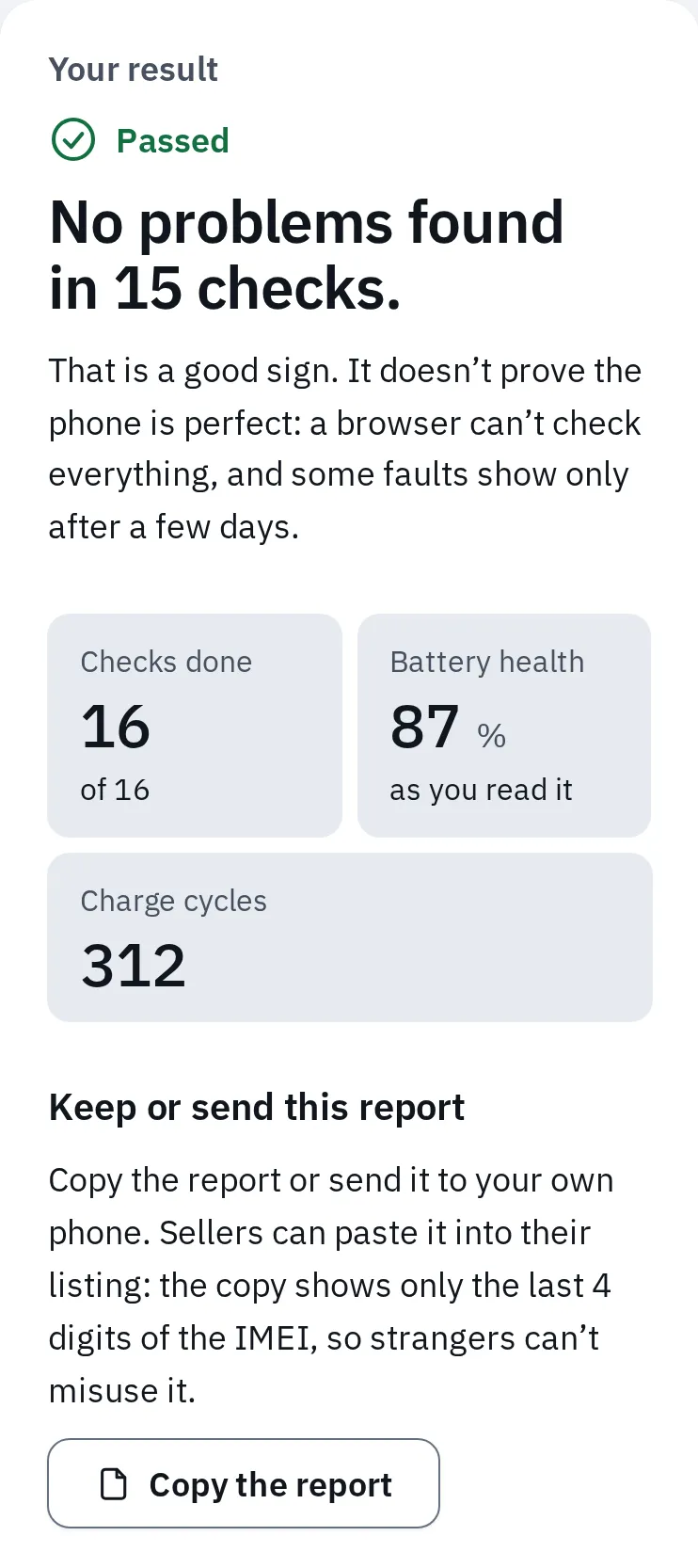
Una revisión completa aquí, en Chrome con emulación de móvil. La copia solo muestra los últimos 4 dígitos del IMEI, así que puedes pegarla en un anuncio. Envíala a tu móvil nuevo antes de borrar: el borrado la elimina.
¿Vendes un portátil? Usa la lista para comprar un portátil de segunda mano de la misma forma. Los dos informes se pueden copiar, compartir o imprimir. ¿Has encontrado un fallo? Dilo en tu anuncio. Si quien compra lo descubre después, querrá que le devuelvas el dinero.
3. Pasa los códigos de verificación y los chats
Algunas cosas viven solo en el aparato. Si lo borras antes, se pierden y puedes quedarte sin acceso a tus propias cuentas.
| Qué | Por qué importa | Qué hacer |
|---|---|---|
| Google Authenticator | Los códigos de 6 dígitos de tu correo o de tu banco pueden estar solo en este móvil. | Inicia sesión con tu cuenta de Google en la app y los códigos se sincronizan. O, en el móvil antiguo: Menú, Transferir cuentas, Exportar cuentas, y escanea el código QR con Importar cuentas en el nuevo. |
| Microsoft Authenticator | Lo mismo. Su copia solo se restaura en el mismo tipo de móvil (de iPhone a iPhone, de Android a Android). | Activa su copia de seguridad (en Android, Copia de seguridad en la nube en sus ajustes; en iPhone, usa iCloud) y restáurala en el móvil nuevo. Las cuentas del trabajo o del centro de estudios, y el cambio entre iPhone y Android, necesitan volver a iniciar sesión en el móvil nuevo antes de borrar el antiguo. |
| Códigos por SMS | Los códigos que llegan por SMS van a tu número, no al móvil. | Si cambias de número, añade primero el nuevo en los ajustes de seguridad de cada cuenta. |
| Tus chats están en el móvil y en tu copia de seguridad de chats. | De Android a Android: Ajustes Chats Transferir chats. De iPhone a iPhone: haz la copia en Ajustes Chats Copia de seguridad. Entre iPhone y Android, sigue la ayuda de WhatsApp para ese cambio. WhatsApp dice que no restablezcas el móvil antiguo hasta que los chats estén en el nuevo. | |
| Signal | Tus chats están solo en el móvil, salvo que hayas activado las copias de Signal. | Usa la transferencia de Signal con los dos móviles juntos. Android: Ajustes de Signal Cuenta Transferir cuenta en el móvil antiguo. iPhone: empieza en el nuevo. Entre iPhone y Android, mira antes la ayuda de Signal. |
| Tarjetas de transporte (Android) | Una tarjeta con saldo solo puede estar en un móvil y se pierde si lo borras. | En Google Wallet, abre la tarjeta, luego el menú y Pasar la tarjeta a otro dispositivo. |
| Contraseñas y llaves de acceso | Están guardadas en una app de contraseñas o en el gestor de contraseñas de tu cuenta. | Inicia sesión en algunas cuentas en el aparato nuevo antes de borrar el antiguo. |
| Cambio de iPhone a Android | Los mensajes de otros iPhone pueden seguir yendo a iMessage en el móvil antiguo. | Desactiva antes iMessage y FaceTime (abajo). |
Cambio de iPhone a Android
- Pon la SIM en el iPhone, si ya la habías pasado a otro móvil.
- Abre Ajustes Apps Mensajes y desactiva iMessage.
- Abre Ajustes Apps FaceTime y desactiva FaceTime.
- ¿Ya has entregado el iPhone? Da de baja tu número en selfsolve.apple.com/deregister-imessage. Apple dice que puede tardar unas horas.
4. Desempareja el reloj, los auriculares y los localizadores
Un reloj, unos auriculares o un localizador están vinculados a tu cuenta, no al móvil. Borrar el móvil no los libera.
- Apple Watch: en el iPhone, abre la app Watch, luego Mi reloj, Todos los relojes, el botón de información junto al reloj y Desenlazar el Apple Watch. Apple dice que desenlazar restablece el reloj y le quita el Bloqueo de activación. Borrarlo solo desde el reloj no lo hace. ¿Vendes también el reloj? Elige quitar su plan de datos móviles.
- AirPods, AirTag o Beats que se van con él: abre la app Buscar, elige el artículo y toca Eliminar. Apple no puede quitar este bloqueo por ti más adelante.
- Pixel Watch que se va con él: en la app Pixel Watch, elige Sistema y luego Restablecer y desemparejar el reloj.
- Otros relojes y auriculares: desemparéjalos en su app o en los ajustes de Bluetooth (en Android, Olvidar; en un Galaxy, Desemparejar). Si se van con el móvil, restablécelos también, con los pasos del fabricante.
- Portátiles: desempareja tu ratón, teclado y auriculares en los ajustes de Bluetooth, para que no intenten conectarse al portátil antiguo.
5. Cierra sesión y quita los bloqueos
Los móviles y los Mac tienen un bloqueo que los vincula a tu cuenta. Está para frenar a los ladrones: tras un borrado, el aparato pide la contraseña de quien es su dueño. Cerrar sesión lo desactiva. Si no lo haces, quien lo compre no podrá usarlo hasta que lo quites. Para cerrar sesión necesitas la contraseña de tu cuenta, así que comprueba antes que la sabes.
Bloqueo de activación
iPhone, iPad, Mac
Lo activa Buscar. Cerrar sesión en tu cuenta de Apple lo desactiva. Apple dice que borrar con Borrar contenidos y ajustes también lo desactiva.
Bloqueos de la cuenta de Google y de Samsung
Android, Galaxy
Google lo llama protección del dispositivo. Si tu cuenta de Google sigue en el móvil, puede pedirla tras un restablecimiento. En un Galaxy, pide también la cuenta de Samsung. Quitar las cuentas lo desactiva.
Sin bloqueo que quitar
Windows, Chromebook
Los pasos de Microsoft para vender un PC no incluyen ningún bloqueo que quitar: copia de seguridad, restablecer y quitarlo de tu cuenta. Un Chromebook del trabajo o del centro de estudios es la excepción: vuelve a conectarse con ellos tras un Powerwash.
iPhone e iPad
- Desactiva primero la protección en caso de robo del dispositivo: Ajustes Face ID y código Protección en caso de robo del dispositivo (o Touch ID y código). Apple dice que lo hagas antes de vender o regalar un iPhone. Fuera de casa, puede hacerte esperar una hora para cerrar sesión, así que hazlo en casa. Si pusiste su retraso en Siempre, la hora también se aplica en casa.
- Abre Ajustes tu nombre y toca Cerrar sesión, abajo del todo. Introduce la contraseña de tu cuenta de Apple.
- iOS 26 o posterior: elige Cerrar sesión sin borrar si aún tienes que hacer los apartados 6 y 7, o Borrar este iPhone si ya quieres borrarlo. iOS 18 o anterior: toca Desactivar para desactivar Buscar.
Android
- Abre Ajustes Contraseñas y cuentas. Google dice que algunos móviles lo llaman Usuarios y cuentas, Contraseñas, llaves de acceso y cuentas o Gestionar cuentas.
- Toca tu cuenta de Google, luego Quitar cuenta y otra vez Quitar cuenta. Hazlo con cada cuenta de Google del móvil.
- Quita también las demás cuentas, como la del fabricante del móvil.
Android 15 o posterior con Identity Check activado: lejos de los sitios de confianza, quitar una cuenta o restablecer pide tu huella o tu cara. Hazlo en casa. ¿Has cambiado tu contraseña de Google en el último día? Google dice que esperes 24 horas antes de restablecer.
Samsung Galaxy
- Abre Ajustes Cuentas y copia de seguridad Administrar cuentas.
- Toca tu cuenta de Google, luego Quitar cuenta y otra vez Quitar cuenta. Hazlo con cada cuenta de Google.
- Toca tu cuenta de Samsung, luego Quitar cuenta y Cerrar sesión. Samsung dice que necesitas su contraseña.
Samsung dice que quites tu cuenta de Google antes de restablecer un móvil que vas a dar a otra persona. Con Identity check activado, desactivar Encontrar mi móvil lejos de tus sitios seguros tarda una hora más. Hazlo en casa.
Windows
- Busca tu clave de recuperación de BitLocker. Muchos portátiles cifran el disco. La clave está en tu cuenta de Microsoft, en aka.ms/myrecoverykey. Microsoft dice que la tengas a mano antes de restablecer.
- Cierra sesión en Office: en account.microsoft.com/services/office/install, busca el portátil en Dispositivos y elige Cerrar sesión en Office. Microsoft dice que el portátil puede tardar hasta 72 horas en enterarse.
- App Apple Music o Apple TV: haz clic en tu nombre, abajo en la barra lateral, y luego en Desautorizar este ordenador. Apple permite cinco ordenadores.
- Quita la contraseña de inicio (BIOS) que hayas puesto, en la pantalla de configuración del portátil. Lenovo dice que no puede quitar una contraseña de supervisor olvidada: hay que cambiar la placa base. El restablecimiento de abajo cierra tu sesión de Windows. Quitas el PC de tu cuenta de Microsoft después (paso 8).
Mac
- Mac con chip Apple, o un Mac Intel con chip T2, con macOS Monterey o posterior: ve al apartado 7. Borrar todo el contenido y los ajustes cierra tu sesión en los servicios de Apple y desactiva por ti Buscar y el Bloqueo de activación.
- Mac antiguo: abre Ajustes del Sistema tu nombre y haz clic en Cerrar sesión. ¿Usas Apple Pay? Haz clic en Cerrar sesión y quitar tarjetas. En macOS Monterey o anterior está en Preferencias del Sistema ID de Apple Resumen.
- Abre Mensajes, luego Mensajes Ajustes iMessage y haz clic en Cerrar sesión.
Chromebook
- La primera cuenta de Google usada en un Chromebook es la de su propietario. Powerwash quita todas las cuentas, así que no hay que cerrar sesión antes.
- Un Chromebook del trabajo o del centro de estudios no puedes restablecerlo tú, y vuelve a conectarse con ellos tras un restablecimiento. Solo su equipo de informática puede liberarlo.
6. Tarjetas, operador, SIM y eSIM
- Tarjetas de pago: en un iPhone, iPad o Mac, cerrar sesión o borrar quita tus tarjetas de Apple Pay. En Android, borrar quita las tarjetas del móvil (pasa antes las tarjetas de transporte: paso 3). Tu banco también puede quitar una tarjeta de un móvil que ya no tienes.
- Tu operador: pasa tu número al móvil nuevo, da de baja cualquier seguro del antiguo, comprueba que está totalmente pagado y pide que lo liberen si está bloqueado a su red. Mira cómo comprobar si un iPhone está liberado.
- AppleCare: cancélalo o pide a Apple que lo transfiera a quien lo reciba.
- SIM y tarjeta de memoria: sácalas. La herramienta para sacar la SIM que venía en la caja se va con el móvil.
- eSIM: bórrala, pero solo cuando tu número ya funcione en el móvil nuevo. Si la borras, tu operador tiene que configurar el plan de nuevo. iPhone: elige borrarla al borrar el móvil (paso 7). Pixel: Ajustes Redes e Internet SIM (o Red móvil), la eSIM y Borrar eSIM. Galaxy: Ajustes Conexiones Administrador de tarjeta SIM, el plan y Quitar.
7. Bórralo
Bórralo desde sus propios ajustes, cuando ya no tenga ninguna sesión iniciada. Pon antes el cargador: puede tardar un rato. Cuando se reinicie, apágalo en la primera pantalla de configuración. Deja que lo configure quien lo reciba.
iPhone e iPad
- Abre Ajustes General Transferir o restablecer el iPhone Borrar contenidos y ajustes (en un iPad, Transferir o restablecer el iPad).
- Introduce tu código o la contraseña de tu cuenta de Apple si te lo piden.
- ¿Usas una eSIM? Elige borrarla también, si tu número ya funciona en el móvil nuevo.
- Toca Borrar iPhone. Apple dice que borrar desactiva Buscar y el Bloqueo de activación, y quita tus tarjetas de Apple Pay. Tu contenido de iCloud se queda en iCloud.
Android
- Cárgalo al menos al 70 %. Google dice que un restablecimiento puede tardar hasta una hora.
- Abre Ajustes Sistema Opciones de restablecimiento Borrar todos los datos (restablecer datos de fábrica). Los nombres de los menús cambian de un móvil a otro.
- Toca Borrar todos los datos, introduce tu PIN y toca Borrar todos los datos otra vez. Para entregarlo a cambio, Google dice que uses este restablecimiento desde Ajustes.
Samsung Galaxy
- Abre Ajustes Administración general Restablecer Restablecer datos de fábrica.
- Toca Restablecer y sigue los pasos de la pantalla.
Windows
- Pon el cargador. Abre Configuración Sistema Recuperación y elige Restablecer PC.
- Elige Quitar todo y luego Descarga en la nube o Reinstalación local. Las dos dejan una copia nueva de Windows.
- En los ajustes del restablecimiento, activa Limpiar datos. Microsoft dice que lo uses si vendes, donas o reciclas el PC. Tarda más, pero hace más difícil recuperar tus archivos.
- ¿Tiene el portátil más de un disco (una unidad D:, por ejemplo)? Elige quitar también los archivos de todas las unidades. Si no, solo se limpia la unidad de Windows.
- La pantalla puede quedarse negra hasta 15 minutos. No lo reinicies: el restablecimiento puede fallar.
Microsoft dice que este borrado no cumple los estándares oficiales de eliminación de datos. Dell, HP y Lenovo tienen borrados de disco en sus ajustes de inicio, pero Dell dice que el suyo también quita el sistema operativo. Entonces quien lo compra recibe un portátil sin Windows.
Mac
- Chip Apple, o un Mac Intel con T2, con macOS Ventura o posterior: abre Ajustes del Sistema General Transferir o restablecer Borrar todo el contenido y los ajustes. En macOS Monterey: abre Preferencias del Sistema y elige Borrar todo el contenido y los ajustes en el menú Preferencias del Sistema de la barra de menús.
- Introduce la contraseña de administrador y sigue el Asistente para borrar. Cierra tu sesión, desactiva Buscar y el Bloqueo de activación, y borra todos los usuarios.
- Cuando aparezca la pantalla de configuración, mantén pulsado el botón de encendido hasta que el Mac se apague, para que la configuración la haga quien lo reciba.
- Mac antiguos: arranca en la Recuperación de macOS, borra el disco con la Utilidad de Discos y elige Reinstalar macOS. Cuando empiece la configuración, pulsa Comando y Q para apagarlo.
Chromebook
- Cierra sesión en el Chromebook.
- Mantén pulsadas Ctrl + Alt + Mayús + R y elige Reiniciar.
- Elige Powerwash y luego Continuar.
8. Entrégalo
- Tu tarjeta SIM: quédatela o devuélvela a tu operador.
- Tu tarjeta de memoria. Puede que tus fotos estén en ella.
- Tus propios discos USB y los receptores de tu ratón o teclado.
- El cargador y el cable que venían con él.
- La factura o el correo del pedido. Ayuda a quien compra con la garantía. Tapa tu dirección y el número de tu tarjeta.
- Tu informe de la prueba, para que quien compra vea lo que has comprobado.
- La caja original, con la herramienta para la SIM si la tiene.
Lo que te quedas y lo que se va con él.
- Quítalo de la lista de dispositivos de tu cuenta. Apple: Ajustes tu nombre, toca el aparato y luego Eliminar de la cuenta (o en account.apple.com, Dispositivos). Microsoft: en account.microsoft.com/devices, elige Mostrar detalles, Más acciones y Quitar. Google: en myaccount.google.com, abre Seguridad y luego Administrar todos los dispositivos en Tus dispositivos, elige el móvil antiguo y Cerrar sesión.
- Queda con quien compra en un sitio seguro si es una venta, y cobra antes de que salga de tus manos.
- Deja que quien lo compra lo encienda y empiece la configuración. Tiene que llegar a la pantalla de su propia cuenta sin pedir la tuya. Eso le demuestra que no queda ningún bloqueo. Si pide la tuya, inicia sesión y quítala ahí, o vuelve al paso 5.
- Enseña tu informe y deja que pase la lista para comprar un móvil de segunda mano o la lista para comprar un portátil de segunda mano si quiere. En un portátil, puede hacerlo después de configurarlo.
- Envía la nota que copiaste de la lista antes del borrado, en tu anuncio o en un mensaje.
Si se lo das a un familiar o a un amigo
Los pasos son los mismos: cierra sesión, borra y deja que lo configure con su propia cuenta. Si usa tu cuenta de Apple o de Google, tus fotos, mensajes y contraseñas acaban en su aparato. Ayúdale con la configuración ese día y añádete a sus contactos de emergencia o a un grupo familiar si quiere ayuda más adelante. ¿Lo configuras para tus padres por teléfono? Mira cómo ayudar a tus padres con la tecnología por teléfono.
¿Ya lo has borrado o entregado?
iPhone, iPad o Mac
- Abre icloud.com/find en un ordenador y elige el aparato.
- ¿Aún no lo has borrado? Elige antes Borrar este dispositivo y espera a que termine.
- Después elige Eliminar este dispositivo. Apple dice que así se elimina al instante tras un borrado, o cuando el aparato está sin conexión. Si dice que el aparato está en línea, no elijas Continuar: eso lo marca como Listo para reparar o entregar a cambio durante 30 días y mantiene Buscar activado. Pide a quien lo tiene que apague el dispositivo y vuelve a intentarlo.
- Quítalo de tu lista de dispositivos en account.apple.com y quita las tarjetas de Cartera que tuviera en tu aparato nuevo o a través de tu banco.
- Apple dice que cambies la contraseña de tu cuenta de Apple, para que quien lo tiene no pueda llegar a tus datos de iCloud.
Android
- ¿Aún no lo has borrado? Abre Encontrar mi dispositivo (Find Hub) en otro aparato, elige el móvil y luego Restablecer datos de fábrica. Después te pedirá tu cuenta de Google al configurarlo, así que sigue el paso 3.
- Abre myaccount.google.com, luego Seguridad y Administrar todos los dispositivos. Elige el móvil antiguo y Cerrar sesión.
- Si el móvil pide tu cuenta de Google al configurarlo, solo tú puedes pasar de ahí. Queda con quien lo tiene, inicia sesión en él, quita tu cuenta en Ajustes y vuelve a restablecerlo desde Ajustes.
- En un Galaxy, quítalo también en SmartThings Find: elige el móvil, luego el enlace Encontrar mi móvil, el menú y Eliminar.
Windows
- Abre account.microsoft.com/devices, elige el PC y luego Mostrar detalles, Más acciones y Quitar. Marca Estoy listo para quitar este dispositivo y luego Quitar.
- ¿No lo restableciste antes de entregarlo? Pide a quien lo tiene que lo restablezca (apartado 7), cierra la sesión de Office en ese PC en account.microsoft.com/services/office/install y cambia la contraseña de tu cuenta de Microsoft.
Preguntas frecuentes
¿Restablecer de fábrica lo borra todo?
Sí, del almacenamiento propio del aparato: apps, fotos, mensajes y cuentas. No borra lo que hay en tu cuenta de iCloud, Google o OneDrive, ni lo que hay en una tarjeta de memoria. Saca la tarjeta. En un portátil con Windows con un segundo disco, elige quitar los archivos de todas las unidades.
¿Tengo que quitar mis cuentas si lo restablezco desde Ajustes?
En Android, sí. Google dice que quitar tu cuenta de Google es lo que desactiva su bloqueo, y Samsung dice que la quites antes de restablecer un móvil que vas a dar. En un iPhone o un Mac, Apple dice que Borrar contenidos y ajustes desactiva Buscar y el Bloqueo de activación, pero recomienda cerrar sesión antes de borrar, y así puedes echar un último vistazo a tu copia de seguridad.
¿Debo sacar la SIM antes de restablecer?
Sácala antes de entregarlo, antes o después del restablecimiento. Borra una eSIM solo cuando tu número ya funcione en tu móvil nuevo.
Quien lo ha comprado dice que le pide mi cuenta de Apple. ¿Qué hago?
Quítalo en icloud.com/find con Eliminar este dispositivo, como en ¿Ya lo has borrado o entregado?, y pídele que lo reinicie. O queda con esa persona, inicia sesión y bórralo desde Ajustes. No le des tu contraseña.
¿Puedo dar mi iPhone antiguo a alguien de mi familia y mantenerlo en mi cuenta?
Es mejor que tenga su propia cuenta de Apple. En familia te permite compartir iCloud+, Apple Music y otros servicios sin compartir una cuenta de Apple. En el caso de un menor, también te permite gestionar su aparato con Tiempo de uso y el control parental.
¿Seguirá teniendo Windows el portátil después de restablecerlo?
Sí. Restablecer este PC deja una copia nueva de Windows. Un borrado de disco del fabricante en los ajustes de inicio, como Dell Data Wipe, quita también Windows.