Réponse courte
La caméra d’un portable s’allume toute seule quand une application l’utilise. L’image est noire, ou aucune caméra n’est trouvée ? Commencez par le petit cache sur l’objectif et la touche caméra. Puis vérifiez les paramètres de caméra de Windows et le pilote.
Comment allumer la caméra
La caméra est le petit objectif au milieu du cadre, au-dessus de l’écran. Il n’y a pas de bouton marche pour elle : ouvrez une application qui l’utilise.
Windows
Sélectionnez Démarrer, tapez Caméra et ouvrez l’application Caméra. Votre image doit apparaître.
Mac
Ouvrez FaceTime ou Photo Booth. Apple indique que la caméra s’allume toute seule, et le voyant vert à côté montre qu’elle est allumée.
Chromebook
Ouvrez le Lanceur et sélectionnez Appareil photo.
Le miroir en ligne n’affiche que l’image de votre caméra, si vous voulez juste vous voir.
Étape 1 : tester la caméra
Testez maintenant
Test de webcam
Appuyez sur Tester la webcam, choisissez Autoriser, et sélectionnez votre caméra intégrée dans la liste Caméra. Une image qui bouge signifie que votre navigateur reçoit de la vidéo de cette caméra. Si un message s’affiche à la place, il indique une solution ci-dessous.
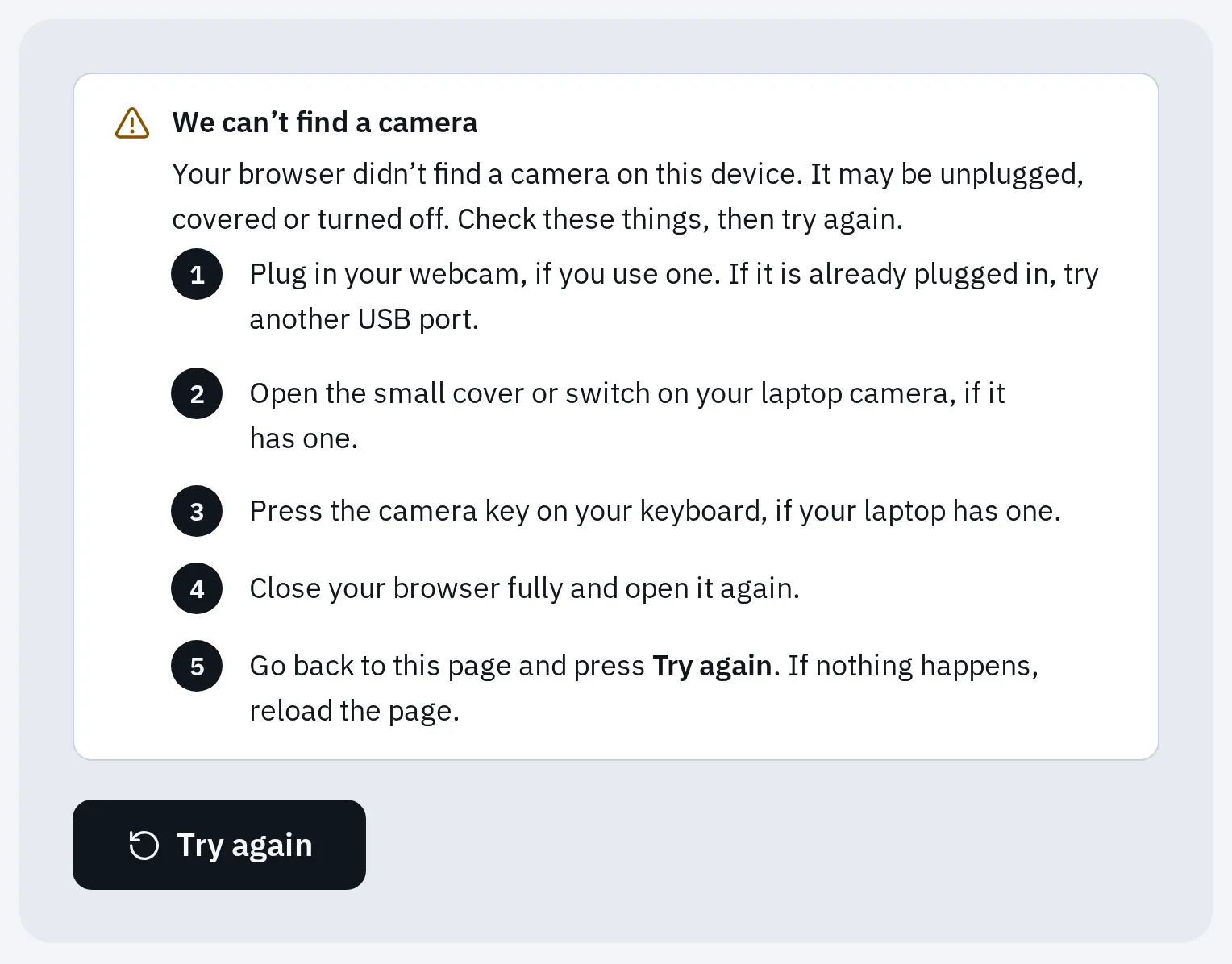
Ce que montre le test quand le navigateur ne trouve aucune caméra. Sur un portable, cela veut souvent dire qu’une touche caméra, un interrupteur ou un réglage l’a éteinte.
Ouvrir le cache et appuyer sur la touche caméra
Beaucoup de portables offrent jusqu’à trois moyens d’éteindre la caméra. Microsoft indique qu’une caméra éteinte peut donner une image noire, une caméra barrée d’un trait, ou aucune caméra du tout.
- Un cache de confidentialité : un petit curseur sur l’objectif. Faites-le glisser pour voir l’objectif.
- Le voyant de la caméra. Il s’allume quand une application utilise la caméra.
- Une touche caméra, souvent une touche F avec une caméra barrée d’un trait. Certains portables demandent Fn avec elle.
- Un interrupteur de caméra sur le côté du portable.
Où regarder. Votre portable peut n’avoir aucun de ces éléments, un seul ou plusieurs.
| Marque | Ce qu’il faut vérifier |
|---|---|
| HP | Un interrupteur de confidentialité de la webcam sur le côté ou à côté de la caméra : faites-le glisser pour l’éloigner de l’icône de caméra. Une touche d’obturateur de la webcam sur la rangée du haut : appuyez dessus, ou sur fn avec elle. HP indique que le voyant de la touche est allumé quand la webcam est éteinte. Certains modèles ont un cache coulissant. |
| Lenovo | Ouvrez le curseur de la caméra (sur les ThinkPad, le ThinkShutter). Appuyez sur la touche caméra, souvent F8 ou Fn + F8 ; Lenovo précise que votre modèle peut utiliser une autre touche. Dans Lenovo Vantage, désactivez le mode de confidentialité de la caméra (Appareil, Paramètres de mon appareil, Écran et caméra). |
| Dell | Ouvrez le cache de confidentialité, comme sur le Latitude 7340. Si aucune caméra n’apparaît, Dell conseille de vérifier le BIOS (voir plus bas). |
| ASUS | Appuyez sur F10 ou Fn + F10 : un message Camera on confirme l’activation. Ouvrez le cache de confidentialité. Fn + Échap alterne entre les touches F et les raccourcis. |
| MSI | Déverrouillez le Webcam Lock Switch si votre modèle en a un, puis appuyez sur Fn + F6. MSI précise que la touche peut différer : cherchez l’icône de caméra. |
| Microsoft Surface | La page de Microsoft sur la caméra Surface ne cite aucun cache ni touche caméra. Passez aux paramètres de Windows. |
| Mac | Pas d’interrupteur ni de touche : la caméra s’allume avec l’application. Voir MacBook plus bas. |
Retirez tout film de protection resté sur l’objectif : Lenovo indique qu’il rend l’image floue. Puis testez de nouveau.
Vérifier la caméra dans Windows
1. Activer la caméra dans les paramètres
- Ouvrez Démarrer Paramètres Bluetooth et appareils Caméras (Windows 11).
- Si votre caméra figure parmi les caméras désactivées, sélectionnez-la et choisissez Activer. Cela demande un compte administrateur.
- Ouvrez Démarrer Paramètres Confidentialité et sécurité Caméra. Activez Accès à la caméra, Autoriser les applications à accéder à votre caméra et Autoriser les applications de bureau à accéder à votre caméra. Votre navigateur, Zoom et Teams sont des applications de bureau.
Sous Windows 10, la page de confidentialité est Démarrer Paramètres Confidentialité Caméra. Si Accès à la caméra est grisé, un administrateur l’a désactivé. Vous trouverez plus de détails sur ces réglages, et sur la confidentialité du Mac, dans caméra bloquée dans votre navigateur.
2. Lancer l’utilitaire de résolution des problèmes et mettre Windows à jour
- Ouvrez Démarrer Paramètres Système Résolution des problèmes Autres utilitaires de résolution des problèmes, trouvez Caméra et sélectionnez Exécuter.
- Ouvrez Démarrer Paramètres Windows Update et installez les mises à jour. Sous Options avancées, Mises à jour facultatives peut contenir un pilote de caméra.
- Certaines applications de sécurité ont leur propre blocage de la caméra. Vérifiez les réglages de votre antivirus.
- Redémarrez le portable avec Démarrer Marche/Arrêt Redémarrer. Microsoft précise que le réveiller après une mise en veille n’est pas la même chose.
3. Vérifier le pilote dans le Gestionnaire de périphériques
- Faites un clic droit sur Démarrer et sélectionnez Gestionnaire de périphériques.
- Regardez sous Caméras, Périphériques d’imagerie ou Contrôleurs audio, vidéo et jeu. Elle n’y est pas ? Sélectionnez Action, puis Rechercher les modifications sur le matériel.
- Faites un clic droit sur la caméra. Si vous voyez Activer l’appareil, sélectionnez-le : la caméra était désactivée.
- Après une mise à jour récente, ouvrez Propriétés, puis l’onglet Pilote, puis Restaurer le pilote, s’il est proposé.
- Sinon, sélectionnez Désinstaller l’appareil, cochez Tentative de suppression du pilote pour ce périphérique, puis Rechercher les modifications sur le matériel pour le réinstaller.
- Redémarrez le portable après une restauration ou un nouveau pilote, puis testez de nouveau.
Toujours pas de caméra après la recherche ? Lenovo indique qu’aucune caméra n’est configurée, ou que le matériel est peut-être en panne. Sur un Dell, vérifiez aussi le BIOS : appuyez sur F2 au démarrage, ouvrez Integrated Devices (périphériques intégrés) et activez Enable Camera.
MacBook
- Mettez macOS à jour.
- Ouvrez Réglages Système Confidentialité et sécurité Caméra et activez l’application que vous voulez utiliser. FaceTime et Photo Booth n’en ont pas besoin.
- Si vous utilisez Temps d’écran, vérifiez que la caméra est autorisée dans ses restrictions d’apps.
- Redémarrez le Mac. Sur un Mac à puce Intel, Apple suggère aussi de réinitialiser le SMC.
Si le voyant vert à côté de la caméra clignote, Apple indique que le Mac a peut-être besoin d’une réparation. Un voyant fixe signifie qu’une application utilise la caméra : voir pourquoi le voyant de la caméra est allumé.
Chromebook
- Éteignez le Chromebook puis rallumez-le.
- Essayez la caméra dans une autre application, comme Google Meet, ou dans le test de webcam.
- Ça ne marche toujours pas ? Sauvegardez d’abord vos fichiers. Les étapes suivantes de Google sont un Powerwash (il efface le Chromebook), puis une récupération de ChromeOS. Ensuite, contactez le fabricant.
Quand la caméra est en panne
La caméra manque toujours dans le Gestionnaire de périphériques après une recherche ? Ou elle reste noire dans toutes les applications, cache ouvert ? Contactez le fabricant. Les portables HP ont un Webcam Connection Test dans HP PC Hardware Diagnostics, et Dell a SupportAssist. En attendant la réparation, n’importe quelle webcam USB convient : branchez-la et testez-la. Si votre portable est encore sous garantie légale de conformité (2 ans pour un produit neuf), le vendeur doit le réparer ou le remplacer.
Questions fréquentes
Mon ordinateur portable a-t-il une caméra ?
Cherchez un petit objectif dans le cadre au-dessus de l’écran. Sous Windows, une caméra apparaît dans le Gestionnaire de périphériques sous Caméras ou Périphériques d’imagerie. Lenovo précise que le guide de l’utilisateur de votre modèle indique aussi s’il en a une.
Comment éteindre la caméra de mon portable ?
Fermez le cache ou appuyez sur la touche caméra, si votre portable en a une. Sous Windows, vous pouvez aussi désactiver Accès à la caméra dans Paramètres Confidentialité et sécurité Caméra. Cela empêche les applications de l’utiliser.
Pourquoi le voyant de la touche caméra de mon portable HP est-il allumé ?
HP indique que le voyant de la touche d’obturateur de la webcam signifie que la webcam est éteinte. Appuyez sur la touche pour rallumer la caméra.
La caméra marche dans l’application Caméra, mais pas dans Zoom. Pourquoi ?
La caméra va bien. Choisissez-la dans les réglages vidéo de l’application, et fermez les autres applications qui peuvent l’utiliser. Voir caméra qui ne marche pas dans les appels.