Réponse courte
Vérifiez que le micro n’est pas coupé et qu’il est choisi comme entrée dans les réglages du son. Testez-le ensuite ci-dessous : le résultat vous dit quelle solution essayer.
Étape 1 : testez le micro
Testez maintenant
Test de micro
Choisissez votre micro dans la liste Micro, puis parlez. Si l’indicateur bouge, ce micro envoie bien du son à ce navigateur. Chaque application a quand même ses propres réglages.
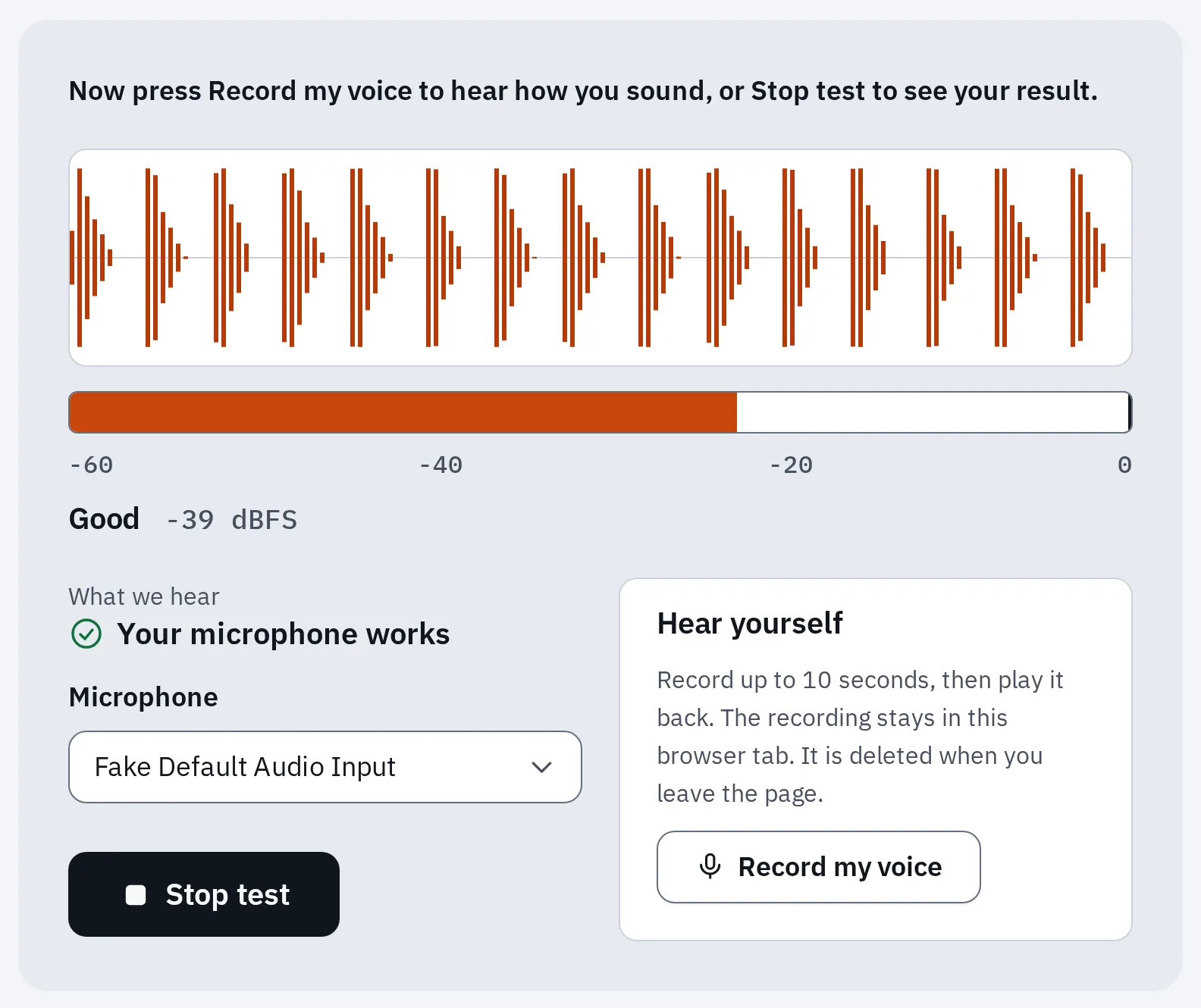
Un micro qui fonctionne dans le test. Lors de notre vérification, un bip de test remplaçait une voix. Choisissez votre micro dans la liste Micro si vous en avez plusieurs.
Aucun son
Suivez cette liste de haut en bas. Testez de nouveau après chaque étape.
1. Réactivez le son
- Vérifiez le bouton ou l’interrupteur de coupure du micro, sur votre casque ou sur son câble.
- Sur un ordinateur portable, cherchez une touche avec un micro barré. Appuyez dessus une fois.
- Casque Bluetooth : vérifiez qu’il est allumé, chargé et connecté.
2. Choisissez le micro et montez le volume
Windows
- Ouvrez Démarrer Paramètres Système Son.
- Sous Entrée, choisissez votre micro dans Choisir un appareil pour parler ou enregistrer. Sous Windows 10, la liste s’appelle Choisir votre périphérique d’entrée.
- Windows 11 : cliquez sur > à côté, puis sur Démarrer le test, et parlez. Cliquez sur Arrêter le test, puis sur Lire pour vous écouter. Montez Volume d’entrée si besoin.
- Windows 10 : regardez la barre Tester votre microphone pendant que vous parlez.
Mac
- Cliquez sur le logo Apple, puis sur Réglages Système.
- Cliquez sur Son, puis sur Entrée.
- Sélectionnez votre micro et parlez. L’indicateur Niveau d’entrée doit bouger.
- Faites glisser le curseur Volume d’entrée vers la droite s’il bouge à peine.
Sur les MacBook récents, le micro intégré est coupé quand l’écran est fermé. Ouvrez l’écran, ou utilisez un autre micro.
3. Autorisez l’accès au micro
Si votre système bloque l’accès des applications au micro, le navigateur et toutes les applications d’appel n’entendent que du silence ou affichent « bloqué ».
Windows
- Ouvrez Démarrer Paramètres Confidentialité et sécurité Microphone. Sous Windows 10, c’est Paramètres Confidentialité Microphone.
- Activez Accès au microphone. Sous Windows 10, cliquez sur Modifier sous Autoriser l’accès au microphone sur cet appareil et activez-le.
- Activez Autoriser les applications à accéder à votre microphone (même nom sous Windows 10). Si votre application figure dans la liste en dessous, activez-la aussi.
- Activez Autoriser les applications de bureau à accéder à votre microphone (même nom sous Windows 10). Les navigateurs, Zoom et Discord sont des applications de bureau.
Mac
- Quittez l’application que vous voulez utiliser.
- Cliquez sur le logo Apple, puis sur Réglages Système, puis sur Confidentialité et sécurité.
- Cliquez sur Microphone et activez l’interrupteur à côté de l’application.
- Rouvrez l’application.
4. Réactivez le micro (Windows)
Un micro peut être désactivé dans l’ancienne fenêtre Son. Il manque alors dans la liste de l’étape 2.
- Ouvrez Démarrer Paramètres Système Son.
- Sous Avancé, cliquez sur Plus de paramètres du son, puis sur l’onglet Enregistrement.
- Sélectionnez votre micro, puis Propriétés.
- À côté de Utilisation du périphérique, choisissez Utiliser ce périphérique (activer). Sous Windows 10, cliquez sur Propriétés de l’appareil dans les paramètres du son et décochez la case Désactiver.
5. Lancez l’utilitaire de résolution des problèmes, puis réinstallez le pilote (Windows)
- Ouvrez Démarrer Paramètres Système Son. Sous Avancé, cliquez sur Résoudre les problèmes courants de son, puis sur Périphériques d’entrée. Suivez les étapes.
- Seulement si Windows ne trouve pas du tout votre micro : faites un clic droit sur Démarrer et choisissez Gestionnaire de périphériques.
- Ouvrez Contrôleurs audio, vidéo et jeu. Faites un clic droit sur votre périphérique audio et choisissez Désinstaller l’appareil.
- Cochez Tenter de supprimer le pilote de ce périphérique (Windows 10 : Supprimer le logiciel pilote de ce périphérique), puis cliquez sur Désinstaller.
- Redémarrez l’ordinateur. Windows réinstalle normalement le pilote tout seul.
- Toujours rien ? Dans le Gestionnaire de périphériques, faites un clic droit sur Contrôleurs audio, vidéo et jeu et cliquez sur Rechercher les modifications sur le matériel.
Un casque avec une seule prise
Une fiche de casque à trois bagues transporte le son et le micro. Beaucoup de PC de bureau ont à la place deux prises séparées : la partie micro ne sait alors pas où aller.
- Trois bagues : le son et le micro sur une seule fiche. Elle va dans une prise avec une icône de casque, comme sur beaucoup d’ordinateurs portables.
- Un séparateur la transforme en une fiche micro et une fiche casque.
- Un ordinateur à deux prises : micro (souvent rose) et casque (souvent verte).
Une fiche à trois bagues demande une prise casque, ou un séparateur pour deux prises.
- Dans la prise casque verte seule, vous entendez le son, mais le micro reste muet.
- Utilisez un séparateur, ou un petit adaptateur audio USB avec une prise casque. Voir comment utiliser un casque à une seule prise sur un PC.
- Choisissez ensuite le nouveau micro à l’étape 2.
Votre voix est trop faible
- Rapprochez-vous. Sur un ordinateur portable, le micro est souvent à côté de la caméra : voir où se trouve le micro d’un ordinateur portable.
- Vérifiez que rien ne le couvre : une coque, un autocollant ou votre main.
- Augmentez Volume d’entrée à l’étape 2.
- Windows : dans l’onglet Enregistrement de l’étape 4, ouvrez Propriétés, puis Niveaux. Montez Microphone, et Renforcement du microphone si vous le voyez. En savoir plus sur le renforcement du micro.
Le son est étouffé, comme au téléphone ? Beaucoup de casques Bluetooth passent en mode appel quand leur micro est actif. Utilisez un casque filaire ou le micro de l’ordinateur pour un meilleur son.
Testez maintenant
Enregistreur vocal
Enregistrez quelques mots et réécoutez-les. Vous entendez à peu près ce que les autres entendent, même si les applications d’appel modifient un peu le son.
Pour mesurer le souffle, le bourdonnement et la distorsion, utilisez le test de qualité du micro.
Cela marche ici, mais pas dans une application
Le micro fonctionne. Cette application utilise un autre micro, ou n’a pas le droit d’utiliser le vôtre.
- Ouvrez les réglages audio ou voix de l’application et choisissez le même micro que dans le test de micro.
- Vérifiez que votre micro n’est pas coupé dans l’application.
- Vérifiez que l’application est autorisée à l’étape 3, puis quittez-la et rouvrez-la.
Pour les réglages exacts de Zoom, Teams, Google Meet et Discord, voir caméra ou micro qui ne marche pas pendant les appels.
iPhone ou iPad
Sur un iPhone, la vérification d’Apple utilise deux applications que vous avez déjà. Elles testent le micro du bas et celui du haut.
- Bas : ouvrez Dictaphone, enregistrez en parlant ici, puis réécoutez.
- Haut : ouvrez Appareil photo et filmez avec la caméra avant en parlant ici.
- Passez à l’appareil photo arrière et filmez de nouveau, en parlant toujours en haut.
Parlez à l’endroit repéré pour chaque test.
- Retirez toute coque, protection d’écran ou film. Enlevez la poussière des ouvertures.
- Faites les trois tests du dessin. Vous devez entendre clairement votre voix à chaque fois.
- Une seule application pose problème ? Ouvrez Réglages Confidentialité et sécurité Microphone et activez cette application.
- AirPods ou voiture connectés ? Les appels passent peut-être par eux. Sur un iPhone, appuyez sur Audio pendant un appel et choisissez l’iPhone.
Sur un iPad, ouvrez Appareil photo. Filmez face à la caméra avant en parlant, puis passez à l’appareil photo arrière et filmez de nouveau. Réécoutez les deux vidéos.
Si un test reste silencieux ou étouffé après le nettoyage, ce micro a peut-être besoin d’une réparation. Contactez Apple.
Le micro est-il en panne ?
Essayez-le sur un autre ordinateur ou téléphone, et avec un autre câble, port ou adaptateur. S’il échoue partout, le micro est probablement défectueux. Le test de micro liste les signes d’un micro en panne.
Questions fréquentes
Pourquoi mon micro ne marche-t-il plus après une mise à jour ?
Pourquoi mon micro marche-t-il sur mon téléphone, mais pas sur mon ordinateur ?
Si le même casque marche sur votre téléphone, le casque est bon. Votre ordinateur le bloque peut-être, utilise une autre entrée, ou a besoin d’une prise casque. Commencez par aucun son.
Pourquoi personne ne m’entend dans Zoom alors que le test de micro marche ?
Zoom choisit son propre micro. Voir caméra ou micro qui ne marche pas pendant les appels.
Où est le micro de mon ordinateur portable ?
Souvent un ou deux petits trous à côté de la caméra, au-dessus de l’écran. Voir où se trouve le micro d’un ordinateur portable.