Réponse courte
Changez une seule chose à la fois et regardez où va la panne. Si elle suit l’appareil sur un autre ordinateur, l’appareil ou son propre câble est en cause. Si elle reste sur votre ordinateur, regardez le port, le pilote ou les paramètres. Si elle n’apparaît que dans une seule application, corrigez les paramètres de cette application.
- L’appareil lui-même.
- La connexion : le câble, le port, les piles, le récepteur ou le Bluetooth.
- L’ordinateur : son pilote et ses paramètres.
- Notre test dans le navigateur. C’est une application de l’ordinateur.
- L’application qui pose problème, avec ses propres paramètres et son autorisation.
Le signal de votre appareil passe par trois endroits avant d’arriver dans une application. Quand notre test le voit, les endroits 1 à 3 ont fonctionné pour cet élément, à ce moment-là.
Étape 1 : lancez notre test
Notre test est le premier échange : une autre application sur le même ordinateur. Choisissez votre appareil.
Clavier
Testez maintenant
Test de clavier
Appuyez sur la touche qui pose problème. Si elle s’allume, le clavier, sa connexion et l’ordinateur l’ont bien transmise.
Souris
Testez maintenant
Test de souris
Cliquez sur chaque bouton et tournez la molette. Un élément qui s’allume est bien arrivé jusqu’au navigateur.
Manette
Testez maintenant
Test de manette (gamepad tester)
Appuyez d’abord sur un bouton ou bougez un stick : les navigateurs n’affichent une manette qu’après cela. Essayez ensuite l’élément qui pose problème.
Micro
Testez maintenant
Test de micro
Parlez normalement. Si le test vous entend, le micro, sa connexion et l’ordinateur fonctionnent.
Caméra
Testez maintenant
Test de webcam
Si vous vous voyez à l’écran, la caméra, sa connexion et l’ordinateur fonctionnent.
Enceintes ou casque
Testez maintenant
Test de son (haut-parleurs)
Jouez les sons gauche et droit. Si vous entendez les deux, les enceintes et l’ordinateur fonctionnent.
Ce qu’un test dans le navigateur peut prouver
Un test dans une page web voit ce que votre ordinateur transmet au navigateur. C’est beaucoup, mais pas tout.
Cela fonctionne dans le test
L’appareil fonctionne, à cet instant
L’élément testé a envoyé son signal, et l’ordinateur l’a transmis. Cet élément, sa connexion et le pilote ont donc fonctionné, à ce moment-là. Testez la même touche, le même bouton ou le même casque que ceux qui posent problème dans votre application.
Cela échoue dans le test
Ce n’est pas la preuve d’un appareil cassé
Le navigateur n’a peut-être pas le droit d’utiliser la caméra ou le micro. Certains éléments n’arrivent jamais jusqu’à un navigateur, comme la touche Fn ou le capteur de mouvement d’une manette. Essayez une autre application avant d’accuser l’appareil.
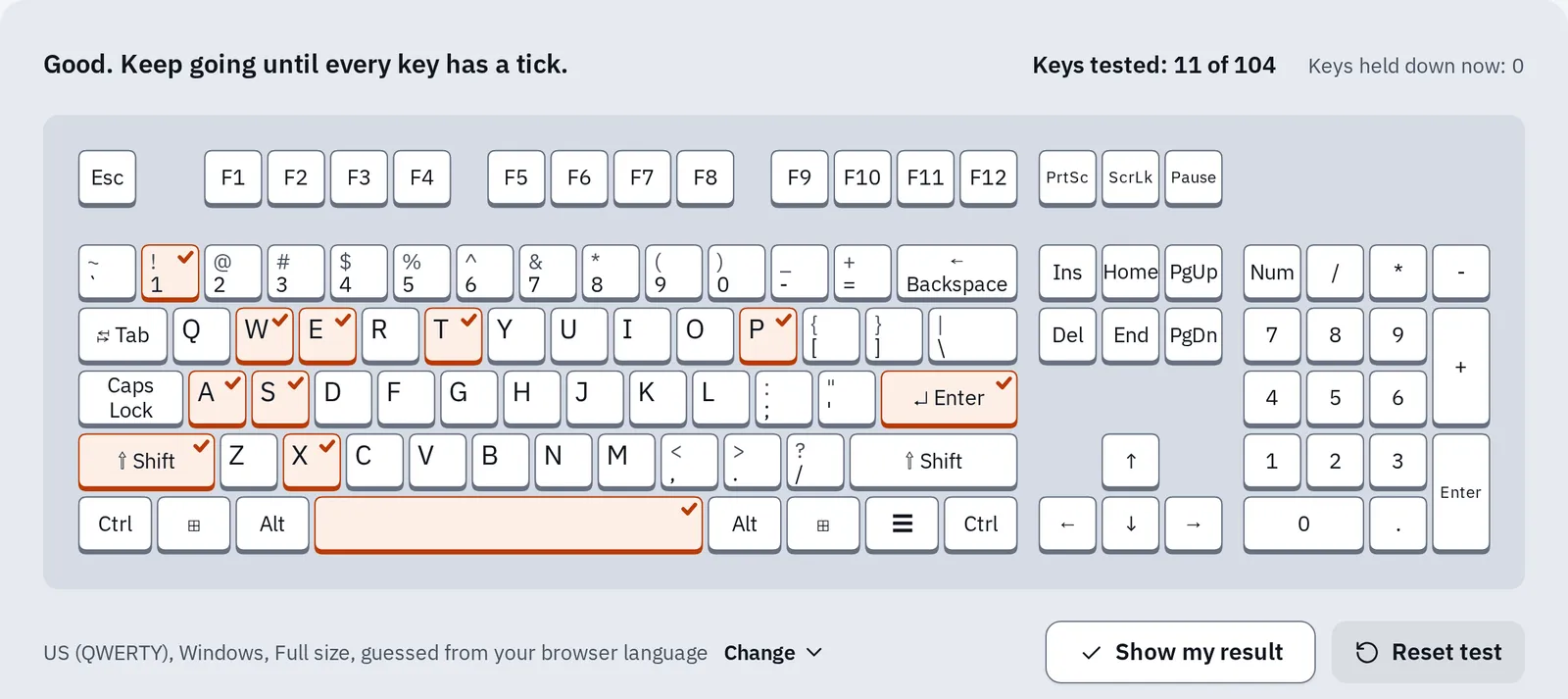
Dans le test de clavier, chaque touche avec une coche est arrivée jusqu’au navigateur. Une touche sans coche n’est pas cassée : le test ne l’a simplement pas encore vue.
Chaque page de test indique ce qu’elle peut voir et ce qu’elle ne peut pas voir. Comment nous testons les réunit dans un seul tableau.
Le test d’échange, étape par étape
Trois échanges, du moins coûteux au plus coûteux. Chacun écarte une cause possible.
- Notre test, ou une autre application. Cela fonctionne : la panne est dans l’application qui pose problème.
- Un autre port, un autre câble ou d’autres piles. Cela fonctionne maintenant : c’était la connexion.
- Un autre ordinateur ou téléphone. Cela fonctionne : c’est votre ordinateur. La même panne : c’est l’appareil.
Une coche signifie que la panne a disparu : vous l’avez trouvée. Une croix signifie la même panne : passez à l’échange suivant.
- Changez une seule chose à la fois. Deux changements en même temps ne disent pas lequel a aidé.
- Refaites exactement ce qui échouait après chaque échange : la même touche, le même jeu, le même appel.
- Notez ce que vous avez essayé et ce qui s’est passé. Un réparateur ou le fabricant vous le demandera.
Trouvez la panne de votre appareil
Pour chaque échange, choisissez ce qui s’est passé. La réponse change au fur et à mesure et indique le prochain échange à essayer. Choisissez Impossible pour un échange que vous ne pouvez pas faire, comme déplacer le clavier intégré d’un portable.
Qu’avez-vous essayé ?
Cause la plus probable
Commencez par notre test
Lancez notre test pour votre appareil. C’est l’échange le plus rapide : une autre application sur le même ordinateur.
Ensuite : lancer notre test de clavier.
Les mêmes règles, sous forme de tableau :
| Ce que vous avez vu | Où se trouve probablement la panne |
|---|---|
| Notre test fonctionne, pas votre application | L’application : son choix d’appareil, son autorisation ou ses paramètres |
| Notre test échoue, une autre application fonctionne | Le navigateur : autorisez l’appareil, ou essayez un autre navigateur |
| Un autre port, un autre câble ou d’autres piles ont réglé le problème | La connexion |
| Cela fonctionne sur un autre ordinateur, pas sur le vôtre | Votre ordinateur : son port, son pilote ou ses paramètres |
| La même panne sur un autre ordinateur | L’appareil, ou son propre câble ou récepteur |
| Un appareil de rechange du même type fonctionne sur votre ordinateur | L’appareil, ou son propre câble ou récepteur |
| Un appareil de rechange échoue de la même façon sur votre ordinateur | Votre ordinateur |
| Les échanges pointent dans deux directions | Vérifiez les paramètres de l’autre ordinateur, puis testez les deux pendant que la panne se produit |
| Plus d’échange à essayer | Vérifiez votre ordinateur, puis demandez au fabricant ou à un réparateur |
Échange 1 : notre test ou une autre application
Si l’appareil fonctionne dans notre test ou dans une autre application, l’appareil, sa connexion et votre ordinateur sont en bon état. L’application qui pose problème est l’endroit à examiner.
Chaque page de test a une section pour ce cas. Ouvrez celle de votre appareil :
Une application prend le périphérique audio (Windows)
Sous Windows, une application peut prendre un micro ou des enceintes pour elle seule. Les autres applications n’en reçoivent alors aucun son, ou n’en jouent aucun. Vous pouvez empêcher cela :
- Appuyez sur Win R, tapez
mmsys.cplet appuyez sur Entrée. La fenêtre Son s’ouvre. - Choisissez l’onglet Enregistrement pour un micro, ou Lecture pour des enceintes et un casque.
- Sélectionnez votre appareil, puis Propriétés, puis l’onglet Avancé.
- Décochez Autoriser les applications à prendre le contrôle exclusif de ce périphérique et appuyez sur OK.
Notre test échoue, mais une autre application fonctionne
Dans ce cas, c’est le navigateur qui est différent. Pour une caméra ou un micro, le navigateur n’a peut-être pas le droit de l’utiliser : voyez comment l’autoriser. Pour une manette, appuyez d’abord sur un bouton ou bougez un stick : les navigateurs n’affichent une manette qu’après cela. Toujours rien ? Essayez notre test dans un autre navigateur.
Échange 2 : un autre port, un autre câble ou d’autres piles
La même panne dans toutes les applications ? Changez ensuite la connexion. Si la panne disparaît, c’était le port, le câble, les piles ou la liaison sans fil.
Avec un câble
- Branchez-le sur un autre port, directement sur l’ordinateur. N’utilisez ni hub, ni station d’accueil, ni écran.
- Essayez un autre câble si le câble se détache de l’appareil.
Cela marche en direct, mais pas sur le hub ? Voir appareils USB qui se déconnectent d’un hub.
Avec un récepteur USB
- Mettez des piles neuves, ou chargez l’appareil.
- Débranchez le récepteur pendant 10 secondes. Rebranchez-le ensuite sur un autre port, près de l’appareil.
Bluetooth
- Chargez l’appareil, allumez-le et approchez-le de l’ordinateur.
- Supprimez-le de la liste Bluetooth de l’ordinateur (sous Windows, Supprimer l’appareil). Associez-le ensuite de nouveau.
Pour les étapes propres à votre appareil, voyez les solutions de connexion pour un clavier, une souris, une manette, des enceintes et un casque ou un casque avec une seule prise.
Échange 3 : un autre ordinateur ou téléphone
Cet échange sépare l’appareil de votre ordinateur. Lancez notre test sur un autre ordinateur, avec le même câble ou le même récepteur. Un téléphone ou une tablette peut remplacer l’ordinateur pour un casque Bluetooth ou une manette.
La même panne là-bas
L’appareil
La panne a suivi l’appareil. S’il a un câble ou un récepteur, essayez-en un autre sur l’autre ordinateur aussi : ils voyagent avec l’appareil. Voyez ensuite quand l’appareil est en cause.
Cela fonctionne là-bas
Votre ordinateur
L’appareil est en bon état. La panne est dans votre ordinateur : un port, le pilote ou un paramètre. Voyez que vérifier sur votre ordinateur.
Certaines pages de test expliquent ce que ce résultat signifie pour leur appareil : une souris qui clique deux fois sur un autre ordinateur aussi, une molette qui saute sur un autre ordinateur aussi et une carte graphique qui échoue dans un autre ordinateur.
Cela fonctionne partout, sauf sur votre ordinateur
- Redémarrez l’ordinateur : choisissez Redémarrer dans le menu d’alimentation.
- Réinstallez le pilote sous Windows, le petit programme qui permet à l’ordinateur de parler à l’appareil. Voyez les étapes pour un clavier, un micro, une caméra ou le son.
- Essayez le mode sans échec pour un clavier ou une souris. Il démarre l’ordinateur avec moins de logiciels. Si la panne disparaît en mode sans échec mais revient après un redémarrage normal, un logiciel qui démarre avec l’ordinateur en est la cause, par exemple l’application du fabricant de votre appareil.
Windows
Si votre ordinateur est chiffré, Windows peut demander votre clé de récupération BitLocker : gardez-la à portée de main. Maintenez Maj enfoncée pendant que vous sélectionnez Alimentation Redémarrer. Choisissez ensuite Dépannage Options avancées Paramètres de démarrage Redémarrer et appuyez sur 4. Redémarrez normalement pour quitter le mode sans échec.
Mac
Mac avec puce Apple : éteignez-le. Maintenez le bouton d’alimentation jusqu’à l’affichage des options de démarrage. Sélectionnez votre disque de démarrage, maintenez Maj et cliquez sur Continuer en mode sans échec.
Mac avec puce Intel : allumez-le et maintenez Maj tout de suite, jusqu’à l’apparition de la fenêtre de connexion.
Redémarrez normalement pour quitter le mode sans échec.
Quand la panne va et vient
Un test ne montre que l’instant où vous l’avez lancé. Un test réussi n’efface pas une panne qui revient plus tard.
- Quand la panne se produit, retournez au test, relancez-le et refaites ce qui échouait.
- Fermez notre test de caméra ou de micro avant de retourner dans votre application d’appel. Une application qui utilise encore la caméra peut en bloquer une autre.
- Utilisez les tests plus longs pour ce genre de pannes : le test de double frappe du clavier pour les lettres qui s’écrivent deux fois, le test de double clic pour une souris qui clique deux fois, et le test de stick drift pour un stick qui bouge tout seul.
- Notez quand cela arrive : seulement sur batterie, seulement quand le câble bouge, seulement après une heure. Cela met sur la piste de la cause.
Quand l’appareil est en cause
- Vérifiez la garantie sur le site du fabricant ou du magasin, avant d’ouvrir l’appareil ou d’en acheter un nouveau. En France, la garantie légale de conformité de 2 ans s’applique à un appareil neuf acheté chez un professionnel.
- Enregistrez votre résultat de notre test, avec le modèle de l’appareil et sa façon de se connecter. Cela aide votre demande.
- Essayez l’application du fabricant s’il en propose une. Certains fabricants corrigent des pannes, comme les doubles clics, avec une mise à jour du firmware.
Questions fréquentes
Un test sur un site web peut-il prouver que mon appareil est cassé ?
Pas à lui seul. Un test échoué peut aussi signifier que le navigateur n’a pas le droit d’utiliser l’appareil. Une panne qui apparaît aussi sur un second ordinateur est une preuve bien plus solide.
Pourquoi mon appareil marche-t-il sur mon portable mais pas sur mon PC ?
L’appareil fonctionne, regardez donc le PC : essayez un autre port, réinstallez le pilote et vérifiez les paramètres de l’application sur ce PC.
Pourquoi cela marche-t-il dans un jeu mais pas dans un autre ?
Les jeux gardent leurs propres paramètres. Vérifiez les commandes ou les touches du jeu qui pose problème. Pour une manette sur PC, Steam Input peut aussi changer les boutons pour un seul jeu.
Puis-je essayer mon appareil sur l’ordinateur de quelqu’un d’autre sans risque ?
Oui, pour une souris, un clavier, un casque, une caméra ou une manette. Avec un appareil Bluetooth, vous devrez peut-être l’associer de nouveau à votre propre ordinateur ensuite.