Risposta breve
Tre impostazioni fanno quasi tutta la differenza. Di’ alla TV che è collegato un PC, così il testo è nitido. Attiva anche il segnale HDMI completo per la sua porta: Deep Colour, Segnale di ingresso Plus o Enhanced format. Attiva la modalità gioco, così mouse e controller rispondono con meno ritardo. Per i 120 Hz usa la porta con scritto 4K 120Hz e un cavo HDMI Ultra High Speed. Scegli la tua TV qui sotto per i nomi esatti dei menu.
Le tue impostazioni, in ordine
Scegli la TV e a cosa ti serve. L’elenco mostra cosa cambiare, in ordine: prima la porta, poi la TV, poi il computer o la console. I nomi vengono dalle guide dei produttori per i modelli che citiamo; gli altri anni possono essere un po’ diversi.
TV LG, Lavoro al PC: cambia queste impostazioni, in quest'ordine
- Usa la porta e il cavo veloci. Su C4, C5, B4, B5 e QNED86, LG indica 4K a 120 Hz su tutte e quattro le porte HDMI. UT80 e QNED80 si fermano a 60 Hz. Usa un cavo HDMI Ultra High Speed. Quale porta e quale cavo
- Di' alla TV che è collegato un computer. Premi Input per aprire l'Home Hub e scegli Edit Inputs. Imposta l'icona del tuo ingresso HDMI su PC e scegli Save. Perché aiuta il testo
- Attiva il segnale HDMI completo per quella porta. Apri Impostazioni, Generali, Dispositivi esterni, Impostazioni HDMI e imposta HDMI Deep Colour su 4K per questa porta. Se è spento, hai 4K a 60 Hz con colore ridotto.
- Attiva la modalità gioco. Apri Impostazioni, Generali, Game Optimiser (negli Stati Uniti: Game Optimizer) e attivalo. Scegli la modalità immagine Game Optimiser. Per una console attiva lì anche ALLM. Cosa fa la modalità gioco
- Mostra tutta l'immagine. Per un'immagine del computer tagliata, la soluzione di LG è l'icona PC. Se mancano ancora dei bordi, imposta Immagine, Formato, Just Scan su On.
- Abbassa la nitidezza. Abbassa Nitidezza finché le lettere non hanno più un contorno chiaro o scuro, e spegni la riduzione del rumore e la fluidità del movimento.
- Imposta il computer. Scegli la risoluzione con scritto (scelta consigliata): 3840 × 2160 su una TV 4K. Poi alza Scala finché il testo si legge bene dal tuo posto. 60 Hz vanno bene per lavorare; scegli 120 Hz se l'elenco li offre. La scala per il tuo posto
- Sistema l'audio. Niente soundbar? Scegli la TV come uscita audio sul computer. Soundbar: collegala alla porta eARC (HDMI 2 su C4 e C5, HDMI 3 su B4 e B5). In Audio, Sound Out scegli HDMI(ARC) Device e attiva eARC Support in Audio, Impostazioni avanzate. LG avverte che l'audio può andare in ritardo con Game Optimiser attivo: se succede, imposta Select HDMI Input Audio Format su PCM. Audio e sincronia labiale
- Controlla che il testo sia nitido. Avvia il nostro test del chroma subsampling sulla TV e guarda da vicino. Apri il test del chroma subsampling
Le stesse impostazioni per marca. Gli anni dei modelli cambiano un po’ il percorso: l’elenco qui sopra ha i passi completi.
| Impostazione | LG | Samsung | Sony | TCL | Hisense |
|---|---|---|---|---|---|
| Porta per 4K 120 Hz | Tutte e quattro su C4, C5, B4, B5, QNED86 | Soprattutto HDMI 4 (2019–2023); tutte e quattro su alcuni modelli, come il QN90D | HDMI IN (4K 120 Hz) | HDMI 1 e 2 sul QM8K | Dipende dal modello |
| Etichetta computer | Edit Inputs, icona PC | Modifica, icona PC | Tipo di contenuto PC (prima: Grafica) | Non c’è nella guida del QM8K | Modalità immagine PC/Game |
| Segnale HDMI completo | HDMI Deep Colour: 4K | Segnale di ingresso Plus | Formato avanzato | Non c’è nella guida del QM8K | Formato HDMI: Formato avanzato |
| Modalità gioco | Game Optimiser | Modalità Gioco: On | Tipo di contenuto Gioco | Game Master | Modalità immagine PC/Game; Instant Game Response: Auto per le console |
| VRR | VRR, VRR e G-Sync, AMD FreeSync Premium | Attivo con Modalità Gioco | VRR (Variable Refresh Rate) | In Game Master | AMD FreeSync |
| Immagine intera | Just Scan | Impostazioni dimensioni immagine: 16:9 Standard | Modo wide: Pieno | Overscan spento | Overscan spento |
| Porta della soundbar | eARC: HDMI 2 (C4, C5) o HDMI 3 (B4, B5) | Con scritto ARC | HDMI IN 3 | HDMI 4 (QM8K) | Con scritto eARC |
Un’altra marca? Cerca lo stesso tipo di parole nelle impostazioni dell’immagine e in quelle degli ingressi HDMI: PC, Game, Enhanced o Deep Colour, e VRR.
Usa la porta e il cavo giusti
- La porta della TV con scritto 4K 120Hz o 144Hz. Su alcune TV sono solo una o due porte.
- La porta eARC. Tienila per una soundbar, se ne hai una (vedi Audio, più sotto).
- Un cavo HDMI Ultra High Speed. La sua scatola ha un'etichetta con un codice da scansionare.
- Su un computer fisso con scheda video, la porta HDMI della scheda, in basso. Le porte più in alto sono della scheda madre.
La porta, il cavo e la porta del computer devono essere tutti abbastanza veloci. Il più lento fissa il limite.
-
Trova la porta veloce sulla TV. Leggi la scritta piccola accanto a ogni porta, o la scheda tecnica della TV. La sola etichetta “HDMI 2.1” non promette il 4K a 120 Hz: ogni funzione di HDMI 2.1 è facoltativa, dice HDMI Licensing. Cerca la frequenza vera e propria.
-
Usa un cavo HDMI Ultra High Speed. HDMI Licensing indica quattro tipi di cavo:
Nome del cavo Arriva fino a High Speed 4K a 30 Hz (10,2 Gbps) Premium High Speed 4K a 60 Hz con HDR (18 Gbps) Ultra High Speed 4K a 120 Hz, 8K a 60 Hz (48 Gbps) Ultra96 4K a 240 Hz (96 Gbps, per HDMI 2.2) Conta il nome, non il numero di versione. HDMI Licensing dice che il nome deve essere stampato sul cavo stesso. L’etichetta sulla scatola ha un codice: scansionalo con la fotocamera del cellulare per controllare che il cavo sia certificato. Samsung consiglia un cavo più corto di 3 m. PlayStation e Xbox consigliano il cavo incluso con la console.
-
Computer fisso con scheda video? Collega il cavo alla porta HDMI della scheda, non alle porte più in alto sulla scheda madre. NVIDIA dice che le sue schede GeForce RTX serie 30 e 40 supportano HDMI 2.1. Per le altre schede e per i portatili, cerca il 4K a 120 Hz nella scheda tecnica.
-
Su un Mac con HDMI usa quella porta. Apple indica il 4K fino a 240 Hz su alcuni modelli di MacBook Pro, Mac mini e Mac Studio dal 2023 in poi e dice che per queste frequenze gli adattatori non sono supportati. I Mac più vecchi con HDMI si fermano a 4K 60 Hz o 30 Hz. Nessuna porta HDMI, come su un MacBook Air? Usa un adattatore da USB-C a HDMI e controlla la risoluzione e la frequenza di aggiornamento che indica.
-
Evita adattatori, dock e switch mentre provi. Molti si fermano a 60 Hz. Se i 120 Hz mancano ancora, guarda il cavo o la porta lo limitano.
Testo nitido: modalità PC e colore completo
Per i film non serve il colore di ogni punto, quindi i segnali HDMI spesso risparmiano spazio: il computer o il lettore invia la luminosità piena di ogni punto, ma il colore di un punto ogni quattro. Si chiama 4:2:0 (chroma subsampling). Il testo nero su bianco resta nitido. Il testo colorato e le parole piccole su un colore si sbavano. Il colore pieno per ogni punto è 4:4:4 o RGB, ed è quello che serve a un computer.
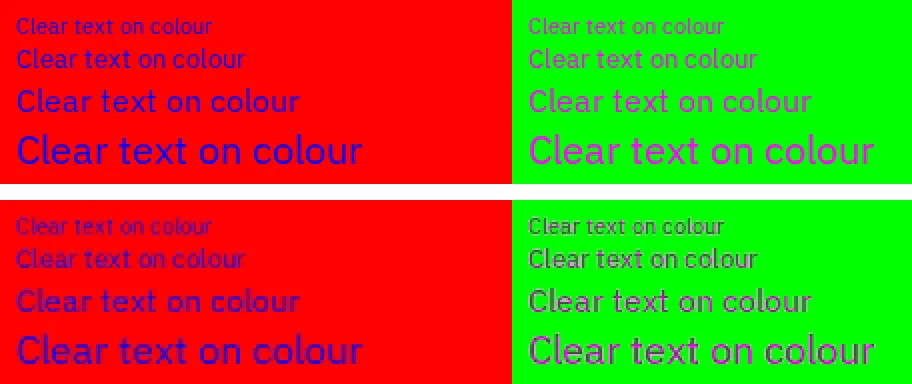
Lo schema testo su colore del nostro test del chroma, ingrandito. Sopra: come lo mostra un segnale 4:4:4. Sotto: gli stessi pixel con il colore condiviso da ogni blocco di quattro, come lo invia un segnale 4:2:0 (abbiamo fatto noi questa copia, non è la foto di una TV).
Due impostazioni della TV aiutano. L’etichetta PC o la modalità PC dice alla TV di smettere di trattare l’immagine come un film. L’impostazione del segnale HDMI completo (Deep Colour, Segnale di ingresso Plus, Enhanced format) permette a quella porta di accettare un segnale 4:4:4. Anche il computer deve inviare RGB o 4:4:4. LG indica i numeri esatti: con HDMI Deep Colour spento, la porta accetta 4K 60 Hz solo in 4:2:0. Samsung dice che con Segnale di ingresso Plus spento, un computer ottiene 4K a 30 Hz.
Provalo ora
Test del chroma subsampling
Avvialo sulla TV e guarda da vicino, o con la fotocamera del cellulare. Se le parole su un colore sembrano sfocate mentre quelle nere su bianco restano nitide, la TV riceve ancora un colore ridotto.
Ancora sfocato? Le soluzioni del test coprono l’impostazione PC di ogni marca, il formato colore nelle impostazioni di NVIDIA, AMD e Intel e cosa provare su un Mac: guarda il testo sul colore è sfocato. Se è sfocato anche il testo nero, l’immagine viene ridimensionata: guarda tutto è un po’ sfocato.
Poco lag: modalità gioco
Una TV migliora i film con elaborazioni come la fluidità del movimento e la riduzione del rumore. Richiedono tempo, quindi l’immagine arriva in ritardo. La modalità gioco ne spegne quasi tutte. Lo noti perché il puntatore del mouse sta al passo con la mano e il gioco risponde con meno ritardo.
Devi attivarla tu?
- Una PS5, una Xbox o una Switch 2Di solito no: con ALLM (modalità automatica a bassa latenza) la console chiede alla TV la modalità gioco quando parte un gioco. Controlla che ALLM sia attivo sulla console.
- Un computerSì, di regola. Samsung, per esempio, imposta la Modalità Gioco su Auto per le console ma dice di impostarla su On per un computer.
- Film sullo stesso ingressoCon ALLM la TV torna alla modalità precedente quando parte un film, dice HDMI Licensing. Con la modalità gioco su On resta attiva.
120 Hz e VRR
A 120 Hz la TV mostra una nuova immagine 120 volte al secondo invece di 60, quindi il movimento e il mouse sembrano più fluidi. Con il VRR (frequenza di aggiornamento variabile), la TV aspetta che ogni nuovo fotogramma sia pronto. Questo riduce gli strappi dell’immagine e gli scatti quando calano i fotogrammi al secondo. Entrambi richiedono la porta veloce, il cavo e il segnale HDMI completo di cui sopra.
Windows
- Apri Start Impostazioni Sistema Schermo e seleziona la TV.
- Sotto Risoluzione dello schermo scegli quella con scritto (scelta consigliata): la risoluzione nativa della TV, come 3840 × 2160.
- Apri Schermo avanzato e scegli la frequenza più alta accanto a Scegli una frequenza di aggiornamento: 120 Hz o più su una TV che li ha.
- Attiva il VRR nell’app della tua scheda video: guarda G-SYNC o FreeSync.
- Con una scheda NVIDIA apri Pannello di controllo NVIDIA, Modifica la risoluzione, spunta Usa le impostazioni colore NVIDIA e imposta Formato colore di output su RGB.
Mac
- Apri il menu Apple, poi Impostazioni di Sistema Monitor e seleziona la TV.
- Scegli Predefinita per la risoluzione, o una dimensione del testo più grande.
- Scegli la frequenza più alta nel menu Frequenza di aggiornamento, se il tuo Mac la mostra.
- L’immagine non entra nella TV? Per alcune TV Apple mostra lì un’impostazione Overscan. Altrimenti usa le impostazioni della dimensione dell’immagine della TV.
Solo alcuni Mac inviano 4K a 120 Hz o più via HDMI: guarda la porta e il cavo.
PS5
- Apri Impostazioni Schermo e video Uscita video.
- Attiva Uscita a 120 Hz. Un gioco deve supportare i 120 Hz per usarli.
- Attiva VRR e ALLM se la tua TV ce l’ha.
PlayStation consiglia il cavo HDMI incluso con la PS5, nella porta HDMI 2.1 della TV. La PS5 ha anche Test uscita 1440p, per le TV che accettano 1440p.
Xbox Series X|S
- Premi il tasto Xbox, poi apri Profilo e sistema Impostazioni Generali Opzioni TV e schermo.
- Imposta Frequenza di aggiornamento su 120 Hz. Su una Xbox Series X imposta anche Risoluzione su 4K UHD; su una Series S i 120 Hz possono abbassare la risoluzione.
- Sotto Modalità video spunta Consenti frequenza di aggiornamento variabile e Consenti modalità a bassa latenza automatica.
Xbox dice che il 4K a 120 Hz richiede un cavo HDMI Ultra High Speed e una TV con HDMI 2.1.
Switch 2
- Dal menu HOME apri Impostazioni della console Disposizione.
- Attiva Uscita a 120Hz. Nintendo la supporta a 1080p e 1440p, non a 4K.
- Per il VRR sulla TV aggiorna prima il sistema e la base: Nintendo ha aggiunto il VRR in modalità TV con l’aggiornamento di sistema 23.0.0, e serve un aggiornamento della base. Poi attiva Uscita VRR nelle impostazioni VRR.
Informazioni sull’uscita video, nelle stesse impostazioni, mostra quali segnali può accettare la tua TV.
Provalo ora
Test della frequenza di aggiornamento (Hz)
Avvialo sulla TV, in una finestra del browser aperta lì. Calcola la frequenza da quanto spesso il browser disegna e dice se arriva a 120 Hz. Confrontala con quella che hai scelto. Un computer occupato o il risparmio energetico possono abbassare il risultato, quindi misura di nuovo prima di cambiare le impostazioni.
Il nostro test non può girare su una console. Alcune TV mostrano il segnale in ingresso nel menu di gioco: la Game Bar di Hisense, per esempio, mostra i fotogrammi al secondo e se VRR e ALLM sono attivi. La Switch 2 ha Informazioni sull’uscita video.
Regola la dimensione del testo per il tuo posto
- Un monitor 4K da 27 pollici (68 cm), a circa 70 cm dagli occhi.
- Una TV 4K da 55 pollici (140 cm), a circa 1,4 m.
- Entrambi riempiono lo stesso angolo, quindi il testo ha bisogno della stessa scala su tutti e due: 150%.
Conta quanto grande sembra lo schermo dal tuo posto. Il doppio della dimensione al doppio della distanza sembra uguale.
Mantieni la risoluzione nativa della TV, quella con (scelta consigliata). Per ingrandire il testo, usa Scala su Windows o scegli una dimensione del testo maggiore sul Mac. Una risoluzione più bassa rende il testo sfocato: guarda ingrandire il testo senza sfocarlo. Microsoft sceglie una scala iniziale dai pixel dello schermo e da una distanza tipica per ogni tipo di schermo. Ecco la stessa regola per le TV 4K, con la tua distanza:
| TV 4K | Alla scrivania, 70 cm | 1 m | 1,4 m | Divano, 2,5 m |
|---|---|---|---|---|
| 42 o 43 pollici | 100% | 150% | 200% | 250%, ancora piccolo |
| 48 pollici | 100% | 125% | 200% | 250%, ancora piccolo |
| 55 pollici | 100% | 100% | 150% | 250% |
| 65 pollici | 100% | 100% | 125% | 250% |
Calcolata con la regola della scala predefinita di Microsoft, quella che Windows usa per scegliere da solo una scala. La regola si ferma al 250%. “Ancora piccolo” è il nostro segno per le cose che appaiono nettamente più piccole di quanto Windows prevede, anche al 250%. Allora siediti più vicino, ingrandisci anche il testo, oppure usa dal divano le app della TV. Un gradino più grande o più piccolo va bene se si adatta ai tuoi occhi.
Audio: soundbar, eARC e sincronia labiale
- Un cavo HDMI dal computer o dalla console alla porta veloce della TV porta l'immagine e l'audio.
- La TV mostra l'immagine, con modalità gioco e VRR attivi.
- Un secondo cavo HDMI, dalla porta eARC della TV, porta fuori solo l'audio.
- Nella porta HDMI eARC (o HDMI ARC) della soundbar.
Immagine e audio entrano insieme nella TV. La TV manda poi l'audio alla soundbar.
- Collega la soundbar alla porta eARC della TV. HDMI Licensing dice di usare la porta con scritto eARC e che potresti dover attivare eARC nel menu della TV. eARC può trasportare Dolby Atmos, Dolby TrueHD e DTS:X, se la TV e la soundbar li supportano entrambe.
- Scegli la soundbar come uscita audio della TV, nelle impostazioni audio della TV (LG: Sound Out; Samsung: Uscita audio; Sony: Uscita audio).
- Sul computer scegli la TV come uscita audio. Su Windows apri Impostazioni Sistema Audio e scegli la TV sotto Output. Su un Mac apri Impostazioni di Sistema Suono Uscita e seleziona la TV.
- Labbra e audio non coincidono? Quasi tutte le TV hanno un’impostazione di sincronia A/V o ritardo audio: le impostazioni per marca. Alcune la bloccano in modalità gioco o PC (succede con Sony): in quel caso usa l’impostazione della soundbar. Misurala con il test della latenza audio.
Perché non collegare il computer alla soundbar e la soundbar alla TV? Allora la soundbar deve far passare anche il 4K a 120 Hz e il VRR. Controlla il suo manuale prima di collegarla così. Con la TV in mezzo, l’immagine veloce va dritta alla TV. Per casse 5.1 e un ricevitore, guarda come impostare l’audio surround.
Una TV OLED come monitor
Le TV OLED mostrano neri profondi e movimento veloce, ma le cose ferme sullo schermo per ore possono lasciare il segno: una barra delle applicazioni, un dock, una mappa di gioco. I test lunghi e le garanzie sono in rischio di burn-in su OLED. Le abitudini più semplici sono in riduci il rischio su uno schermo che hai già: lascia che lo schermo si spenga quando ti allontani, nascondi la barra delle applicazioni e tieni attiva la cura del pannello del produttore. Per pulirlo, guarda come pulire uno schermo in sicurezza.
Domande frequenti
Una TV va bene come monitor del computer?
Può andare bene, con le impostazioni qui sopra. Su una TV a 60 Hz gli stessi passi danno comunque testo nitido e poco lag; solo i passi per i 120 Hz non valgono. Una TV 4K da 42 a 48 pollici su una scrivania dà testo nitido e molto spazio. Fai attenzione alle TV che arrivano solo a 60 Hz, a una scrivania troppo poco profonda per quella dimensione e al testo che resta morbido perché la TV riceve un colore ridotto: lo mostra il test del chroma subsampling. Ne hai comprata una per provarla? Provala subito: se l’hai comprata online, hai 14 giorni dalla consegna per il recesso.
Perché il testo sulla mia TV è sfocato anche se il computer è impostato a 4K?
Di solito la TV riceve un colore ridotto (4:2:0) oppure aumenta la nitidezza e ridimensiona l’immagine. Imposta l’icona o la modalità dell’ingresso su PC, attiva il segnale HDMI completo per quella porta e abbassa Nitidezza. Avvia il test del chroma subsampling per capire quale dei due è.
Perché posso scegliere solo 60 Hz?
Qualcosa nella catena è troppo lento: la porta della TV, il cavo, la porta del computer o un adattatore. Anche l’impostazione del segnale HDMI completo deve essere attiva per quella porta. Controlla ognuno in usa la porta e il cavo giusti, poi avvia il test della frequenza di aggiornamento.
Lo schermo diventa nero o sfarfalla dopo una modifica. Cosa faccio?
La TV non accetta quel segnale su questa porta o con questo cavo. Rimetti la frequenza da un altro schermo, come quello del portatile, poi controlla il cavo e la porta. Controlla l’impostazione del segnale HDMI completo per quella porta: Segnale di ingresso Plus su Samsung, HDMI Deep Colour: 4K su LG, Formato avanzato su Sony. Se il problema è iniziato quando hai attivato quell’impostazione, LG dice di rimettere HDMI Deep Colour su Off: il dispositivo o il cavo non regge. Nessun secondo schermo? Guarda schermo nero ma computer acceso.
Come uso la TV come secondo schermo invece che come copia?
Su Windows premi Windows + P e scegli Estendi per avere più spazio, Duplica per la stessa immagine su entrambi, oppure Solo secondo schermo per usare solo la TV. Su un Mac apri Impostazioni di Sistema Monitor e scegli come viene usata la TV: come schermo esteso o come duplicato.
Gli adattatori da DisplayPort a HDMI funzionano?
Solo fin dove arriva l’adattatore. Per il 4K a 120 Hz deve essere venduto per HDMI 2.1 a 4K 120 Hz, e deve indicare il VRR se lo vuoi. Apple dice che gli adattatori non sono supportati per le frequenze HDMI più alte dei suoi Mac. La porta HDMI della scheda video è la scelta più sicura.
Devo attivare l'HDR sul desktop?
Solo se ti piace come appare. L’HDR sul desktop di Windows può far sembrare più spente le finestre normali. Puoi lasciarlo spento per lavorare e attivarlo per giochi e film in HDR. Guarda cos’è l’HDR e perché l’HDR può sembrare slavato.
Perché il bordo dell'immagine è tagliato?
È l’overscan: la TV ingrandisce un po’ l’immagine, come fa per i canali TV. Imposta l’icona dell’ingresso su PC, oppure attiva Just Scan, 16:9 Standard o Modo wide: Pieno, oppure spegni Overscan. Su un Mac, in Monitor puoi trovare anche un’impostazione Overscan per le TV.