Risposta breve
Non abbassare la risoluzione dello schermo. Ingrandisce tutto, ma sfoca. Usa invece le impostazioni di dimensione: disegnano le lettere più grandi con tutti i pixel dello schermo, quindi restano nitide. Per un solo sito su un computer, tieni premuto Ctrl e premi +. Su un Mac usa Comando al posto di Ctrl.
Entrambi gli schermi mostrano il testo della stessa dimensione. Solo uno lo tiene nitido.
- Scala o dimensioni del testo: lo schermo usa tutti i suoi pixel e le lettere sono disegnate più grandi. Nitido.
- Una risoluzione più bassa: il computer disegna su meno pixel e lo schermo allarga l'immagine per riempirsi. Bordi morbidi e grigi.
Quale impostazione ti serve?
Ci sono quattro modi per ingrandire. Ognuno ingrandisce qualcosa di diverso.
- Dimensioni del testo: le lettere, nella maggior parte delle app. Finestre, icone e pulsanti restano quasi della stessa dimensione.
- Scala o dimensioni dello schermo: tutto, dalle lettere alle icone, ai pulsanti e alle finestre.
- Zoom del browser: solo la pagina web, nel browser.
- Lente di ingrandimento: una parte dello schermo, molto più grande, finché ti serve.
Che cosa ingrandisce ogni impostazione. Le parti più grandi sono in arancione.
Le due impostazioni hanno nomi diversi su ogni dispositivo:
| Dispositivo | Solo le lettere | Tutto |
|---|---|---|
| Windows 11 | Dimensioni testo | Scala |
| Windows 10 | Ingrandisci il testo | Ingrandisci tutto, o Scalabilità |
| Mac | Dimensioni testo | Testo più grande, in Monitor |
| iPhone | Dimensioni testo, o Testo più grande | Zoom schermo |
| iPad | Dimensioni testo, o Testo più grande | Nessuna impostazione: usa lo Zoom |
| Android | Dimensioni carattere | Dimensioni schermo |
| Samsung Galaxy | Dimensione carattere | Zoom schermo |
| Chromebook | Dimensioni carattere, in Chrome (solo pagine web) | Dimensioni di schermo e testo |
Ingrandisci le cose sul tuo dispositivo
Scegli il tuo dispositivo. Stai aiutando un’altra persona? Scegli il suo dispositivo. Non riesci a leggere le impostazioni? Attiva prima la lente di ingrandimento. Prima di cambiare un’impostazione, annota com’è adesso, così puoi tornare indietro. Poi aumenta di un solo passo e guarda il risultato.
Windows
Solo le lettere (Windows 11):
- Premi Windows + U, oppure apri Start Impostazioni Accessibilità.
- Scegli Dimensioni testo.
- Trascina il cursore Dimensioni testo verso destra. Il testo di esempio mostra la nuova dimensione.
- Scegli Applica.
Su Windows 10 apri Start Impostazioni Accessibilità Schermo. Sposta il cursore sotto Ingrandisci il testo, poi scegli Applica.
Tutto più grande:
- Apri Start Impostazioni Sistema Schermo.
- Sotto Scala e layout apri l’elenco Scala.
- Scegli un numero più alto, come 125%, 150% o 175%.
Lascia Risoluzione dello schermo su quella con l’etichetta (Consigliata). Alcune app cambiano solo dopo che esci e rientri nell’account: salva prima il lavoro.
Puntatore del mouse più grande: apri Impostazioni Accessibilità Puntatore del mouse e tocco e sposta il cursore Dimensioni. Per un puntatore più lento e click più facili, leggi rendi il mouse più facile da usare.
Mac
Tutto più grande:
- Apri il menu Apple, poi Impostazioni di Sistema Monitor.
- Fai click su una delle opzioni Testo più grande, a sinistra di Predefinito.
È il modo di Apple per ingrandire tutto. Su un monitor separato poco nitido può sembrare un po’ sfocato. Alcuni monitor mostrano qui un elenco di risoluzioni. In entrambi i casi scegli Predefinito e usa invece Dimensioni testo.
Solo le lettere:
- Apri Impostazioni di Sistema Accessibilità Schermo.
- Scorri fino a Testo e fai click su Dimensioni testo.
- Trascina il cursore verso destra.
Cambia la scrivania, le barre laterali delle app e le app dell’elenco. In Mail e Messaggi anche Comando + + ingrandisce il testo.
Puntatore più grande: in Impostazioni di Sistema Accessibilità Schermo vai su Puntatore e trascina il cursore Dimensioni puntatore. Per un puntatore più lento e click più facili, leggi rendi il mouse più facile da usare.
iPhone
Solo le lettere:
- Apri Impostazioni Aspetto Dimensioni testo. Su iOS 26 e precedenti si trova in Schermo e luminosità.
- Trascina il cursore verso destra.
- Ti serve ancora più grande? Apri Impostazioni Accessibilità Schermo e dimensioni testo Testo più grande e attiva Dimensioni maggiori. Poi trascina il cursore ancora più a destra.
Mail, Messaggi, Note, Impostazioni e molte altre app seguono questa dimensione. Anche le lettere più spesse aiutano: attiva Testo in grassetto nello stesso posto di Dimensioni testo.
Tutto più grande: apri Impostazioni Aspetto Zoom schermo, tocca Testo più grande, tocca Fine, poi Usa Zoom. Su iOS 26 e precedenti, Zoom schermo si trova in Schermo e luminosità.
iPad
Solo le lettere:
- Apri Impostazioni Aspetto Dimensioni testo. Su iPadOS 26 e precedenti si trova in Schermo e luminosità.
- Trascina il cursore verso destra.
- Ti serve ancora più grande? Apri Impostazioni Accessibilità Schermo e dimensioni testo Testo più grande e attiva Dimensioni maggiori. Poi trascina il cursore ancora più a destra.
Tutto più grande: un iPad non ha un’impostazione per questo. Zoom schermo, nello stesso posto di Dimensioni testo, rende le cose solo più piccole. Se è su Più spazio, scegli l’altra opzione. Per ingrandire tutto usa lo Zoom.
Smartphone Android
Questi passi valgono per un Google Pixel. Su altri telefoni apri Impostazioni e cerca Dimensioni carattere.
- Apri Impostazioni Schermo e tocco Dimensioni schermo e testo.
- Solo le lettere: sposta il cursore Dimensioni carattere.
- Tutto più grande: sposta il cursore Dimensioni schermo.
- Anche le lettere più spesse aiutano: attiva Testo in grassetto.
L’anteprima in alto mostra la nuova dimensione. Reimposta impostazioni ti riporta indietro. Alcune app non seguono la dimensione del carattere.
Samsung Galaxy
- Solo le lettere: apri Impostazioni Display Dimensione e stile carattere. Trascina il cursore Dimensione carattere. Attiva Carattere in grassetto per lettere più spesse.
- Tutto più grande: apri Impostazioni Display Zoom schermo e trascina il cursore.
La Modalità facile in Impostazioni Display ingrandisce gli elementi sullo schermo e rende la tastiera più facile da vedere.
Chromebook
Tutto più grande:
- Seleziona l’ora in basso a destra, poi Impostazioni Dispositivo Schermi.
- Sotto Dimensioni di schermo e testo scegli un’opzione più grande.
Oppure premi Ctrl + Maiusc + +. Ctrl + Maiusc + 0 torna alla dimensione normale.
Solo le lettere nelle pagine web: in Chrome apri Altro (i tre puntini) Impostazioni Aspetto e scegli Dimensioni carattere più grandi.
Ingrandisci i siti web
Lo zoom del browser ingrandisce la pagina web, immagini comprese, e la tiene nitida. Funziona in ogni browser su un computer:
| Per | Windows e Chromebook | Mac |
|---|---|---|
| Ingrandire | Ctrl e + | Comando e + |
| Rimpicciolire | Ctrl e - | Comando e - |
| Tornare alla dimensione normale | Ctrl e 0 | Comando e 0 |
Con un mouse su Windows puoi anche tenere premuto Ctrl e girare la rotellina. Ogni browser ha anche Zoom nel suo menu, con i pulsanti + e -.
I browser ricordano lo zoom per ogni sito. Per ingrandire tutti i siti insieme, imposta lo zoom predefinito. Un sito che hai già ingrandito prima mantiene il suo zoom.
Chrome
Su un computer apri Altro (i tre puntini) Impostazioni Aspetto e scegli uno Zoom delle pagine più grande. Dimensioni carattere nella stessa pagina ingrandisce solo le lettere, ma alcuni siti non lo permettono.
Su uno smartphone Android apri Altro (i tre puntini) Impostazioni Accessibilità e sposta il cursore Zoom predefinito finché l’anteprima si legge bene.
Edge
Apri Impostazioni e altro (i tre puntini) Impostazioni Accessibilità e scegli uno Zoom pagina più grande. Su Windows anche Alt + F apre il menu. Non lo trovi? Scrivi zoom nella casella di ricerca delle impostazioni di Edge.
Firefox
Apri il menu, poi Impostazioni Accessibilità e scegli uno Zoom predefinito più grande. In Firefox 151 e precedenti si trova in Generale Lingua e aspetto. Spunta Ingrandisci solo il testo per ingrandire solo le lettere.
Safari
Su un Mac: scegli Safari Impostazioni Siti web Zoom pagina. Apri l’elenco Quando visiti altri siti web e scegli una percentuale più alta.
Su un iPhone: tocca il pulsante Menu Pagina a sinistra dell’indirizzo, poi Zoom pagina. Tocca la A grande per un testo più grande su quel sito. Su iOS 26 e precedenti la A grande è direttamente nel Menu Pagina.
Su un iPad: tocca il pulsante Menu Pagina, poi Zoom pagina, poi Ingrandisci. Dimensioni reali torna alla normalità.
È diventato più grande, ma sfocato
Uno schermo ha una griglia fissa di puntini minuscoli, i pixel. Un’immagine nitida ha bisogno di un puntino dell’immagine su ogni puntino dello schermo.
- Scala e dimensioni del testo mantengono questo rapporto: il computer disegna le lettere più grandi, con tutti i puntini dello schermo.
- Una risoluzione più bassa no: il computer disegna su meno puntini e lo schermo allarga l’immagine per riempirsi. Microsoft lo dice chiaramente: il testo “non sarà altrettanto nitido” e l’immagine può essere allargata o avere bordi neri.
Provalo qui. Scegli quanto più grande, poi confronta i due lati. Primo piano mostra i puntini dello schermo.
Scala 150%
Tutti i 1920 × 1080 pixel disegnano le lettere più grandi. Nitido.
Risoluzione 1280 × 720
Meno pixel, allargati per riempire lo schermo. Bordi morbidi e grigi.
Questa è una demo: non cambia il tuo schermo. Disegna i pixel di uno schermo di computer da 1920 × 1080. Su uno smartphone o su uno schermo molto nitido ogni pixel appare un po' più grande.
La stessa scelta su uno schermo da 1920 × 1080, in numeri:
| Scala 150% | Risoluzione 1280 × 720 | |
|---|---|---|
| Pixel usati dallo schermo | Tutti i 1920 × 1080 | 1280 × 720, allargati per riempire 1920 × 1080 |
| Quanto grandi sembrano le cose | 1,5 volte più grandi | 1,5 volte più grandi |
| Lettere | Nitide | Morbide, con bordi grigi |
| Che cosa vedono i siti web | 1280 × 720 | 1280 × 720 |
Controlla a che risoluzione funziona il tuo schermo
Provalo ora
Risoluzione dello schermo
Il numero grande è la risoluzione a cui funziona ora il tuo schermo. Confrontalo con quello con l’etichetta (Consigliata) nelle impostazioni: se il numero grande è più basso, lo schermo non usa tutti i suoi pixel.
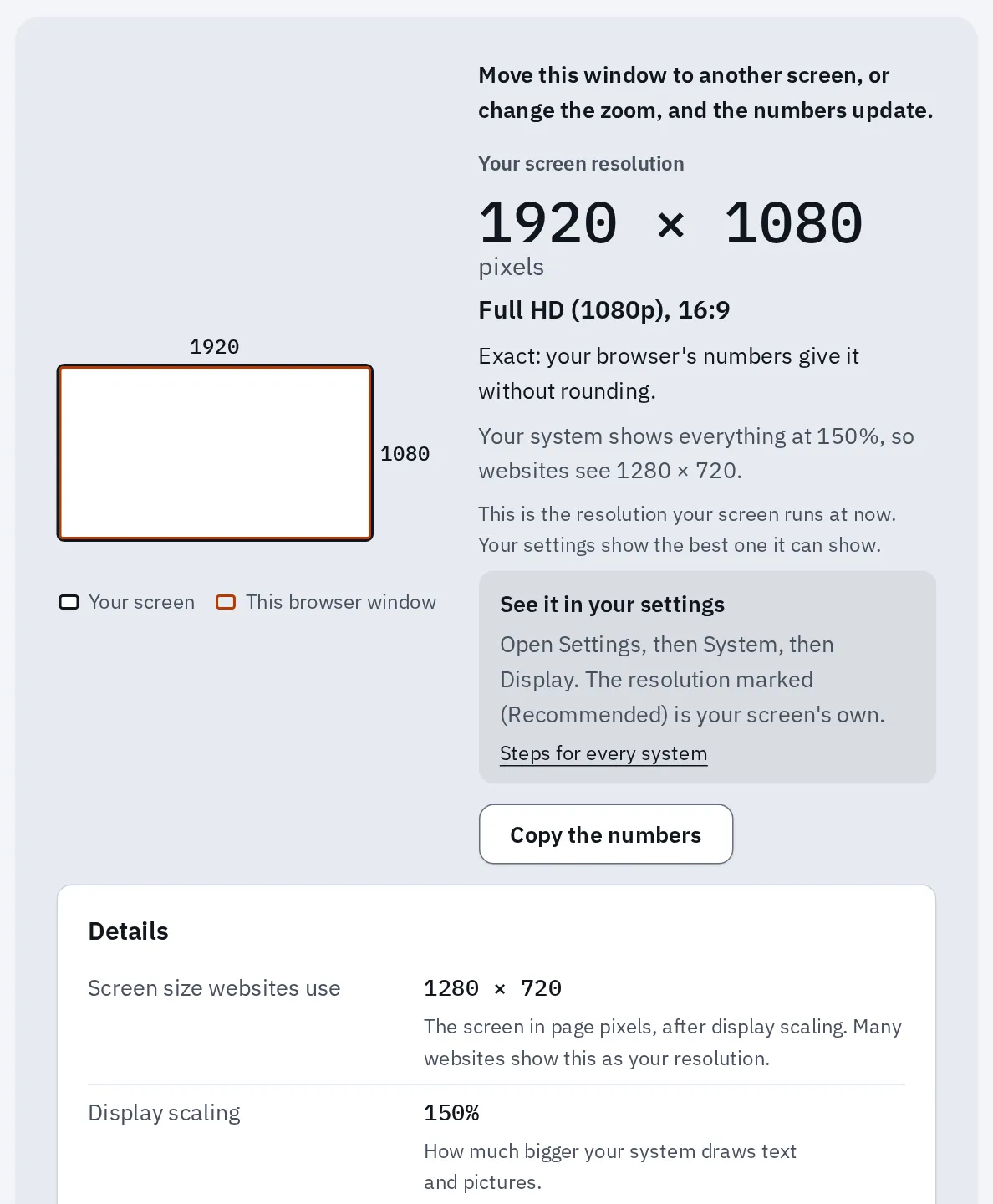
Un portatile impostato nel modo giusto: lo schermo usa tutti i suoi 1920 × 1080 pixel e la Scala ingrandisce tutto al 150%. I siti web vedono 1280 × 720.
Rimetti tutto com’era
Windows
- Apri Start Impostazioni Sistema Schermo.
- Nell’elenco Risoluzione dello schermo scegli quella con l’etichetta (Consigliata).
- Poi ingrandisci le cose con Scala, nella stessa pagina.
Mac
- Apri il menu Apple, poi Impostazioni di Sistema Monitor.
- Fai click su Predefinito.
- Poi fai click su un’opzione Testo più grande, oppure usa Dimensioni testo (leggi il tuo dispositivo).
Ancora sfocato con la risoluzione giusta? Anche un cavo, una vecchia app o una TV possono sfocare il testo. Lo strumento per la risoluzione dello schermo elenca che cos’altro sfoca uno schermo, dalla causa più probabile.
Ingrandisci una parte dello schermo
Una lente ingrandisce una parte dello schermo, per le scritte piccole o per un pulsante minuscolo. Disattivala quando hai finito.
Windows
| Per | Premi |
|---|---|
| Attivare la Lente di ingrandimento e ingrandire | Windows e + |
| Rimpicciolire | Windows e - |
| Spegnerla | Windows ed Esc |
Le sue impostazioni sono in Impostazioni Accessibilità Lente di ingrandimento.
Mac
- Apri Impostazioni di Sistema Accessibilità Zoom.
- Attiva Utilizza le scorciatoie da tastiera per ingrandire.
- Premi Opzione + Comando + 8 per ingrandire e rimpicciolire. Opzione + Comando + + e - cambiano di quanto.
Ingrandimento testo al passaggio del cursore mostra il testo ingrandito. Per attivarlo, apri Impostazioni di Sistema Accessibilità Ingrandimento testo al passaggio del cursore. Porta il puntatore sul testo e tieni premuto Comando.
iPhone e iPad
- Apri Impostazioni Accessibilità Zoom e attiva Zoom.
- Tocca due volte lo schermo con tre dita per ingrandire o rimpicciolire.
- Trascina tre dita per spostarti.
Per la carta, come un menu o l’etichetta di un medicinale, l’app Lente usa la fotocamera come una lente di ingrandimento.
Smartphone Android
- Apri Impostazioni Accessibilità Ingrandimento e attiva Scorciatoia di ingrandimento.
- Scegli una scorciatoia: il pulsante Accessibilità sullo schermo, i due tasti del volume tenuti premuti, oppure tre tocchi veloci sullo schermo.
- Usa la scorciatoia, poi tocca lo schermo per ingrandire.
- Trascina due dita per spostarti. Allarga due dita per ingrandire e stringile per rimpicciolire.
- Usa di nuovo la scorciatoia per fermarti.
Samsung Galaxy
Apri Impostazioni Accessibilità Miglioramenti visivi Ingrandimento. Scegli una scorciatoia: tre tocchi veloci sullo schermo, oppure il pulsante di accessibilità. Poi usala per ingrandire.
Chromebook
| Per | Premi |
|---|---|
| Ingrandire tutto lo schermo | Ctrl + Ricerca + M |
| Ingrandire la parte alta dello schermo | Ctrl + Ricerca + D |
| Ingrandire o rimpicciolire | Ctrl + Alt e i tasti della luminosità |
Alcune tastiere hanno il tasto Avvio app al posto di Ricerca. Per disattivare l’ingrandimento, apri Impostazioni Accessibilità. Nella sezione Display disattiva Ingrandimento a schermo intero o Attiva lente d’ingrandimento ancorata.
Domande frequenti
Perché abbassare la risoluzione sfoca lo schermo?
Il tuo schermo ha un numero fisso di pixel. Con una risoluzione più bassa il computer disegna un’immagine più piccola e lo schermo la allarga per riempire ogni pixel. Allargare ammorbidisce i bordi delle lettere. La scala ingrandisce le cose allo stesso modo e le tiene nitide.
Ingrandire il testo cambia i miei file o le mie foto?
No. Queste impostazioni cambiano solo quanto grandi sembrano le cose su questo schermo. Puoi tornare indietro quando vuoi.
Perché un'app non è diventata più grande?
Alcune app non seguono l’impostazione delle dimensioni del testo. Su Windows, per prima cosa, esci dall’account e rientra. Poi cerca nell’app un’impostazione di zoom o di dimensioni del testo.
Ora le cose sono troppo grandi o tagliate. Come annullo?
Sposta di nuovo lo stesso cursore, oppure scegli (Consigliata) su Windows e Predefinito su un Mac. In un browser premi Ctrl e 0 (Comando e 0 su un Mac). Un testo molto grande può rendere difficile toccare i pulsanti su uno smartphone, quindi un passo più in basso può andarti meglio.
Che differenza c'è tra risoluzione e scala?
La risoluzione è quanti pixel ha l’immagine, per esempio 1920 × 1080. La scala è quanto grandi vengono disegnate le cose con quei pixel. Tieni la risoluzione su quella nativa dello schermo e cambia la scala.