Risposta breve
Manda loro un solo link al test giusto e chiedi di leggerti le parole che mostra. Ogni test di questo sito dice il risultato in parole semplici, così senti quello che vedono loro. Poi vai un passo alla volta e lascia che siano loro a fare click.
- Mandi un breve messaggio con il link al test giusto.
- Lo aprono sul dispositivo che ha il problema e premono il pulsante grande.
- Il test dice il risultato a parole.
- Te lo leggono, con il telefono in vivavoce accanto allo schermo.
Passo 1: manda il test giusto
Scegli il problema. Ottieni un breve messaggio con il link, cosa premere e cosa dirti. Copialo in un SMS o in una email, oppure condividilo dal cellulare.
Qual è il problema?
Il tuo messaggio
I link non hanno codici di tracciamento. I test funzionano sul loro dispositivo e non caricano la loro immagine, la voce o quello che scrivono.
Gli stessi link, se preferisci scrivere un messaggio tuo:
| Problema e test | Cosa premono | Cosa chiedere di leggerti |
|---|---|---|
| Non si sente l’audio: test audio | Riproduci a sinistra, poi dove l’hanno sentito (Sinistra, Destra, Entrambi i lati o Niente); lo stesso per Riproduci a destra | Le parole sotto il test |
| Gli altri non li sentono: test del microfono | Avvia il test, Consenti, contare fino a cinque, Interrompi il test | La prima riga del risultato |
| Fotocamera: test della webcam | Avvia il test, Consenti, Interrompi test | La prima riga del risultato |
| Tastiera: test della tastiera | Ogni tasto una volta, poi Mostra il risultato | La prima riga e i tasti che elenca |
| Internet lento: test di velocità internet | Avvia il test di velocità, poi aspettare | La prima riga, più Download e Upload |
| Videochiamate: test della videochiamata | Avvia il controllo, Consenti, parlare, Riproduci suono di prova e scegliere cosa hanno sentito, Termina il controllo | La riga grande in alto e ogni riga che non dice Funziona |
Provalo ora
Test della videochiamata
Non sai cosa non va nelle loro chiamate? Questo controlla insieme fotocamera, microfono, altoparlanti e internet in circa un minuto. La riga in alto dice a parole se sono pronti.
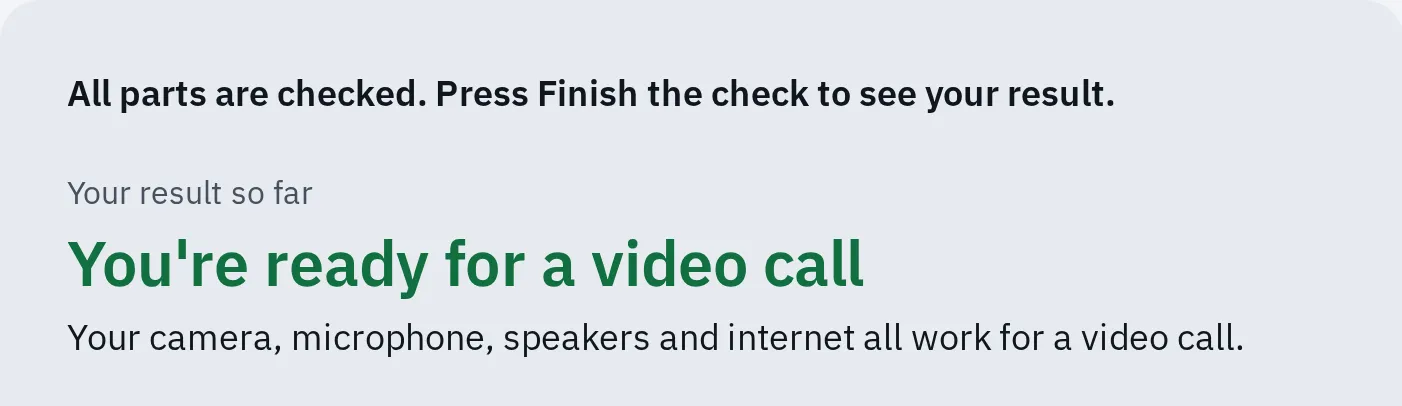
La riga grande in alto è quella che ti leggono. Una parte che non funziona ha una riga a parte che dice cosa non va. Se il test è superato, queste parti funzionano nel browser; l'app di chiamata ha comunque le sue impostazioni.
Se non riescono ad arrivare al test
- Il problema è sul telefono con cui parli. Manda il messaggio, poi riattacca: una chiamata può bloccare il microfono del telefono. Ti richiamano quando vedono il risultato.
- Non trovano il messaggio o il link non si apre. Dettalo: chiedi di fare click sulla casella lunga in alto nel browser. Detta piano devicetests.com/it/test-audio. Poi premono Invio.
- Non si apre nessun sito. Internet non funziona, quindi lascia perdere i test. Parti dal router: leggi perché internet è lento.
- Il browser chiede di usare la fotocamera o il microfono. Scelgono Consenti. Se dice che è bloccato, segui consentire fotocamera e microfono.
Passo 2: durante la chiamata, un passo alla volta
- Chiedi cosa stavano cercando di fare e cosa è successo. Lascia che finiscano. La paura di rompere qualcosa è reale, quindi inizia con calma.
- Chiedi di mettere il telefono in vivavoce e appoggiarlo accanto allo schermo. Così hanno le mani libere. Non parlare mentre è in corso un test dell’audio o del microfono.
- Chiedi “Cosa vedi?” e fatti leggere esattamente le parole sullo schermo. Il testo è troppo piccolo? Nel browser, Ctrl e + lo ingrandiscono (Comando e + su un Mac). Per ingrandirlo ovunque, leggi come ingrandire il testo.
- Dai un passo alla volta e aspetta “fatto”. Non dare il passo dopo finché non dicono cosa è cambiato.
- Indica le cose con il posto, il colore e le parole scritte sopra, non con il nome tecnico. Usa l’immagine qui sotto.
- Lascia che siano loro a fare click e a toccare. Se lo ricordano meglio che se lo fai tu.
- Chiedi di riprovare la cosa vera: la chiamata, la musica o l’email che non funzionava.
- Scrivi cosa ha risolto il problema, o chiedi a loro di farlo. Un appunto vicino al computer fa risparmiare la prossima chiamata.
- La barra degli indirizzi: la casella lunga in alto nella finestra. Qui possono scrivere un link che detti, come devicetests.com/it/test-audio.
- I pulsanti nell'angolo in alto a destra della finestra: nascondere, ingrandire, chiudere. Su un Mac sono tre pallini colorati in alto a sinistra.
- La barra lungo il bordo inferiore dello schermo, con il pulsante Start. Su un Mac questa fila di icone è il Dock.
- L'angolo in basso a destra: audio, Wi-Fi e orologio. Su un Mac sono in alto a destra dello schermo.
Punti dello schermo di Windows facili da indicare al telefono.
| Invece di | Di’ |
|---|---|
| “Apri il browser.” | “Fai click sull’immagine che usi per andare su internet. Di che colore è?” |
| “Vai all’URL.” | “Fai click sulla casella lunga in alto nella finestra, poi scrivi quello che ti detto.” |
| “Fai click su OK.” | “Prima leggimi le parole scritte su ogni pulsante.” |
| “Ora funziona?” | “Cosa vedi adesso sullo schermo?” |
Passo 3: guarda tu il loro schermo
Le parole risolvono la maggior parte dei problemi. Quando non bastano, chiedi una foto dello schermo. Condividi lo schermo vero e proprio solo se la foto non basta.
Una foto o uno screenshot
L’immagine più facile: fanno una foto allo schermo con il cellulare e te la mandano. Funziona anche se il computer è bloccato. Va bene anche una videochiamata: puntano la fotocamera del cellulare sullo schermo mentre parlate. Per un’immagine più nitida, uno screenshot. Scegli il loro dispositivo:
Windows
Premi Windows + Maiusc + S, poi trascina sulla parte da tenere. Possono incollarla in una email per te. Viene salvata anche nella cartella Schermate.
Mac
Premi Maiusc + Comando + 3. Lo screenshot viene salvato sulla scrivania.
iPhone o iPad
Su un iPhone con Face ID, premi insieme il tasto laterale e volume su, poi lascia subito. Con il tasto Home, premi il tasto laterale e il tasto Home. Su un iPad, premi il tasto superiore e uno dei tasti del volume (oppure il tasto superiore e il tasto Home).
Su iOS 26 lo screenshot si apre subito, pronto da inviare. Su iOS 18 compare una piccola immagine nell’angolo: la toccano. Viene salvato anche in Foto.
Android
Premi insieme i tasti Accensione e Volume giù. Se non funziona, il sito di assistenza del produttore ha i passi per quel modello.
Condividi lo schermo in una chiamata
Queste funzioni sono già nel dispositivo o gratis dal produttore. Cosa funziona dipende da entrambi i dispositivi:
| Il loro dispositivo | Puoi guardare da | Per fare click al posto loro serve |
|---|---|---|
| Windows | Qualsiasi dispositivo, in una riunione di Google Meet | Windows (Assistenza rapida), o qualsiasi computer con Chrome (Chrome Remote Desktop) |
| Mac | Un iPhone, un iPad o un Mac, in FaceTime | Un Mac (FaceTime o Messaggi), o qualsiasi computer con Chrome (Chrome Remote Desktop) |
| iPhone o iPad | Un iPhone o un iPad, in FaceTime (o in una telefonata su iOS 26) | Un iPhone o un iPad con iOS 18 o successivo (FaceTime), ma non in Italia: vedi sotto |
| Android o Chromebook | Qualsiasi dispositivo, in una riunione di Google Meet | Nessun modo integrato indicato dai produttori: guidali a voce |
Prepara una di queste insieme a loro in un giorno tranquillo, così è pronta quando qualcosa si rompe. Scegli il loro dispositivo:
Windows
Assistenza rapida è un’app gratuita di Microsoft per Windows 10 e 11. Serve un computer Windows e un account Microsoft per te. Loro non hanno bisogno di un account. Se l’app non c’è, installala dal Microsoft Store.
- Apri l’app e chiedi a loro di fare lo stesso: fai click su Start e scrivi Assistenza rapida. (Scorciatoia: Ctrl + Windows + Q.)
- Tu scegli Aiuta qualcuno e leggi loro il codice di 6 cifre.
- Loro lo scrivono in Codice dall’assistente e scelgono Invia. Poi scelgono Consenti.
- Ora vedi il loro schermo. Per fare click al posto loro, scegli Richiedi controllo. Loro scelgono Consenti.
- Uno dei due la chiude con Esci.
Mac
Usa FaceTime, in una chiamata solo tra voi due. Puoi guardare da un iPhone, un iPad o un Mac. Per fare click al posto loro serve un Mac.
- Fanno click sul pulsante del video nella barra dei menu in alto, poi sul pulsante di condivisione dello schermo.
- Fanno click su Condividi l’intero schermo. Ora vedi il loro schermo.
- Per fare click al posto loro, fai click sul pulsante Controlla lo schermo nella finestra di condivisione.
- Loro fanno click su Consenti il controllo nella barra dei menu, poi su Consenti. Tutti e due i Mac devono avere macOS 14 o successivo.
- Chiudere la chiamata FaceTime chiude anche la condivisione.
Possono condividere anche da una chat di Messaggi con te: il pulsante FaceTime in alto, poi Condividi il mio schermo. Parte da sola una chiamata audio, quindi riattacca prima l’altra chiamata. Per farti fare click, fanno click sul pulsante di condivisione dello schermo nella barra dei menu, poi su Consenti il controllo.
iPhone o iPad
In una normale telefonata (tutti e due gli iPhone con iOS 26 o successivo): toccano Altro, poi Condivisione schermo, poi Condividi il mio schermo. Tu puoi toccare Chiedi di condividere lo schermo.
In FaceTime: toccano lo schermo per mostrare i pulsanti, poi Altro, Condivisione schermo e Condividi il mio schermo. Su iOS 18 il pulsante è Condividi contenuto. Per fermare, toccano Altro, poi Interrompi accanto a Condivisione schermo.
In una chiamata FaceTime uno a uno puoi disegnare sul loro schermo per mostrare dove toccare. Puoi anche chiedere di controllarlo. Il tuo numero deve essere nei loro contatti e servono iOS 18 o successivo per tutti e due. Loro toccano Consenti e Interrompi chiude. Apple dice che questa funzione non è disponibile nell’Unione europea, quindi in Italia non c’è: in quel caso guardi lo schermo ma non puoi controllarlo.
Android
Google Meet: manda loro il link a una riunione. Partecipa anche tu. Loro toccano lo schermo, poi Altro, poi Condividi schermo e Avvia condivisione. Interrompi condivisione, poi OK, la chiude. Vedi il loro schermo ma non puoi toccarlo. Le pagine di aiuto di Google non indicano nessun modo integrato per controllare un telefono Android da lontano.
Chromebook
Google Meet nel browser: manda loro il link a una riunione. Partecipa anche tu. Loro fanno click su Presenta ora in basso, scelgono Il tuo schermo intero, poi Condividi. Interrompi presentazione la chiude.
Fare click al posto loro su Windows o su un Mac: Chrome Remote Desktop.
- Apri remotedesktop.google.com/support in Chrome su un computer e chiedi a loro di fare lo stesso.
- Loro scelgono Scarica sotto Ricevi assistenza, installano l’app, poi scelgono Genera codice.
- Tu scrivi il codice sotto Offri assistenza e scegli Connetti.
- Loro controllano che compaia il tuo indirizzo email, poi scelgono Condividi.
Così hai il controllo completo, finché non scelgono Interrompi condivisione. Ogni 30 minuti chiede loro di confermare.
Fai un breve video che possono rivedere
Per un’operazione che fanno spesso, come entrare in una videochiamata, un breve video è meglio di una lunga telefonata. Possono fermarlo e rivederlo quante volte vogliono.
- Sul tuo computer apri il registratore dello schermo. Attiva Registra il microfono, così la tua voce spiega ogni click.
- Prima ingrandisci il testo (Ctrl e + nel browser, oppure Comando e + su un Mac). Muovi il mouse piano.
- Registra una sola operazione, dalla schermata che vedranno per prima fino al risultato finito. Di’ su cosa fai click: “Ora faccio click sul pulsante verde in basso.”
- Taglia l’inizio e la fine con lo strumento per tagliare video. Se il file è troppo grande da mandare, rendilo più piccolo con lo strumento per comprimere video.
- Mandalo con gli stessi passi scritti nel messaggio, così possono seguire anche le parole.
Su un cellulare, usa la registrazione dello schermo già presente: Registrazione schermo nel Centro di controllo su un iPhone, Registrazione schermo nelle Impostazioni rapide su Android. L’aiuto del registratore dello schermo ha i passi.
Vuoi conservare anche le loro storie, non solo sistemare la loro tecnologia? Leggi come registrare una storia di famiglia.
Quando fermarsi e andare di persona
Un test e una telefonata non risolvono tutto. Fermati e vai da loro, o chiedi a qualcuno vicino, quando:
- il dispositivo non si accende, o ci è finita dentro una bevanda
- qualcosa chiede una password che non conoscono, o un pagamento
- possono aver fatto entrare uno sconosciuto, o aver dato una password o il numero di una carta (allora chiama anche la loro banca)
- la stessa soluzione ha fallito due volte: chi è accanto al dispositivo vede quello che tu non vedi
Stanno passando a qualcun altro un vecchio cellulare o portatile? Aiutali a prepararlo. Leggi cosa fare prima di regalare o vendere un dispositivo.
Domande frequenti
Posso controllare l'iPhone di mio padre o di mia madre dal mio iPhone?
In Italia no. Apple dice che il controllo remoto in FaceTime non è disponibile nell’Unione europea. Puoi comunque vedere il loro schermo se lo condividono, e guidarli a voce.
Assistenza rapida è sicura?
Sì, con qualcuno che conoscono. Microsoft dice di usarla solo con persone di cui ti fidi. I truffatori chiamano le persone e chiedono di aprirla. Se qualcuno chiama all’improvviso e chiede un codice, riattacca.
Posso vedere lo schermo del telefono Android dei miei genitori?
Sì, in una riunione di Google Meet: toccano Altro, poi Condividi schermo. Puoi guardare, ma non puoi toccare al posto loro. Funziona anche una foto o uno screenshot.
E se non riescono ad aprire il link?
Chiedi di fare click sulla casella lunga in alto nella finestra del browser. È la barra degli indirizzi. Detta piano l’indirizzo, per esempio devicetests.com/it/test-microfono. Poi premono Invio.
I test registrano la loro fotocamera, la voce o quello che scrivono?
Niente viene caricato. I test della fotocamera, del microfono e della videochiamata funzionano nel browser e non caricano l’immagine o la voce. Il test del microfono può fare una registrazione se premono Registra la mia voce. Resta in quella scheda del browser e sparisce quando la chiudono. Il test della tastiera non salva e non invia i tasti premuti.