Risposta breve
Controlla che il microfono non sia disattivato e che sia scelto come ingresso nelle impostazioni audio. Poi provalo qui sotto: il risultato ti dice quale soluzione tentare.
Passo 1: prova il microfono
Provalo ora
Test del microfono
Scegli il tuo microfono nell’elenco Microfono, poi parla. Se l’indicatore si muove, quel microfono manda il suono a questo browser. Ogni app ha comunque le sue impostazioni.
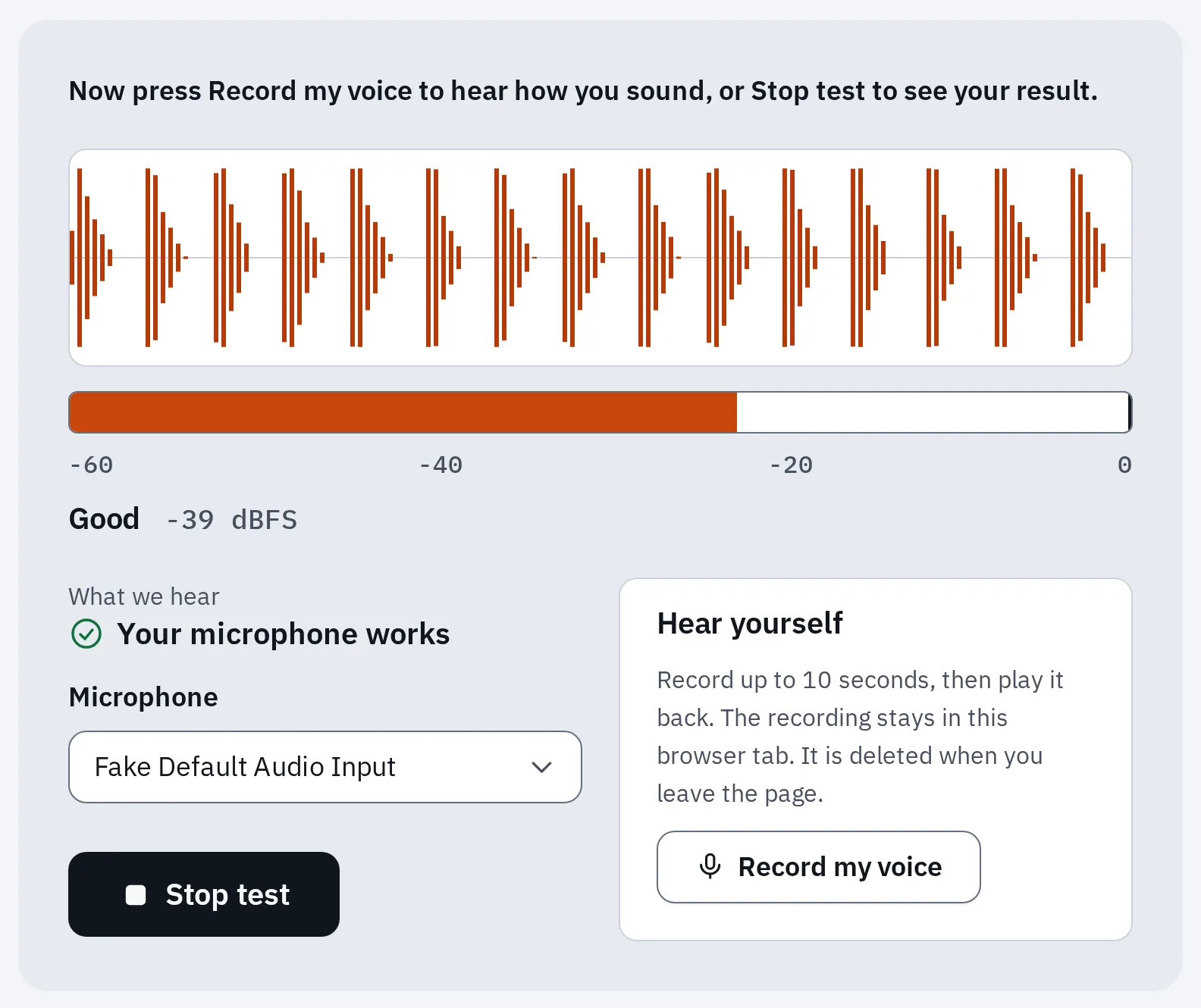
Un microfono che funziona nel test. Nel nostro controllo, al posto della voce c'era un tono di prova che faceva bip. Se hai più di un microfono, scegli il tuo nell'elenco Microfono.
Nessun suono
Segui questo elenco. Dopo ogni passo prova di nuovo.
1. Riattiva il microfono
- Controlla il pulsante o l’interruttore di disattivazione del microfono sul tuo headset o sul suo cavo.
- Su un portatile cerca un tasto con un microfono barrato. Premilo una volta.
- Headset Bluetooth: controlla che sia acceso, carico e collegato.
2. Scegli il microfono e alza il volume
Windows
- Apri Start Impostazioni Sistema Audio.
- Sotto Input scegli il tuo microfono in Scegli un dispositivo per parlare o registrare. Su Windows 10 l’elenco si chiama Scegli il dispositivo di input.
- Windows 11: seleziona > accanto, poi Avvia test, e parla. Seleziona Interrompi test, poi Riproduci per sentirti. Alza Volume di input se serve.
- Windows 10: guarda la barra Prova il microfono mentre parli.
Mac
- Fai click sul logo Apple, poi su Impostazioni di Sistema.
- Fai click su Suono, poi su Ingresso.
- Seleziona il tuo microfono e parla. L’indicatore Misurazione livello ingresso dovrebbe muoversi.
- Trascina il cursore Volume di ingresso verso destra se si muove appena.
Sui Mac portatili recenti il microfono integrato è spento quando il portatile è chiuso. Aprilo, oppure usa un altro microfono.
3. Consenti l’accesso al microfono
Se il sistema impedisce alle app di usare il microfono, il browser e ogni app per chiamate sentono solo silenzio o mostrano “bloccato”.
Windows
- Apri Start Impostazioni Privacy e sicurezza Microfono. Su Windows 10 è Impostazioni Privacy Microfono.
- Attiva Accesso al microfono. Su Windows 10 seleziona Cambia sotto Consenti l’accesso al microfono su questo dispositivo e attivalo.
- Attiva Consenti alle app di accedere al microfono (anche su Windows 10). Se la tua app è nell’elenco sotto, attivala anche lì.
- Attiva Consenti alle app desktop di accedere al microfono (anche su Windows 10). Browser, Zoom e Discord sono app desktop.
Mac
- Chiudi l’app che vuoi usare.
- Fai click sul logo Apple, poi su Impostazioni di Sistema, poi su Privacy e sicurezza.
- Fai click su Microfono e attiva l’interruttore accanto all’app.
- Apri di nuovo l’app.
4. Riattiva il microfono (Windows)
Un microfono può essere disattivato nella vecchia finestra Audio. Allora manca nell’elenco del passo 2.
- Apri Start Impostazioni Sistema Audio.
- Sotto Avanzate seleziona Altre impostazioni audio, poi la scheda Registrazione.
- Seleziona il tuo microfono, poi Proprietà.
- Accanto a Utilizzo dispositivo scegli Usa questo dispositivo (abilita). Su Windows 10 seleziona Proprietà dispositivo nelle impostazioni Audio e togli la spunta a Disabilita.
5. Avvia lo strumento di risoluzione dei problemi, poi reinstalla il driver (Windows)
- Apri Start Impostazioni Sistema Audio. Sotto Avanzate seleziona Risolvi i problemi audio comuni, poi Dispositivi di input. Segui i passi.
- Solo se Windows non trova affatto il tuo microfono: fai click con il tasto destro su Start e scegli Gestione dispositivi.
- Apri Controller audio, video e giochi. Fai click con il tasto destro sul tuo dispositivo audio e scegli Disinstalla dispositivo.
- Spunta Tenta di rimuovere il driver per questo dispositivo (Windows 10: Elimina il software del driver per questo dispositivo), poi seleziona Disinstalla.
- Riavvia il computer. Di solito Windows installa di nuovo il driver da solo.
- Manca ancora? In Gestione dispositivi fai click con il tasto destro su Controller audio, video e giochi e seleziona Rileva modifiche hardware.
Cuffie con microfono e un solo spinotto
Uno spinotto per headset con tre anelli porta sia il suono sia il microfono. Molti PC fissi hanno invece due jack separati, quindi la parte del microfono non ha dove andare.
- Tre anelli: suono e microfono su un solo spinotto. Entra in un jack con l'icona di un headset, come su molti portatili.
- Un adattatore a Y lo collega a due spinotti separati, uno per il microfono e uno per le cuffie.
- Un computer con due jack: microfono (spesso rosa) e cuffie (spesso verde).
Uno spinotto con tre anelli richiede un jack per headset, o uno splitter per due jack.
- Nel solo jack verde delle cuffie senti il suono, ma il microfono resta muto.
- Usa uno splitter, oppure un piccolo adattatore audio USB con un jack per headset. Leggi come usare un headset con un solo jack su un PC.
- Poi scegli il nuovo microfono nel passo 2.
La tua voce è troppo bassa
- Avvicinati. Con un portatile il microfono è spesso accanto alla webcam: leggi dov’è il microfono su un portatile.
- Controlla che niente lo copra, come una custodia, un adesivo o la tua mano.
- Alza il volume del microfono come indicato nel passo 2.
- Windows: nella scheda Registrazione del passo 4 apri Proprietà, poi Livelli. Alza Microfono, e Aumento microfono se lo vedi. Di più sull’aumento del microfono.
Il suono è ovattato, come in una telefonata? Molte cuffie Bluetooth passano a una modalità per chiamate mentre il loro microfono è acceso. Usa un headset con il cavo o il microfono del computer per un suono migliore.
Provalo ora
Registratore vocale
Registra qualche parola e riascoltala. Senti più o meno quello che sentono gli altri, anche se le app per chiamate cambiano un po’ il suono.
Per misurare fruscio, ronzio e distorsione usa il test della qualità del microfono.
Qui funziona, in un’app no
Il microfono funziona. Quell’app usa un altro microfono, oppure non ha il permesso di usarlo.
- Apri le impostazioni audio o voce dell’app e scegli lo stesso microfono del test del microfono.
- Controlla che il microfono non sia disattivato nell’app.
- Controlla che l’app sia consentita nel passo 3, poi chiudila e riaprila.
Per le impostazioni esatte in Zoom, Teams, Google Meet e Discord leggi webcam o microfono che non funzionano nelle chiamate.
iPhone o iPad
Su un iPhone il controllo di Apple usa due app che hai già. Provano il microfono in basso e quello in alto.
- In basso: apri Memo vocali, registra mentre parli qui, poi riascolta.
- In alto: apri Fotocamera e registra un video con la fotocamera frontale mentre parli qui.
- Passa alla fotocamera posteriore e registra di nuovo, parlando sempre in alto.
Parla nel punto segnato per ogni prova.
- Togli eventuali custodie, pellicole o protezioni dello schermo. Togli la polvere dalle aperture.
- Fai le tre prove del disegno. In ognuna dovresti sentire chiaramente la tua voce.
- Succede solo in un’app? Apri Impostazioni Privacy e sicurezza Microfono e attiva quell’app.
- Hai AirPods o un’auto collegati? Le chiamate possono passare da lì. Su un iPhone tocca Audio durante una chiamata e scegli l’iPhone.
Su un iPad apri Fotocamera. Registra un video davanti alla fotocamera frontale mentre parli, poi passa alla fotocamera posteriore e registra di nuovo. Riascolta entrambi.
Se una prova resta muta o ovattata dopo la pulizia, quel microfono può avere bisogno di una riparazione. Contatta Apple.
Il microfono è rotto?
Provalo su un altro computer o smartphone, e con un altro cavo, un’altra porta o un altro adattatore. Se non funziona da nessuna parte, il microfono è probabilmente guasto. Il test del microfono elenca i segni di un microfono rotto.
Domande frequenti
Perché il microfono ha smesso di funzionare dopo un aggiornamento?
Perché il microfono funziona sullo smartphone ma non sul computer?
Se lo stesso headset funziona sullo smartphone, l’headset va bene. Il tuo computer può bloccarlo, usare un altro ingresso o richiedere un jack per headset. Parti da nessun suono.
Perché in Zoom non mi sentono se il test del microfono funziona?
Zoom sceglie un microfono per conto suo. Leggi webcam o microfono che non funzionano nelle chiamate.
Dov'è il microfono del mio portatile?
Spesso sono uno o due forellini accanto alla webcam, sopra lo schermo. Leggi dov’è il microfono su un portatile.