Risposta breve
La webcam di un portatile si accende da sola quando un’app la usa. L’immagine è nera o la webcam non viene trovata? Parti dal piccolo otturatore sopra l’obiettivo e dal tasto della webcam. Poi controlla le impostazioni della fotocamera di Windows e il driver.
Come accendere la webcam
La webcam è il piccolo obiettivo al centro della cornice sopra lo schermo. Non ha un pulsante di accensione: apri un’app che la usa.
Windows
Seleziona Start, scrivi Fotocamera e apri l’app Fotocamera. Dovresti vedere la tua immagine.
Mac
Apri FaceTime o Photo Booth. Apple dice che la fotocamera si accende da sola e la luce verde accanto mostra che è accesa.
Chromebook
Apri Avvio app e seleziona Fotocamera.
Lo specchio online mostra solo l’immagine della tua webcam, se vuoi soltanto vederti.
Passo 1: prova la webcam
Provalo ora
Test della webcam
Premi Avvia il test, scegli Consenti e seleziona la webcam integrata nell’elenco Fotocamera. Un’immagine in movimento vuol dire che il browser riceve il video da quella webcam. Se invece compare un messaggio, ti porta a una soluzione qui sotto.
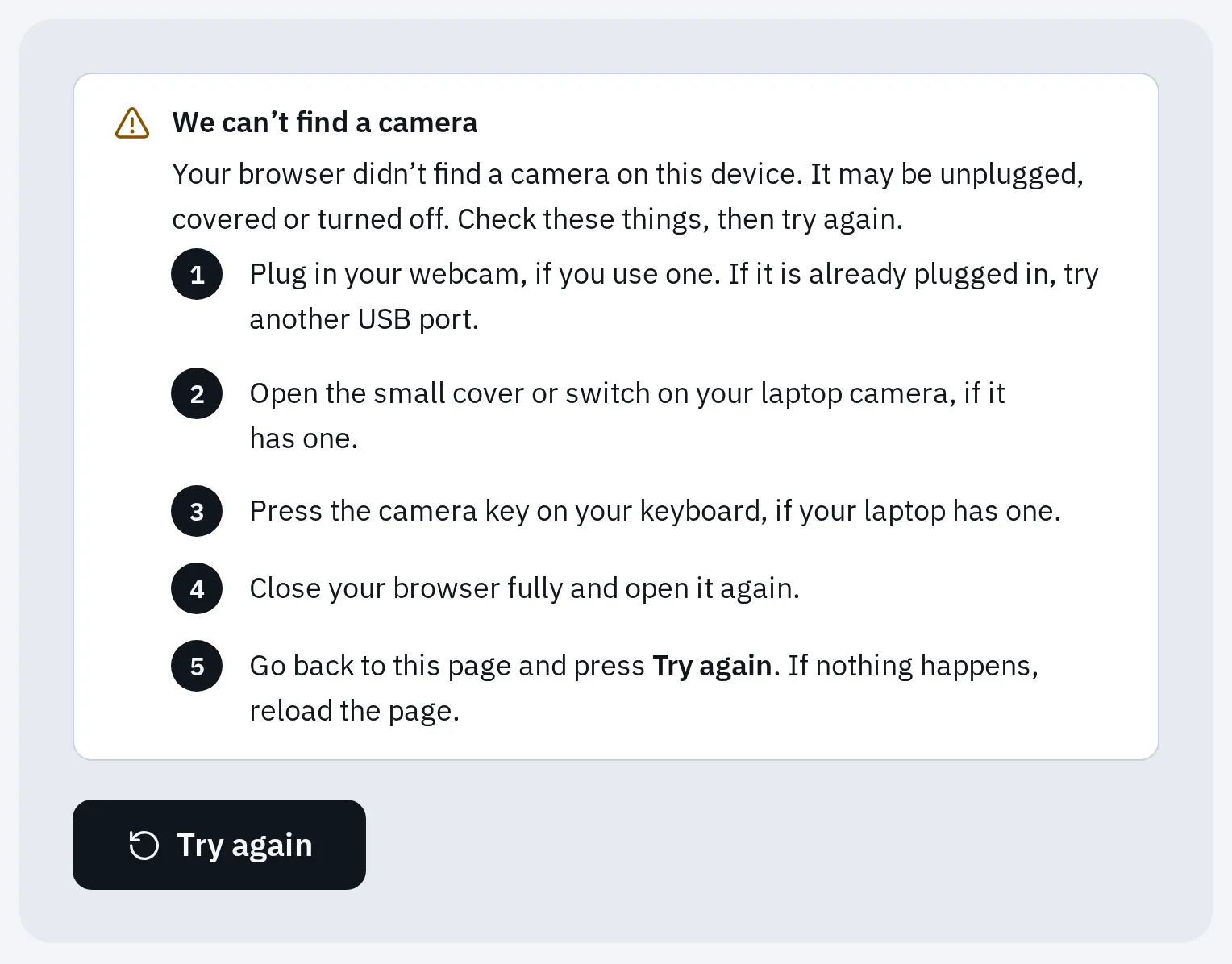
Cosa mostra il test quando il browser non trova nessuna webcam. Su un portatile di solito vuol dire che un tasto, un interruttore o un'impostazione l'ha spenta.
Apri l’otturatore e premi il tasto della webcam
Molti portatili hanno fino a tre modi per spegnere la webcam. Microsoft dice che una webcam spenta può mostrare un’immagine nera, una fotocamera barrata o nessuna fotocamera.
- Un otturatore della privacy: un piccolo cursore sopra l'obiettivo. Fallo scorrere per vedere l'obiettivo.
- La luce della webcam. Si accende mentre un'app usa la webcam.
- Un tasto della webcam, spesso un tasto F con una fotocamera barrata. Su alcuni portatili serve Fn insieme.
- Un interruttore della webcam sul lato del portatile.
Dove guardare. Il tuo portatile può averne uno, più di uno o nessuno.
| Marca | Cosa controllare |
|---|---|
| HP | Un interruttore della privacy della webcam sul lato o accanto alla webcam: fallo scorrere lontano dall’icona della fotocamera. Un tasto otturatore della webcam nella riga in alto: premilo da solo o insieme a Fn. HP dice che la luce del tasto è accesa quando la webcam è spenta. Alcuni modelli hanno una copertura scorrevole. |
| Lenovo | Apri il copriobiettivo scorrevole della webcam (sui ThinkPad, il ThinkShutter). Premi il tasto della webcam, spesso F8 o Fn + F8; Lenovo dice che il tuo modello può usare un altro tasto. In Lenovo Vantage disattiva la modalità privacy della fotocamera (Dispositivo, Impostazioni del dispositivo, Schermo e fotocamera). |
| Dell | Apri l’otturatore della privacy, come sul Latitude 7340. Se non compare nessuna webcam, Dell dice di controllare il BIOS (qui sotto). |
| ASUS | Premi F10 o Fn + F10: un messaggio Camera on lo conferma. Apri la protezione della privacy. Fn + Esc passa dai tasti F ai tasti rapidi. |
| MSI | Sblocca il Webcam Lock Switch se il tuo modello ce l’ha, poi premi Fn + F6. MSI dice che il tasto può essere diverso, quindi cerca l’icona della fotocamera. |
| Microsoft Surface | La pagina di Microsoft sulla fotocamera del Surface non cita nessun otturatore né tasto. Passa alle impostazioni di Windows. |
| Mac | Nessun interruttore né tasto: la fotocamera si accende con l’app. Guarda MacBook qui sotto. |
Stacca l’eventuale pellicola protettiva ancora sull’obiettivo: Lenovo dice che rende l’immagine sfocata. Poi prova di nuovo.
Controlla la webcam in Windows
1. Accendi la webcam nelle Impostazioni
- Apri Start Impostazioni Bluetooth e dispositivi Fotocamere (Windows 11).
- Se la tua webcam è nell’elenco delle fotocamere disabilitate, selezionala e scegli Abilita. Serve un account amministratore.
- Apri Start Impostazioni Privacy e sicurezza Fotocamera. Attiva Accesso alla fotocamera, Consenti alle app di accedere alla fotocamera e Consenti alle app desktop di accedere alla fotocamera. Il browser, Zoom e Teams sono app desktop.
Su Windows 10 la pagina della privacy è Start Impostazioni Privacy Fotocamera. Se Accesso alla fotocamera è grigio, un amministratore l’ha disattivato. Trovi altro su queste impostazioni, e sulla privacy del Mac, in webcam bloccata nel browser.
2. Avvia lo strumento di risoluzione dei problemi e aggiorna Windows
- Apri Start Impostazioni Sistema Risoluzione dei problemi Altri strumenti per la risoluzione dei problemi, trova Fotocamera e seleziona Esegui.
- Apri Start Impostazioni Windows Update e installa gli aggiornamenti. In Opzioni avanzate, alla voce Aggiornamenti facoltativi può esserci un driver della webcam.
- Alcune app di sicurezza hanno un blocco della webcam. Controlla le impostazioni dell’antivirus.
- Riavvia il portatile con Start Alimentazione Riavvia il sistema. Microsoft dice che riattivarlo dalla sospensione non è la stessa cosa.
3. Controlla il driver in Gestione dispositivi
- Fai click con il tasto destro su Start e seleziona Gestione dispositivi.
- Guarda sotto Fotocamere, Periferiche di acquisizione immagini o Controller audio, video e giochi. Non c’è? Seleziona Azione, poi Rileva modifiche hardware.
- Fai click con il tasto destro sulla webcam. Se vedi Abilita dispositivo, selezionalo: la webcam era spenta.
- Dopo un aggiornamento recente, apri Proprietà, poi la scheda Driver, poi Ripristina driver, se è disponibile.
- Altrimenti seleziona Disinstalla dispositivo, spunta Tenta di rimuovere il driver per questo dispositivo, poi Rileva modifiche hardware per installarlo di nuovo.
- Riavvia il portatile dopo un ripristino o un driver nuovo, poi prova di nuovo.
Ancora nessuna webcam dopo la ricerca? Lenovo dice che nessuna webcam è configurata, oppure che l’hardware potrebbe essersi guastato. Su un Dell controlla anche il BIOS: premi F2 all’avvio, apri Integrated Devices e attiva Enable Camera.
MacBook
- Aggiorna macOS.
- Apri Impostazioni di Sistema Privacy e sicurezza Fotocamera e attiva l’app che vuoi usare. FaceTime e Photo Booth non ne hanno bisogno.
- Se usi Tempo di utilizzo, controlla che la fotocamera sia consentita nelle limitazioni delle app.
- Riavvia il Mac. Su un Mac con chip Intel, Apple suggerisce anche di reimpostare l’SMC.
Se la luce verde accanto alla fotocamera lampeggia, Apple dice che il Mac può aver bisogno di assistenza. Una luce fissa vuol dire che un’app sta usando la fotocamera: guarda perché la spia della webcam è accesa.
Chromebook
- Spegni e riaccendi il Chromebook.
- Prova la webcam in un’altra app, come Google Meet o il test della webcam.
- Ancora non funziona? Prima fai una copia dei tuoi file. I passi successivi di Google sono un Powerwash (cancella il Chromebook), poi un ripristino di ChromeOS. Dopo, contatta il produttore.
Quando la webcam è rotta
La webcam manca ancora in Gestione dispositivi dopo la ricerca? Oppure è nera in ogni app con l’otturatore aperto? Contatta il produttore. I portatili HP hanno un Webcam Connection Test in HP PC Hardware Diagnostics e Dell ha SupportAssist. Intanto va bene qualsiasi webcam USB: collegala e provala.
Domande frequenti
Il mio portatile ha una webcam?
Cerca un piccolo obiettivo nella cornice sopra lo schermo. Su Windows una webcam compare in Gestione dispositivi sotto Fotocamere o Periferiche di acquisizione immagini. Lenovo dice che anche il manuale del tuo modello indica se ce l’ha.
Come spengo la webcam del portatile?
Chiudi l’otturatore o premi il tasto della webcam, se il tuo portatile ce l’ha. Su Windows puoi anche disattivare Accesso alla fotocamera in Impostazioni Privacy e sicurezza Fotocamera. Così le app non possono usarla.
Perché il tasto della webcam del mio portatile HP ha una luce accesa?
HP dice che la luce sul tasto otturatore della webcam vuol dire che la webcam è spenta. Premi il tasto per riaccenderla.
La webcam funziona nell'app Fotocamera, ma non in Zoom. Perché?
La webcam va bene. Sceglila nelle impostazioni video dell’app e chiudi le altre app che potrebbero usarla. Guarda webcam che non funziona nelle chiamate.