Risposta breve
Se il mouse funziona ma è difficile da usare, cambia le sue impostazioni, non il mouse. Quattro cambiamenti aiutano la maggior parte delle persone:
- un puntatore più grande, di un colore forte
- una velocità del puntatore più bassa
- una velocità del doppio click più lenta
- il Blocco click o il blocco del trascinamento, così non devi tenere premuto il pulsante mentre trascini.
Cambia un’impostazione alla volta. Poi provala nell’area di prova qui sotto.
Su Windows il puntatore all’inizio è piccolo e bianco, quindi si nasconde su una pagina bianca. Più grande e colorato si nota di più.
- Il solito puntatore di Windows: piccolo e bianco.
- Un puntatore più grande: il cursore Dimensioni.
- Un puntatore più grande di un colore forte, con un contorno scuro.
- Cerchi intorno al puntatore, per trovarlo: Ctrl su Windows. Su un Mac, agitare il mouse lo ingrandisce per un momento.
Cosa trovi difficile?
Stai aiutando un’altra persona? Siediti accanto a lei e lascia che provi ogni cambiamento. Scrivi cosa hai cambiato, così puoi rimetterlo com’era. La nostra guida per aiutare i genitori con la tecnologia per telefono ha consigli per farlo da lontano.
Esercitati qui, con calma
Prova i tre compiti qui sotto prima di cambiare qualcosa. Poi cambia un’impostazione e riprova. Qui nulla è a tempo o a punti, e nulla viene salvato.
Prenditi il tempo che ti serve. Usa un mouse, un touchpad, un dito o la tastiera.
1. Apri la cartella
Fai doppio click sulla cartella: due click veloci, tenendo fermo il mouse. Su un touch screen, toccala due volte.
La cartella è chiusa. Tastiera: premi Tab per andarci, poi Invio.
2. Metti la lettera nella scatola
Tieni premuto il pulsante sulla lettera, portala sopra la scatola, poi lascia.
3. Seleziona qualche parola
Tieni premuto il pulsante all'inizio di una parola e vai fino alla fine. Oppure fai doppio click su una parola. Su un touch screen, tieni premuta una parola. Tastiera: tieni premuto Maiusc e premi le frecce.
Non è ancora selezionato nulla.
Cosa ti dice l’area di prova e cosa cambiare:
| Cosa succede | Cosa cambiare |
|---|---|
| Perdi il puntatore tra un compito e l’altro | Ingrandisci il puntatore, di un colore forte |
| Il puntatore supera la cartella o la scatola | Rallenta il puntatore |
| Due click singoli, distanti circa mezzo secondo o più | Imposta una velocità del doppio click più lenta |
| Due click singoli perché il mouse si è mosso | Tieni fermo il mouse: appoggia la mano e fai click con un dito solo |
| La lettera torna indietro prima di arrivare alla scatola | Attiva il Blocco click o il blocco del trascinamento |
| Selezionare le parole è difficile | Fai invece doppio click su una parola, oppure usa Maiusc e le frecce |
Rendi il puntatore più facile da vedere
Un puntatore più grande si vede e si segue meglio. Un colore forte, con un contorno scuro, risalta sulle pagine bianche e su quelle scure.
Windows
- Premi Windows + U, oppure apri Start Impostazioni Accessibilità.
- Scegli Puntatore del mouse e tocco.
- In Stile del puntatore del mouse, scegli uno stile: bianco, nero, invertito o uno dei colori vivaci. Scegli un altro colore ti dà qualsiasi colore.
- Sposta il cursore Dimensioni verso destra.
Su Windows 10, apri Start Impostazioni Accessibilità Puntatore del mouse. Usa il cursore sotto Cambia dimensione puntatore e scegli sotto un colore per il puntatore.
Per trovare il puntatore: apri Impostazioni Bluetooth e dispositivi Mouse Impostazioni aggiuntive del mouse, poi la scheda Opzioni puntatore. Seleziona Mostra posizione del puntatore quando premo il tasto CTRL, poi scegli OK. Ora premi e rilascia Ctrl: dei cerchi mostrano dov’è il puntatore. Visualizza traccia puntatore, nella stessa scheda, lascia una breve scia dietro il puntatore mentre si muove. Su Windows 10 il link si chiama Opzioni aggiuntive del mouse, in Impostazioni Dispositivi Mouse.
Mac
- Apri il menu Apple, poi Impostazioni di Sistema Accessibilità Schermo. Forse devi scorrere in basso.
- Vai su Puntatore e trascina il cursore Dimensioni puntatore verso destra.
- Colore riempimento puntatore imposta il colore dentro il puntatore. Colore bordo puntatore imposta il suo bordo.
- Attiva Agita il puntatore del mouse per individuarlo: quando muovi il mouse in fretta, il puntatore si ingrandisce per un momento.
Reimposta colori riporta il puntatore a nero con il contorno bianco.
Chromebook
- Seleziona l’ora in basso a destra, poi Impostazioni. Oppure premi Alt + Maiusc + S e seleziona Impostazioni.
- Seleziona Accessibilità, poi Cursore e touchpad.
- Ingrandisci il cursore del mouse e, se vuoi, cambia il suo colore.
- Puoi anche attivare l’evidenziazione del cursore del mouse, per seguirlo più facilmente.
Anche il cursore di testo, la linea dove compare quello che scrivi, può essere più spesso. Su Windows 11 lo trovi in Impostazioni Accessibilità Cursore di testo. Per lettere e icone più grandi, leggi come ingrandire il testo.
Rallenta il puntatore
Se il puntatore supera il pulsante che vuoi colpire, rallentalo. Devi muovere il mouse un po’ di più, ma ti fermi dove vuoi.
Windows
- Apri Start Impostazioni Bluetooth e dispositivi Mouse. Su Windows 10: Start Impostazioni Dispositivi Mouse.
- Sposta il cursore Velocità del puntatore del mouse verso sinistra. Su Windows 10 si chiama Velocità del cursore.
- Fai una prova nell’area di prova e sposta di nuovo il cursore finché ti va bene.
Migliora precisione puntatore, nella stessa pagina, rende il puntatore più preciso quando muovi il mouse piano. Lascialo attivo. Su Windows 10 lo trovi in Opzioni aggiuntive del mouse, nella scheda Opzioni puntatore.
Mac
- Apri il menu Apple, poi Impostazioni di Sistema Mouse. Per un trackpad, scegli invece Trackpad.
- Fai click su Punta e fai clic.
- Trascina il cursore Velocità di tracciamento verso sinistra.
Il puntatore salta più lontano quando muovi il mouse in fretta? Puoi disattivare questo effetto. Nelle impostazioni del Mouse, fai click su Avanzate, poi disattiva Accelerazione puntatore.
Chromebook
- Seleziona l’ora in basso a destra, poi Impostazioni Dispositivo.
- Seleziona Mouse, oppure Touchpad.
- Sposta il cursore Velocità mouse o Velocità touchpad verso sinistra.
Alcuni mouse hanno un pulsante dietro la rotellina che cambia la velocità, spesso con la scritta DPI. Se il puntatore è diventato di colpo veloce, forse qualcuno l’ha premuto. Leggi come cambiare la velocità e i DPI del mouse.
Rendi più facile il doppio click
Il computer conta due click come un doppio click solo se arrivano in fretta. Il mouse deve anche restare nello stesso punto. Windows concede mezzo secondo, a meno che tu non lo cambi. Una velocità del doppio click più lenta ti dà più tempo.
- Il computer aspetta un po' dopo il primo click. Un secondo click entro quel tempo è un doppio click e la cartella si apre.
- Un secondo click dopo quel tempo è un nuovo click singolo. La cartella viene solo selezionata.
- Una velocità del doppio click più lenta allunga il tempo. Gli stessi click ora aprono la cartella.
Una velocità del doppio click più lenta non rende più veloci i tuoi click. Ti dà più tempo.
Windows
- Apri Start Impostazioni Bluetooth e dispositivi Mouse.
- In Impostazioni correlate, scegli Impostazioni aggiuntive del mouse. Si apre la finestra Proprietà - Mouse.
- Nella scheda Pulsanti, in Velocità doppio clic, sposta il cursore Velocità verso Lenta.
- Scegli OK. Poi prova la cartella nell’area di prova.
Su Windows 10, apri Start Impostazioni Dispositivi Mouse e scegli Opzioni aggiuntive del mouse. Poi segui i passi 3 e 4.
Se la tua app Impostazioni ha un cursore della velocità del doppio click, fa lo stesso lavoro.
Mac
- Apri il menu Apple, poi Impostazioni di Sistema Accessibilità Controllo puntatore.
- Trascina il cursore Velocità di doppio clic verso sinistra per avere più tempo tra i due click.
- Prova la cartella nell’area di prova.
Non devi per forza fare doppio click: fai click una volta su un file, poi premi Comando + O per aprirlo.
Chromebook
Nella guida di Google per i Chromebook non abbiamo trovato un’impostazione per la velocità del doppio click. I Clic automatici possono fare il doppio click per te: leggi muovi e fai click senza mouse.
Non impostarla subito sulla più lenta. Se è molto lenta, due click separati sullo stesso file possono aprirlo per sbaglio. Rallentala di uno o due passi, poi riprova.
Trascina senza tenere premuto il pulsante
Per trascinare un file di solito tieni premuto il pulsante per tutto il tragitto. Il Blocco click su Windows e il blocco del trascinamento su un trackpad Mac lo tengono premuto per te.
- Un trascinamento normale: tieni premuto il pulsante per tutto il tragitto.
- Blocco click: tieni premuto il pulsante per circa un secondo, poi lascia. Il pulsante resta bloccato.
- Muovi il mouse senza tenere il dito sul pulsante.
- Fai click una volta per lasciare il file.
Le barre arancioni mostrano quando il pulsante è premuto. Con il Blocco click, è solo all'inizio e alla fine.
Windows
Attiva il Blocco click:
- Apri Start Impostazioni Bluetooth e dispositivi Mouse Impostazioni aggiuntive del mouse. Su Windows 10: Start Impostazioni Dispositivi Mouse Opzioni aggiuntive del mouse.
- Nella scheda Pulsanti, in Blocco click, seleziona Attiva ClickLock.
- Scegli OK.
Come si usa: porta il puntatore sul file e tieni premuto il pulsante per circa un secondo, poi lascia. Il pulsante resta bloccato. Porta il file dove vuoi e fai click una volta per lasciarlo. Funziona anche per selezionare il testo.
I file seguono di colpo il puntatore senza che tu tenga premuto il pulsante? Allora il Blocco click è attivo. Se non lo vuoi, deseleziona l’opzione nello stesso punto.
Mac
Su un trackpad, attiva il blocco del trascinamento:
- Apri il menu Apple, poi Impostazioni di Sistema Accessibilità Controllo puntatore.
- Fai click su Opzioni trackpad.
- Attiva Utilizza il trackpad per il trascinamento.
- In Stile di trascinamento, scegli Con blocco trascinamento.
Come si usa: tocca due volte il file e trascinalo senza sollevare il dito dopo il secondo tocco. Poi puoi sollevare il dito: il trascinamento continua finché tocchi il trackpad una volta. Trascinamento con tre dita è un altro stile: trascina con tre dita e sollevale per lasciare.
Con un mouse: un Mac non ha il Blocco click. I Tasti mouse possono tenere premuto il pulsante per te e muovere il puntatore con i tasti.
Chromebook
Su un touchpad: apri Impostazioni Dispositivo Touchpad e attiva Tocca e trascina per spostare gli elementi. Poi tocca due volte l’elemento, tieni il dito appoggiato e trascina.
Con un mouse: i Clic automatici hanno un’azione Click e trascinamento: leggi muovi e fai click senza mouse.
Anche la tastiera può spostare i file. Seleziona il file, premi Ctrl + X, apri l’altra cartella e premi Ctrl + V. Su un Mac, premi Comando + C, poi Opzione + Comando + V nell’altra cartella.
Scorri meno con la rotellina
Ogni scatto della rotellina scorre 3 righe su Windows, a meno che tu non lo cambi. Se le pagine saltano troppo, scorri meno righe.
Windows
- Apri Start Impostazioni Bluetooth e dispositivi Mouse.
- In Scorrimento, imposta Scorri la rotellina del mouse per scorrere su Più righe alla volta.
- Sposta il cursore Righe da scorrere alla volta verso sinistra.
Su Windows 10, apri Start Impostazioni Dispositivi Mouse e sposta il cursore sotto Scegli quante righe scorrere ogni volta.
Mac
- Apri il menu Apple, poi Impostazioni di Sistema Accessibilità Controllo puntatore.
- Fai click su Opzioni mouse, oppure Opzioni trackpad.
- Trascina il cursore Velocità di scorrimento verso sinistra.
Se la pagina si muove al contrario di come ti aspetti, disattiva o attiva Scorrimento naturale, in Impostazioni di Sistema Mouse.
Chromebook
Apri Impostazioni Dispositivo Mouse. In Scorrimento del mouse, attiva Scorrimento controllato. Poi puoi impostare la velocità di scorrimento.
Il test della rotellina del mouse mostra ogni scatto della rotellina, se vuoi controllare che arrivino tutti.
Inverti i pulsanti per la mano sinistra
Windows
Apri Start Impostazioni Bluetooth e dispositivi Mouse. Accanto a Pulsante primario del mouse, scegli Destro. Su Windows 10 è Seleziona il pulsante primario, in Impostazioni Dispositivi Mouse.
Mac
Apri Impostazioni di Sistema Mouse. Nel menu Clic secondario, scegli di fare click sul lato sinistro. Così il lato destro diventa il tuo click principale.
Chromebook
Apri Impostazioni Dispositivo Mouse e attiva l’impostazione che inverte il pulsante primario del mouse.
Il cambiamento vale subito. Il pulsante principale ora è quello sotto l’indice.
Muovi e fai click senza mouse
Se muovere il mouse o fare click è difficile, può farlo la tastiera. Con i Tasti mouse, i tasti numerici muovono il puntatore e fanno click. È più facile con una tastiera con tastierino numerico a destra.
| Tasto del tastierino | Cosa fa |
|---|---|
| 8 2 4 6 | Muove in su, in giù, a sinistra, a destra |
| 7 9 1 3 | Muove in diagonale |
| 5 | Click |
| 0 | Tiene premuto il pulsante, per trascinare |
| . (il punto o la virgola decimale) | Lascia il pulsante |
| + | Doppio click (Windows e Chromebook) |
Windows
- Apri Start Impostazioni Accessibilità Mouse.
- Attiva Tasti mouse.
Oppure premi Alt sinistro + Maiusc sinistro + Bloc Num per attivarli e disattivarli. Su Windows 10, apri Start Impostazioni Accessibilità Mouse e attiva Controlla il mouse con il tastierino. Se il puntatore non si muove, premi una volta Bloc Num e riprova. Per il click destro, premi prima -: poi 5 fa click con il pulsante destro. / torna a quello sinistro.
Mac
- Apri il menu Apple, poi Impostazioni di Sistema Accessibilità Controllo puntatore.
- Attiva Tasti mouse.
Senza tastierino numerico, i tasti intorno alla I muovono il puntatore: 7 8 9 U O J K L. I fa click, M tiene premuto il pulsante e . lo lascia.
Con i Tasti mouse attivi non puoi scrivere testo con la tastiera. Per attivarli e disattivarli in fretta, apri le loro opzioni. Attiva Premi cinque volte il tasto Opzione per attivare o disattivare i Tasti mouse.
Chromebook
- Seleziona l’ora, poi Impostazioni Accessibilità Cursore e touchpad.
- Attiva Tasti mouse.
Senza tastierino numerico, i tasti intorno alla I muovono il puntatore: 7 8 9 U O J K L. I fa click, M tiene premuto il pulsante e . lo lascia. Premi Avvio app + Alt + 4 per metterli in pausa, così puoi scrivere.
Se fare click affatica la mano
Windows
Ancora a sposta il puntatore sul pulsante principale di una nuova finestra, come OK. Così muovi meno il mouse. Apri Proprietà - Mouse, come per la velocità del doppio click. Nella scheda Opzioni puntatore, seleziona Sposta automaticamente il puntatore sul pulsante predefinito nelle finestre di dialogo. Alcune app non lo supportano.
Windows non ha un’impostazione che stabilizza una mano che trema. Una velocità del puntatore più bassa e i Tasti mouse aiutano di più.
Mac
Azioni alternative del puntatore fa fare click, doppio click e trascinamento a dei tasti della tastiera o a un interruttore. Attivale in Impostazioni di Sistema Accessibilità Controllo puntatore.
Anche i Tasti mouse fanno click con un tasto, quindi il puntatore non può scivolare mentre premi.
Chromebook
I Clic automatici fanno click per te quando il puntatore si ferma.
- Apri Impostazioni Accessibilità Cursore e touchpad.
- Attiva Clic automatico all’arresto del puntatore del cursore.
- Scegli un Ritardo prima del clic più lungo se fa click troppo presto. Stabilizza la posizione dei clic evita che un piccolo tremore sposti il click.
Un piccolo menu in basso a destra sceglie l’azione successiva: click sinistro, click destro, doppio click, click e trascinamento, o scorrimento. Scegli Nessuna azione (pausa) quando vuoi leggere senza click.
Sul touchpad di un portatile
Un touchpad può fare click con un tocco leggero, così non devi premerlo.
Windows
Su Windows 11, apri Start Impostazioni Bluetooth e dispositivi Touchpad, poi Tocchi:
- Tocca con un dito per fare un click singolo: un tocco fa click.
- Tocca due volte e trascina per selezionare più elementi: tocca due volte e tieni il dito appoggiato per trascinare.
- Sensibilità del touchpad: se il palmo fa click mentre scrivi, scegli un’impostazione meno sensibile.
Velocità del cursore, nella stessa pagina, imposta la velocità del puntatore.
Mac
Apri Impostazioni di Sistema Trackpad, poi Punta e fai clic:
- Tocca per fare clic: tocca con un dito per fare click.
- Velocità di tracciamento: la velocità del puntatore.
- Intensità clic: quanto forte devi premere.
Per il trascinamento, leggi il blocco del trascinamento. Usi un mouse e il palmo continua a toccare il trackpad? In Impostazioni di Sistema Accessibilità Controllo puntatore, attiva Ignora il trackpad integrato quando è presente un mouse o un trackpad wireless.
Chromebook
Apri Impostazioni Dispositivo Touchpad:
- Tocca per fare click: tocca per fare click invece di premere.
- Tocca e trascina per spostare gli elementi: tocca due volte e tieni premuto per trascinare.
- Velocità touchpad: la velocità del puntatore.
Se il touchpad non risponde per niente, non basta un’impostazione: leggi touchpad che non funziona. Anche un normale mouse può essere più facile di un touchpad.
Sono le impostazioni o il mouse?
Se i doppi click falliscono anche dopo averli rallentati, controlla che il mouse invii ogni click una volta sola.
Provalo ora
Test del doppio click del mouse
Fai click lentamente, poi fai doppio click. Mostra il tempo tra i tuoi click, se il computer ha contato un doppio click e se un pulsante fa mai due click da solo.
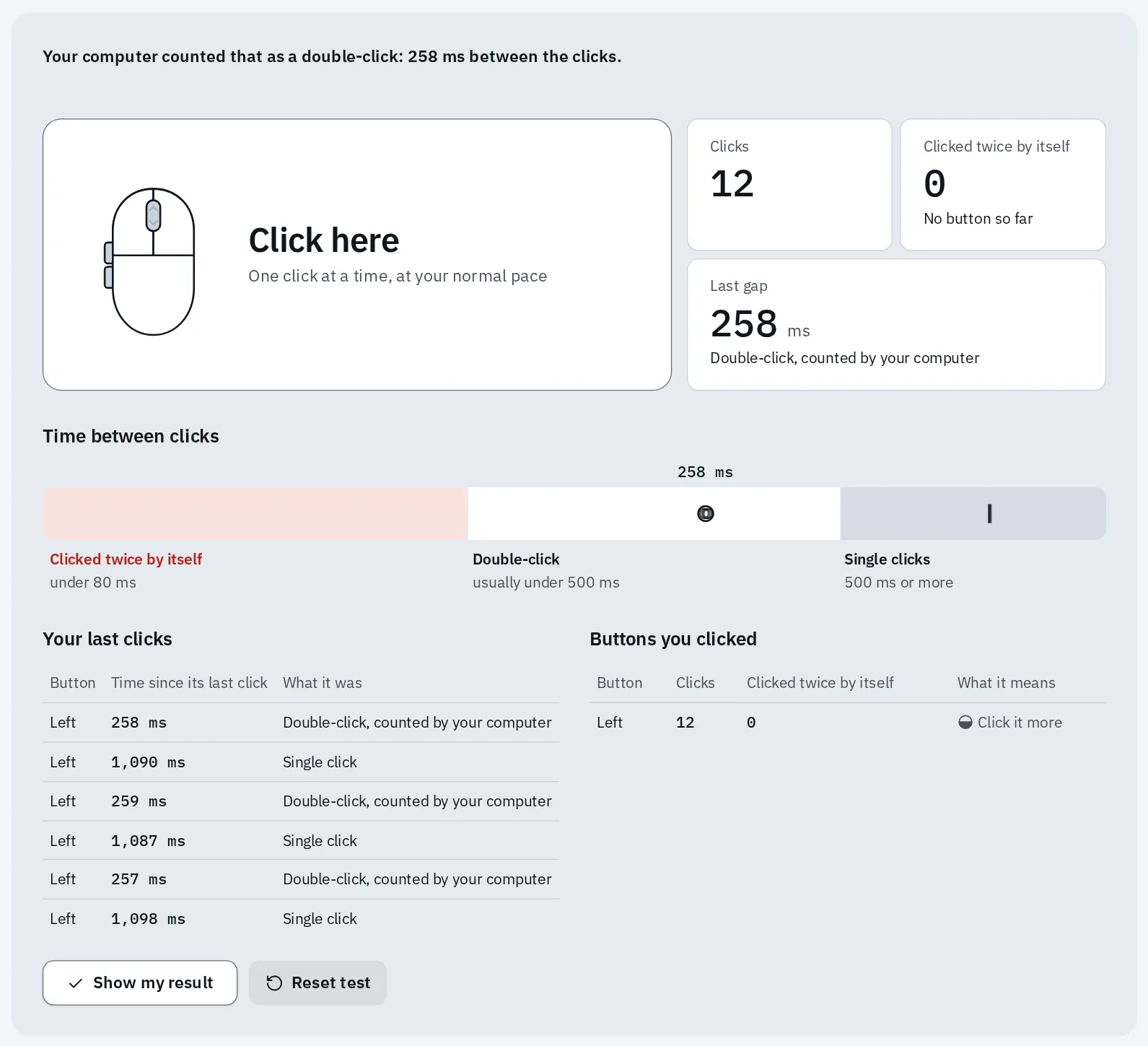
Un mouse che funziona: ogni doppio click, distante circa un quarto di secondo, è stato contato dal computer. Nulla ha fatto due click da solo.
- Un pulsante fa due click da solo: l’interruttore nel mouse può essere consumato. Leggi mouse che non funziona.
- Un file trascinato cade da solo: controlla il pulsante con la modalità Tieni premuto e trascina del test del mouse. Il Blocco click può aiutare finché non cambi il mouse.
- Ogni click arriva una volta sola: il mouse ha funzionato durante il test. Prova prima un’impostazione qui sopra.
Domande frequenti
Qual è la migliore velocità del doppio click?
Non ce n’è una migliore. Parti da quella che hai, poi rallentala di un passo alla volta, finché la cartella nell’area di prova si apre quasi sempre. Windows concede mezzo secondo tra i click, a meno che tu non lo cambi.
Perché il mio doppio click seleziona il file ma non lo apre?
I due click sono arrivati troppo distanti, oppure il mouse si è mosso tra i due. Il computer vede allora due click singoli, e un click solo seleziona. Rallenta la velocità del doppio click e tieni fermo il mouse mentre fai click.
Quanto posso ingrandire il puntatore?
Molto più di quello predefinito, su Windows, su un Mac e su un Chromebook. Sposta il cursore della dimensione finché riesci a seguire facilmente il puntatore. Un puntatore molto grande può coprire i pulsanti piccoli. Spesso basta un colore forte con una dimensione media.
Come trovo il puntatore quando sparisce?
Su Windows, attiva Mostra posizione del puntatore quando premo il tasto CTRL, poi premi Ctrl. Su un Mac, attiva Agita il puntatore del mouse per individuarlo e muovi il mouse in fretta. Se è sparito del tutto, leggi il puntatore è sparito.
Come annullo un cambiamento?
Apri la stessa impostazione e riportala com’era. Su un Mac, Reimposta colori riporta i colori del puntatore come prima. Su Windows, la velocità del doppio click e il Blocco click sono in Proprietà - Mouse. Cambia una cosa, poi scegli OK.
Perché i file restano attaccati al puntatore?
Probabilmente il Blocco click è attivo. Allora una pressione prolungata mantiene il pulsante come se fosse premuto, fino al click successivo. Disattivalo in Proprietà - Mouse, nella scheda Pulsanti. Leggi trascina senza tenere premuto il pulsante.
Un altro mouse è più facile da usare?
Può esserlo. Un mouse che si adatta alla tua mano è più facile da tenere fermo mentre fai click. Un trackball resta fermo in un punto: giri la sfera con il pollice o con le dita. Così fai click senza muovere il puntatore. Le impostazioni qui sopra valgono per tutti.