Risposta breve
La velocità del mouse si regola in tre punti. I DPI si impostano nel mouse: li cambi con il tasto DPI o con l’app del produttore, dove puoi scegliere un numero preciso come 800. La velocità del puntatore si trova nelle impostazioni di Windows o Mac. Ogni gioco ha la sua sensibilità, e molti giochi ignorano la velocità del puntatore.
- DPI: si impostano sul mouse, con il tasto DPI o con l'app del produttore.
- Velocità del puntatore: nelle impostazioni di Windows o Mac. Muove il puntatore sul desktop.
- Sensibilità del gioco: nelle impostazioni del mouse di ogni gioco.
- Molti giochi leggono il mouse direttamente, quindi la velocità del puntatore non cambia la tua mira.
Tre impostazioni decidono quanto veloce si muove il puntatore o la tua mira.
Passaggio 1: controlla i tuoi DPI adesso
I DPI (dots per inch, punti per pollice) indicano quanti passi il mouse segnala quando lo sposti di un pollice (2,5 cm). Con più DPI il puntatore va più lontano a parità di movimento della mano. Windows e macOS non li mostrano da nessuna parte, quindi misurali.
Provalo ora
Analizzatore DPI del mouse
Fai scorrere il mouse lungo una carta di credito per tre volte. Se il browser permette di leggere i conteggi grezzi, il risultato stima i DPI che il mouse invia adesso. Altrimenti include le tue impostazioni del puntatore, e la pagina lo dice. Piccole differenze tra un tentativo e l’altro dipendono da come muovi la mano.
Usa il tasto DPI
Molti mouse da gaming e alcuni mouse da ufficio hanno un tasto DPI. Di solito è subito dietro la rotellina, a volte sotto.
- Premi una volta il tasto DPI.
- Muovi il mouse. Il puntatore ora è più veloce o più lento.
- Continua a premere finché la velocità ti va bene.
Ogni pressione passa al livello DPI successivo, per esempio 800, 1600 e 3200. Molti mouse mostrano il livello con una luce o un colore. Per vedere più o meno quanto vale ogni livello, misuralo nell’analizzatore DPI del mouse, premi il tasto e misura di nuovo.
Imposta un valore DPI preciso nell’app del produttore
Per scegliere tu il numero, per esempio 800, ti serve l’app gratuita del produttore. Scegli la tua app qui sotto.
Logitech G HUB
Per i mouse da gaming Logitech G, come G305, G502 e la serie PRO.
- Apri Logitech G HUB.
- Seleziona il tuo mouse nella finestra principale.
- Apri le impostazioni della sensibilità (DPI).
- Trascina un livello DPI su 800, oppure scegli uno dei preset.
Se il mouse ha un tasto DPI, ora passa da un livello all’altro tra quelli che hai impostato.
Logi Options+
Per i Logitech MX e la maggior parte dei mouse da ufficio, come MX Master e MX Anywhere.
- Apri Logi Options+.
- Seleziona il tuo mouse.
- Scegli Velocità del puntatore e muovi il cursore.
Su MX Master 3S e MX Anywhere 3S, attiva Estendi l’intervallo del sensore a 8K DPI in Velocità del puntatore. Quando è attivo, il cursore mostra un numero di DPI: portalo su 800 DPI. Sugli altri mouse, misura nell’analizzatore DPI del mouse e sposta il cursore finché segna circa 800.
La vecchia app Logitech Options non è più aggiornata. Usa Logi Options+.
Razer Synapse
Per i mouse Razer.
- Apri Razer Synapse e seleziona il tuo mouse in Dashboard.
- Apri la scheda Prestazioni.
- Attiva Livelli di sensibilità e seleziona un livello.
- Scrivi 800, oppure trascina il cursore fino a quel valore.
Il tasto DPI dietro la rotellina passa da un livello all’altro tra quelli che hai impostato. Dopo il livello più alto torna al più basso.
Un’altra marca? La sua app di solito ha l’impostazione sotto DPI o Sensibilità. Se il mouse non ha il tasto DPI né un’app, i suoi DPI sono fissi. Un Logitech M185, per esempio, è sempre a 1000 DPI. Cambia invece la velocità del puntatore.
Cambia la velocità del puntatore in Windows o su Mac
La velocità del puntatore cambia quanto si muove il puntatore sullo schermo. Non cambia quello che il mouse invia, quindi i DPI restano gli stessi.
Windows
- Apri Start Impostazioni Bluetooth e dispositivi Mouse.
- Sposta il cursore Velocità del puntatore del mouse.
Su Windows 10 apri Start Impostazioni Dispositivi Mouse e sposta il cursore Velocità del cursore.
Migliora precisione puntatore fa andare il puntatore più lontano quando muovi il mouse in fretta. Disattivala se vuoi che il puntatore si muova allo stesso modo a ogni velocità. Su Windows 11 è nella stessa pagina Mouse. Su Windows 10 scegli Opzioni mouse aggiuntive, poi la scheda Opzioni puntatore.
Mac
- Apri il menu Apple, poi Impostazioni di Sistema.
- Fai click su Mouse nella barra laterale. Per un trackpad, fai click su Trackpad.
- Sposta il cursore Velocità di tracciamento.
Vuoi un puntatore più lento, più facile da controllare? Vedi come rendere il mouse più facile da usare.
Cambia la sensibilità in un gioco
Ogni gioco ha una sensibilità del mouse nelle sue impostazioni, spesso in Comandi o Mouse. I tuoi DPI e quel numero lavorano insieme. Nella maggior parte dei giochi, raddoppiare i DPI e dimezzare la sensibilità dà la stessa sensazione.
Hai cambiato i DPI e vuoi che la mira sia come prima? Il convertitore di sensibilità calcola il tuo nuovo numero.
Provalo ora
Convertitore di sensibilità (sens converter)
Scegli lo stesso gioco da entrambi i lati, scrivi i vecchi DPI in DPI del mouse e quelli nuovi in DPI nel nuovo gioco (facoltativo). Il numero grande è la tua nuova sensibilità per quel gioco.
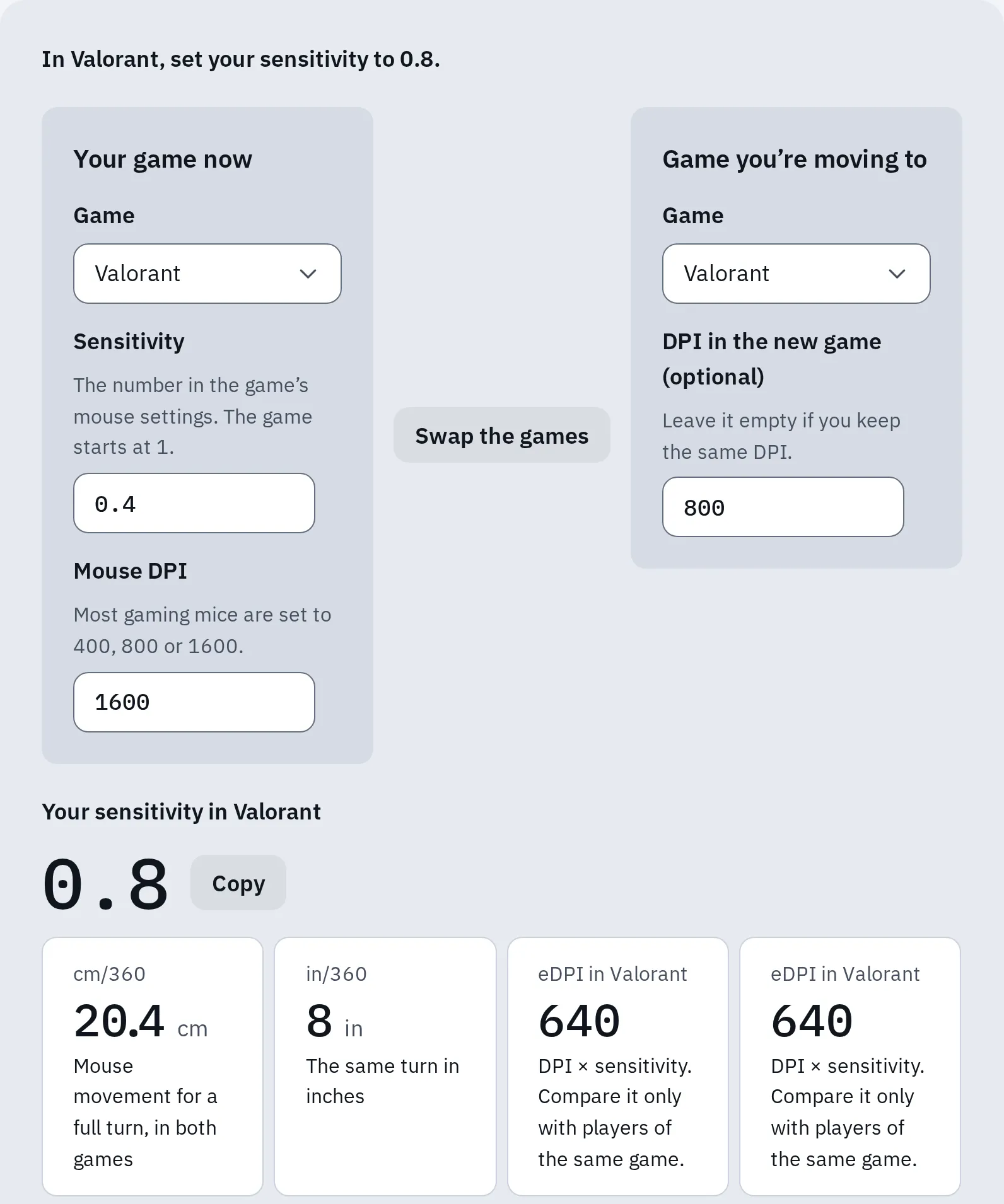
Se dimezzi i DPI da 1600 a 800, la sensibilità raddoppia da 0,4 a 0,8. Un giro completo richiede sempre 20,4 cm di movimento del mouse, quindi la mira ti sembra uguale.
Domande frequenti
800 DPI vanno bene?
È un buon punto di partenza. Prova 800 DPI, poi adattali al tuo schermo e a come muovi la mano. Su uno schermo grande o ad alta risoluzione, per il lavoro di tutti i giorni potrebbero piacerti DPI più alti.
La velocità del puntatore di Windows cambia i miei DPI?
No. Cambia quanto si muove il puntatore sullo schermo. Il mouse invia sempre gli stessi DPI, e i giochi che leggono il mouse direttamente ignorano l’impostazione.
Il tasto DPI non cambia niente. Perché?
Nell’app del produttore il tasto può fare un’altra cosa, oppure tutti i livelli possono avere lo stesso numero. Controlla l’app, poi misura ogni livello nell’analizzatore DPI del mouse.
Il mouse non si muove o non fa click? Vedi il mouse non funziona.
