Risposta breve
Un touchpad che si ferma del tutto spesso è solo spento. Premi il tasto con il disegno di un touchpad (spesso insieme a Fn), controlla che Touchpad sia attivo nelle impostazioni e scollega il mouse. Poi provalo qui sotto.
Tre cose possono spegnere il touchpad senza che tu te ne accorga.
- Il tasto del touchpad nella fila in alto. Su molti portatili va premuto insieme a Fn.
- Una piccola luce nell'angolo: su alcuni portatili HP un doppio tocco lì accende o spegne il touchpad.
- Un mouse: Windows, Mac e Chromebook possono spegnere il touchpad mentre è collegato un mouse.
Passo 1: prova il touchpad
Provalo ora
Test del touchpad
Muovi il puntatore, fai click, tocca il touchpad e scorri la pagina. Poi avvicina o allontana due dita per provare lo zoom. Il test mostra quali movimenti e gesti del touchpad vengono rilevati dal browser. Non vede il tuo dito, quindi un punto che ferma il puntatore si vede solo se ci passi sopra.
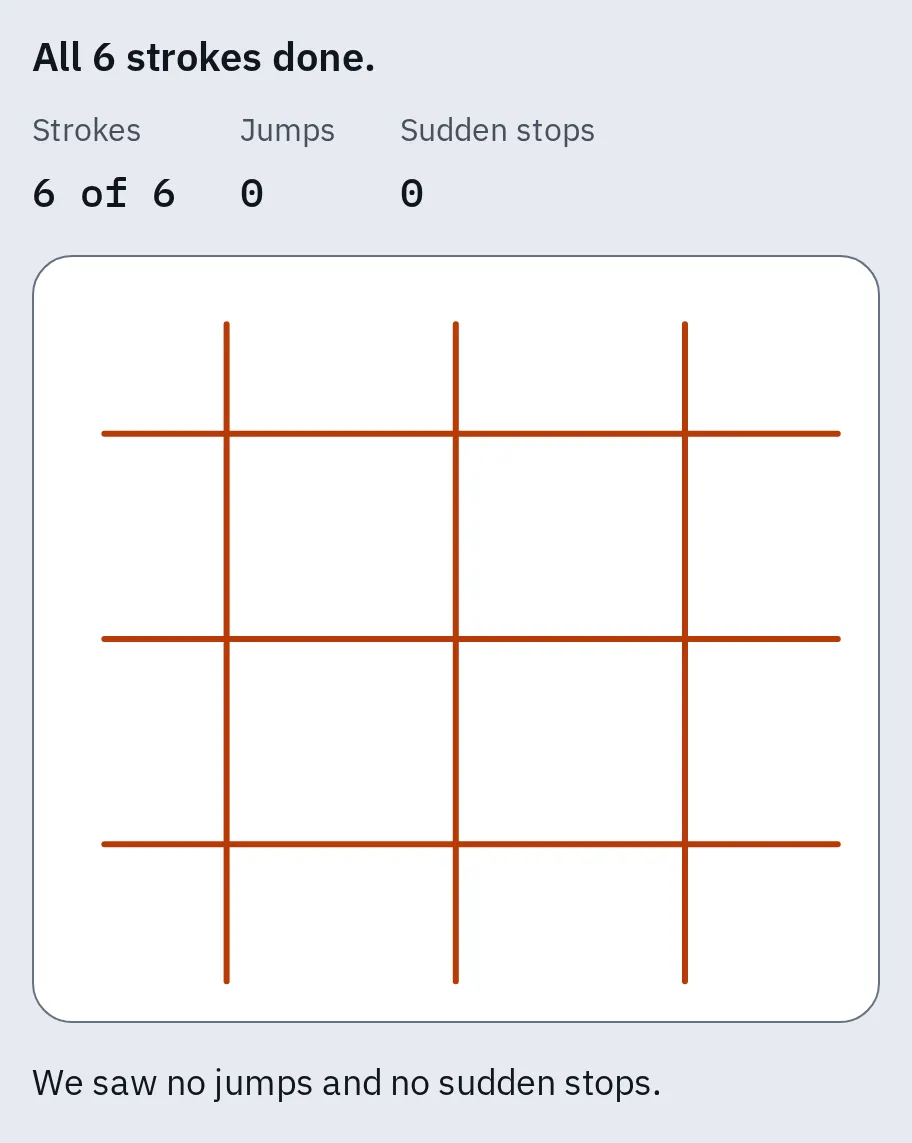
Un touchpad che funziona: sei tratti dritti, nessun salto e nessun arresto improvviso. Un cerchio segna un arresto improvviso: se lì il tuo dito continuava a muoversi, quel punto può non funzionare.
Il touchpad non funziona per niente
Segui questo elenco in ordine. Riprova dopo ogni passo.
1. Premi il tasto del touchpad
Guarda lungo la fila in alto: cerca un tasto con il disegno di un touchpad. Premilo da solo, poi con Fn. Il tasto cambia da modello a modello e alcuni portatili non ce l’hanno.
Lenovo
Prova F6 o F8, da soli o con Fn. Su alcuni modelli è Fn + Canc. Un touchpad spento così torna dopo un riavvio. Altro in come spegnere e accendere il touchpad su un Lenovo.
HP
Su alcuni touchpad HP, tocca due volte l’angolo in alto a sinistra del touchpad. Altri hanno un tasto nella fila in alto.
Dell
Tieni premuto Fn e premi il tasto con il disegno di un touchpad: spesso F3, F7 o F9. Alcuni portatili Dell hanno invece un tasto separato a destra di F12.
Asus
Premi F6 o F9, da soli o con Fn. Quando funziona compare “Touchpad is enabled”. Se la tua app MyASUS ha Impostazioni dispositivo, apri Impostazioni dispositivo Impostazioni dispositivo di input e imposta Blocco touchpad su Sblocca.
Acer
Premi F10, oppure Fn + F10. I portatili Acer più vecchi usano Fn con F2, F6 o F7.
Samsung
Tieni premuto Fn e premi F5.
2. Controlla le impostazioni del touchpad
Windows
- Apri Impostazioni Bluetooth e dispositivi Touchpad (Windows 10: Impostazioni Dispositivi Touchpad).
- Attiva Touchpad.
- Windows 11: seleziona la freccia accanto all’interruttore. Spunta Lascia attivo il touchpad quando è collegato un mouse.
Mac
- Scollega ogni mouse, oppure spegnilo.
- Apri Impostazioni di Sistema Accessibilità Controllo puntatore.
- Disattiva Ignora il trackpad integrato quando è presente il mouse o il trackpad wireless.
Chromebook
- Premi Maiusc 5 volte: riattiva il touchpad se era stato spento nelle impostazioni di accessibilità.
- Per non farlo succedere di nuovo, apri Impostazioni Accessibilità Cursore e touchpad.
- Imposta Disattiva il touchpad integrato su Mai.
3. Riavvialo o ripristinalo
Windows
Riavvia il portatile e non toccare il touchpad finché Windows non è partito del tutto. Poi riapri le impostazioni del touchpad e seleziona Reimposta accanto a Reimposta le impostazioni e i gesti del touchpad ai valori predefiniti.
Mac
Usa un solo dito: un secondo dito appoggiato sul trackpad può fermare il puntatore. Poi collega il caricabatterie. Un messaggio di batteria scarica può essere nascosto sullo schermo e bloccare il trackpad.
Chromebook
- Premi Esc più volte.
- Tamburella con le dita sul touchpad per 10 secondi.
- Spegni e riaccendi il Chromebook.
- Ancora niente? Un ripristino hardware può cancellare alcuni file in Download, quindi copia prima quelli importanti. Poi spegni, tieni premuto Aggiorna e premi Accensione. Rilascia Aggiorna quando si avvia.
4. Reinstalla il driver del touchpad (Windows)
- Avvia prima Windows Update: può portare un driver del touchpad più nuovo.
- Fai click con il tasto destro sul pulsante Start e scegli Gestione dispositivi.
- Apri Human Interface Device o Mouse e altri dispositivi di puntamento e trova il tuo touchpad.
- Se il problema è iniziato dopo un aggiornamento, fai click con il tasto destro e scegli Proprietà Driver Ripristina driver, poi riavvia.
- Altrimenti fai click con il tasto destro, scegli Disinstalla dispositivo e riavvia. Windows installa di nuovo il driver.
- Ancora niente? Scarica il driver del touchpad per il tuo modello dal sito di assistenza del produttore del portatile.
5. Provalo prima che parta Windows (portatili Windows)
Serve a capire se il guasto è di Windows o dell’hardware. Su Dell, riavvia e premi F2 quando compare il logo Dell per aprire la schermata di configurazione. Su Asus, spegni il portatile, tieni premuto F2 e premi il pulsante di accensione. Su HP, riavvia e premi Esc, poi F2, e avvia Component Tests Mouse/Touchpad in HP PC Hardware Diagnostics.
Se lì il touchpad funziona, il problema è probabilmente in Windows o nel suo driver: torna al passo 4. Se non funziona nemmeno lì, Dell e Asus dicono che probabilmente è l’hardware. Esci dalla schermata di configurazione senza cambiare nulla.
Tocco, scorrimento o gesti non funzionano
Il puntatore si muove, quindi controlla prima queste impostazioni.
Windows
Apri Impostazioni Bluetooth e dispositivi Touchpad (Windows 10: Impostazioni Dispositivi Touchpad) e guarda sotto Tocchi: attiva le opzioni per il click con un dito e il click destro con due dita. Per lo scorrimento e lo zoom con due dita, apri Scorrimento e zoom. Per gli altri gesti, apri Gesti con tre dita.
Non c’è la sezione Tocchi, o non ci sono impostazioni del touchpad? Il tuo touchpad non è un touchpad di precisione, oppure manca il driver. Cerca la scheda del produttore in Pannello di controllo Mouse e installa il driver del touchpad del produttore.
Mac
Apri Impostazioni di Sistema Trackpad e attiva Tocca per fare clic. Il click destro lì è Clic secondario; scorrimento e altri gesti sono sotto Scorrimento e zoom e Altri gesti.
Chromebook
Apri Impostazioni Dispositivo Touchpad e attiva Tocca per fare clic. Tocca con due dita per il click destro.
Fai fatica a toccare due volte o a trascinare? Guarda come rendere il touchpad più facile da usare.
Il puntatore salta o clicca da solo
- Pulisci il touchpad e asciugalo, e asciuga anche le dita. Sporco e umidità lo confondono.
- Su Windows, abbassa Sensibilità del touchpad sotto Tocchi. Così il palmo non clicca mentre scrivi.
- Aggiorna o reinstalla il driver, come nel passo 4.
- Rifai il test del touchpad. Se il puntatore si ferma sempre nello stesso punto, quella parte del touchpad può essere guasta.
Su un portatile 2-in-1, ripiegare lo schermo in forma di tablet può spegnere il touchpad di proposito.
È duro da premere o è rialzato
Quando è l’hardware
Può essere il touchpad stesso quando:
- non funziona nella schermata di configurazione o nel test hardware del produttore
- un mouse USB funziona ma il touchpad resta morto dopo tutti i passi qui sopra
- il test mostra un punto che ferma sempre il puntatore.
Controlla prima la garanzia sul sito di assistenza del produttore del portatile. In Italia, se hai comprato il portatile nuovo da un venditore professionale per uso personale, la garanzia legale di conformità dura 2 anni dalla consegna. Fino alla riparazione, un mouse USB o Bluetooth funziona con qualsiasi portatile. Se fa i capricci anche quello, guarda mouse che non funziona.
Domande frequenti
Perché il mio touchpad ha smesso di funzionare all'improvviso?
Quasi sempre era stato spento: dal tasto del touchpad, da un mouse collegato o da un’impostazione. Anche l’aggiornamento di un driver può romperlo. Attivalo e controlla le impostazioni qui sopra, poi ripristina il driver se il problema è iniziato dopo un aggiornamento.
Come riattivo il touchpad senza un mouse?
Premi il tasto del touchpad, spesso con Fn. Su Windows premi Windows + I, scrivi touchpad, poi usa Tab e Spazio. Su un Chromebook premi Maiusc 5 volte.
Perché il touchpad smette di funzionare quando collego un mouse?
Windows, Mac e Chromebook possono spegnere il touchpad mentre è collegato un mouse. Cambialo nelle impostazioni del passo 2.
Il touchpad muove il puntatore ma non clicca. Cosa c'è che non va?
Se un tocco non fa click, forse è spenta l’opzione per fare click con un tocco: attivala nelle impostazioni qui sopra. Se nemmeno premendo a fondo si sente il click, l’interruttore del click può essere consumato. Controllalo nel test del touchpad.