結論
Shift + Ctrl + ウィンドウを表示を押し、画面録画を選んで、全画面、画面の一部、ウィンドウのどれかを選びます。音も録音するときは、先にそのバーの設定を開き、デバイスの音声、マイク、またはその両方を選びます。止めるときは、右下の撮影を停止を選びます。動画はWebM形式でダウンロードフォルダーに保存されます。
このキーを押すと、スクリーンキャプチャのバーが開きます。図で、各ボタンの場所を確かめられます。
- 画面録画:スクリーンショットではなく、こちらを選びます。
- 録画する範囲:全画面、画面の一部、ウィンドウのどれか。
- 設定:音の設定です。デバイスの音声、マイク、またはデバイスの音声とマイク。
- 撮影を停止:録画中、画面の右下にあります。
図は簡略化しています。
スクリーンキャプチャで録画する
スクリーンキャプチャは、どのChromebookにも最初から入っていて、無料で使えます。
- Shift + Ctrl + ウィンドウを表示を押します。ウィンドウを表示キーは、四角に線が2本ある形のキーです。このキーがない外付けキーボードでは、Ctrl + Shift + F5を押します。
- 下に出るバーで、画面録画を選びます。
- 全画面を録画する、画面の一部を録画する、ウィンドウを録画するのどれかを選びます。
- 音も録音しますか? 始める前に、バーの設定を選びます。くわしくは音を選ぶを見てください。
- 録画を始めます。
- 全画面:画面のどこかをクリックします。
- 画面の一部:録画したい部分をドラッグし、動画を録画を選びます。
- ウィンドウ:そのウィンドウをクリックします。
- 止めるときは、右下の撮影を停止を選びます。検索 + Shift + Xを押しても止められます。
キーボードが手元にないときは、右下の時刻を選び、次にスクリーン キャプチャを選びます。
音を選ぶ
始める前にスクリーンキャプチャのバーで設定を開き、次のどれかを選びます。
| 設定の選択肢 | 動画に録音されるもの |
|---|---|
| マイク | 自分の声と、部屋のそのほかの音 |
| デバイスの音声 | Chromebook自身の音:動画、ゲーム、通話など |
| デバイスの音声とマイク | 両方を混ぜた音 |
- GIFを録画には音がありません。画面の一部を録画するときは、音を入れるなら動画を録画を選びます。
- デバイスの音声は、通知音も含めて、Chromebookが出すすべての音を録音します。音が出そうなタブやアプリは、先に閉じておきます。
- デバイスの音声が見つかりませんか? 古いChromeOSでは、マイクの音しか録音できません。設定 ChromeOS についてでChromebookをアップデートするか、当サイトの画面録画を使います。
設定には、スイッチがあと2つあります。前面カメラをオンにすると、動画の隅に自分の顔が映ります。クリックとキーを表示は、クリックと押したキーの組み合わせに印を付けます。操作の説明動画に便利です。
録画を探して共有する
録画はダウンロードフォルダーに保存されます。ファイルアプリを開き、ダウンロードを選びます。最新の録画はコピーもされているので、チャットや文書にそのまま貼り付けられます。
別の場所に保存したいときは、スクリーンキャプチャを開き、設定を選んでからフォルダを選択を選びます。
動画は、.webmファイルです。ChromeやVLCでは再生できますが、多くの編集アプリ、古いiPhone、一部のスマホアプリでは再生できません。その場合は、当サイトのWebMをMP4に変換でMP4にします。ブラウザの中で動くので、動画はアップロードされません。
当サイトの画面録画でChromeから録画する
当サイトの画面録画は、何もインストールせずChromeで使えます。1つのタブの音だけを通知音なしで録音したいときや、Chromebookにデバイスの音声がないときに使ってください。何もアップロードされません。
- 録画したいものを、Chromeのタブで開きます。
- 別のタブで画面録画を開きます。
- パソコンの音も録音するをオンにします。自分の声も入れるなら、マイクの音も録音するもオンにします。
- 録画を開始を押します。
- Chromeのウィンドウで、タブを選ぶとそのタブの音が、画面全体を選ぶとChromebookのすべての音が録音されます。
- 音のスイッチがオンになっているか確かめます。Chromeではタブの音声も共有するまたはシステム音声も共有するという名前です。そのあと共有を押します。
- 終わったらこのページに戻り、録画を停止を押してからMP4をダウンロード(WebM形式のときはWebMをダウンロード)を押します。
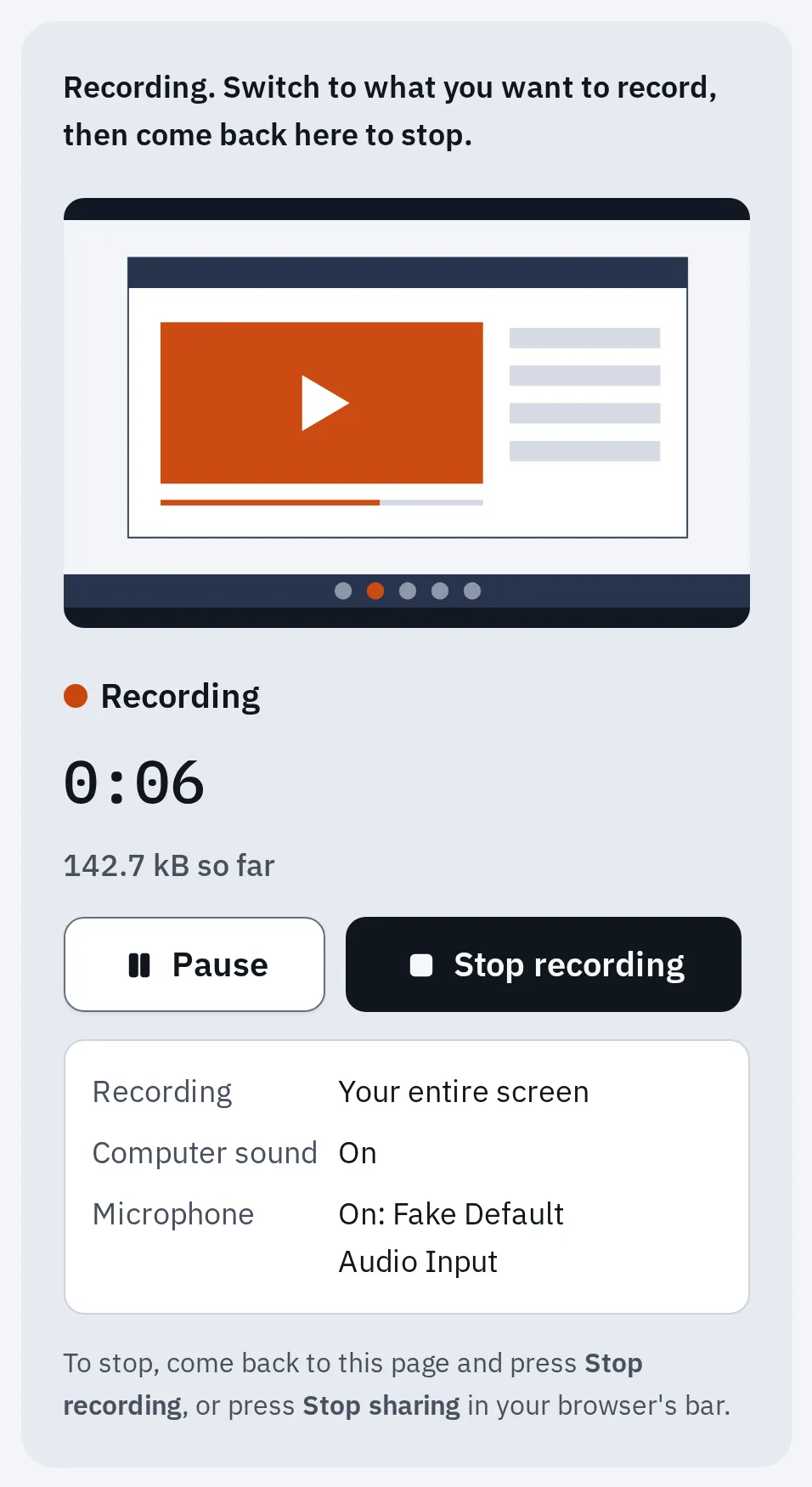
Chromeのエンジンで、テスト用の画面とテスト用のマイクを録画している当サイトの録画ツールです。
録画は最長1時間までです。ブラウザが作れる形式に応じて、MP4かWebMで保存されます。両方作れるブラウザでは、始める前にファイル形式で選べます。音が入らないときや黒いウィンドウが出るときは、録画ツールのヘルプを見てください。
学校や会社のChromebookでは
学校や会社は、スクリーンショットを禁止したり、Webサイトによる画面共有を止めたりできます。その場合、スクリーンキャプチャや当サイトの録画ツールが始まらなかったり、エラーが出たりします。変えられるのは管理者だけなので、管理者に聞いてください。
うまくいかないとき
動画に音が入っていない
始める前に、スクリーンキャプチャのバーの設定を確かめます。そこで音が選ばれていないと、動画は無音になります。GIFには音が入りません。Chromebookの音を録音するには、デバイスの音声を選びます。
自分の声が入っていない
マイクまたはデバイスの音声とマイクを選びます。Chromebookに近づいて話します。それでも無音のときは、当サイトのマイクテストでマイクを確かめます。
動画が見つからない
ファイルアプリを開き、ダウンロードを開きます。フォルダを選択で別のフォルダーを選んだ場合は、そこを見ます。
スマホや編集アプリで動画が再生できない
WebMファイルです。WebMをMP4に変換で変換してください。
よくある質問
Chromebookの画面録画を止めるには?
画面の右下で撮影を停止を選びます。検索 + Shift + Xを押しても止められます。
Chromebookは本体の音を録音できますか?
はい。始める前に、スクリーンキャプチャのバーで設定を開き、デバイスの音声を選びます。古いChromeOSではマイクしか選べません。Chromebookをアップデートするか、当サイトの画面録画でChromeのタブを録画してください。
画面と一緒に自分の顔も録画できますか?
はい。スクリーンキャプチャのバーで設定を開き、前面カメラをオンにします。動画の隅にカメラの映像が出ます。
キーボードに「ウィンドウを表示」キーがありません。ショートカットは?
外付けキーボードでは、Ctrl + Shift + F5を押します。または、右下の時刻を選び、次にスクリーン キャプチャを選びます。
Chromebookでは、画面を何分まで録画できますか?
Googleは、スクリーンキャプチャの時間制限を示していません。長い動画は容量が必要なので、ダウンロードに空きがあるか確かめてください。当サイトのブラウザ録画は1時間で止まります。
ほかのパソコンでは、Windowsで画面録画する方法とMacで画面録画する方法を見てください。