한 줄 답변
일주일 전에 시험 서비스의 자체 시스템 점검을 실행하세요. 시험 날 쓸 컴퓨터, 인터넷, 방에서 해야 해요. 그다음 급하게 고칠 수 없는 것을 테스트하세요. 카메라, 마이크, 하나만 남긴 화면, 1시간 동안 끊기지 않는 인터넷이에요. 시험 날에는 컴퓨터를 다시 시작하고 충전기를 꽂으세요. 다른 프로그램은 모두 닫고 제시간에 체크인하세요.
오늘이 시험인가요? 30분 전과 시험 중 문제가 생기면으로 바로 가세요.
- 일주일 전: 서비스의 시스템 점검, 그다음 부분별 테스트. 웹캠을 사거나, 노트북을 빌리거나, 방을 옮길 시간이 있어요.
- 하루 전: 시험과 같은 시간대에 1시간 동안 인터넷 기록, 시험 볼 방에서 전체 점검, 책상 준비.
- 30분 전: 다시 시작, 충전기 연결, 다른 앱 모두 닫기, 추가 화면 뽑기.
- 시험: 제시간에 체크인하고, 문제가 생기면 할 일을 알아 두기.
점검은 세 번, 시험이 가까워질 때마다 한 번씩 해요. 문제를 고칠 시간이 있을 만큼 일찍, 그사이 바뀐 것을 잡을 만큼 늦게 해요.
체크리스트
하나씩 할 때마다 체크하세요. 체크 표시는 이 기기의 이 브라우저에 남아서 전날에도 그대로 있어요. 시험 시간을 입력하면 단계마다 날짜가 나오고, 캘린더에 알림 세 개를 추가할 수 있어요. 각 단계는 목록 아래에서 설명해요.
지금 있는 곳의 시간으로 입력하세요. 예약에 다른 시간대가 나오면 먼저 바꿔서 계산하세요.
아무것도 전송되지 않고 계정도 필요 없어요. 다 끝나면 체크 표시를 지우세요.
캘린더 파일은 캘린더 앱으로 여세요. Google 캘린더는 컴퓨터에서만 파일을 가져올 수 있어요. calendar.google.com을 열고 설정 가져오기 및 내보내기에서 컴퓨터에서 파일 선택을 누른 다음 가져오기를 누르세요. 시험 시간이 바뀌면 예전 알림을 지우고 새로 추가하세요.
일주일 전
일주일이면 실패한 것을 고칠 시간이 있어요. 시험과 같은 요일이기도 하니, 시험과 같은 시간대에 서비스의 점검을 실행하세요. ETS도 자체 점검을 이렇게 하라고 권해요. “시험과 같은 요일, 같은 시간대에” 실행하라고 해요.
지킬 수 없는 규칙이 있나요? 작동하는 웹캠이 없거나, 학교 Chromebook에서 설치가 막히거나, 혼자 있을 방이 없나요? Linux나 Mac 컴퓨터에 Windows 가상 머신만 있나요? (ProctorU와 Pearson VUE는 가상 머신을 허용하지 않고, Proctorio는 차단할 수 있어요.) 지금 학교나 시험 기관에 알리세요. 장비를 빌려주거나, 방을 내주거나, 시험장(테스트 센터)으로 옮겨 줄 수도 있어요. 시간 연장 같은 지원은 일주일 전이면 늦은 경우가 많아요. 그러니 이미 승인됐는지 확인하세요.
서비스와 규칙 확인하기
시험 예약 확인 메일이나 강의 페이지에 서비스 이름이 나와요. Pearson VUE OnVUE, ProctorU, Honorlock, Proctorio, Respondus LockDown Browser, ETS, Proctortrack 등이에요. 필요한 것은 각 서비스의 페이지에 나와 있어요. 규칙은 생각보다 많이 달라요. 그러니 내 시험의 규칙을 꼭 읽으세요. 주요 서비스가 컴퓨터에 대해 말하는 내용은 다음과 같아요.
| 서비스 | 쓰는 앱과 자체 점검 | 요구하는 인터넷 속도 | 추가 화면 |
|---|---|---|---|
| Pearson VUE OnVUE | OnVUE 앱. 시스템 테스트는 시험 날과 같은 기기, 같은 네트워크에서 | 다운로드 6 Mbps, 업로드 2 Mbps | “화면은 하나만” |
| ProctorU | 대부분의 시험은 Guardian Browser. 장비 테스트(시험 당일을 “보장하지 않음”) | 업로드와 다운로드 모두 3 Mbps. 핫스팟은 권장하지 않음 | “나머지는 모두 연결을 끊어야” 함 |
| Honorlock | Chrome과 전용 확장 프로그램. 자체 요구 사항 점검 | 다운로드 1.0 Mbps, 업로드 2.5 Mbps | Windows: Windows 키와 P를 함께 누르고 “PC 화면만”을 고르세요. Mac: 미러링하거나, 어댑터로 연결했다면 뽑으세요 |
| Proctorio | Chrome, Edge, Brave, Opera와 전용 확장 프로그램. 요구 사항 점검 | 녹화 시험: 작은 업로드(페이지에 따르면 0.09에서 0.19 Mbps). 실시간 감독관이 있으면: 다운로드 5 Mbps | 뽑으세요. 끄기만 해서는 “요건을 충족하지 않아요” |
| Respondus LockDown Browser | LockDown Browser. Help Center 안의 Webcam Check와 System Check | 정해진 수치 없음. 할 수 있으면 랜선 연결 | 지원하지 않아요. 연결을 끊으세요 |
| ETS (GRE와 집에서 보는 TOEFL) | ETS Secure Browser(GRE) 또는 TOEFL 앱. Equipment Check | 정해진 수치 없음. 시험과 같은 요일, 같은 시간에 점검 | 화면은 하나만 |
| Proctortrack | 온보딩 시험(연습 시험) | 다운로드 1.5 Mbps, 업로드 1.5 Mbps | 추가 모니터, 키보드, 마우스 금지 |
다운로드는 나에게 들어오는 데이터예요. 업로드는 내가 보내는 데이터로, 카메라 화면과 목소리예요. 표는 2026년 11월에 각 페이지에 나온 내용이에요. 페이지는 바뀌니 내 서비스의 페이지를 확인하세요. Prometric, Examity 같은 서비스는 표에 없어요. 해당 서비스의 페이지를 읽으세요.
거의 모든 서비스에 공통된 규칙이 두 가지 더 있어요.
- 헤드폰이나 이어폰은 쓰지 마세요. 시험에서 허용할 때만 써요. OnVUE, ETS, ProctorU가 이렇게 말하고, Honorlock의 기본 규칙도 헤드셋을 금지해요. 감독관의 목소리는 스피커로 들어요.
- 휴대폰이나 태블릿으로는 시험을 볼 수 없어요. 대부분의 시험이 그래요. Chromebook은 Honorlock, Proctorio, Respondus에서 되고, ProctorU와 Proctortrack에서는 일부 시험만 돼요. ETS와 OnVUE에서는 안 돼요.
시스템 점검 실행하기
시험 날 쓸 컴퓨터, 인터넷, 방에서 실행하세요. 도서관에서 통과한 노트북도 집에서는 실패할 수 있어요. 무언가를 설치하라고 하면(확장 프로그램, 앱, LockDown Browser) 지금 설치하세요.
회사나 학교 노트북에서는 설치가 안 될 수도 있어요. 프로그램을 설치할 수 있는 계정(관리자 계정)이 필요해요. Microsoft는 “로컬 관리자 권한”이 있어야 한다고 해요. 또 개인 컴퓨터를 권해요. 회사 컴퓨터에는 “OnVUE 소프트웨어가 실행되지 않게 막는 소프트웨어가 있는 경우가 많기” 때문이에요. Honorlock은 함께 쓸 수 없는 웹캠도 알려 줘요. Amcrest와 Nexigo예요. 웹캠을 사기 전에 내 서비스의 목록을 확인하세요.
부분별로 테스트하기
서비스 점검에 실패하거나 경고와 함께 통과했나요? 이 사이트의 테스트로 어느 부분이 문제인지 찾을 수 있어요. 테스트마다 1분이면 돼요. 브라우저가 카메라나 마이크를 차단했다고 하면 허용하는 방법을 보세요.
지금 테스트
마이크 테스트
마이크가 목소리를 듣는지 보여 줘요. 컴퓨터에 달린 마이크나 책상에 두는 마이크를 쓰세요. ProctorU는 “헤드폰에 내장된 것 외의” 마이크는 모두 허용해요.
지금 테스트
인터넷 속도 측정
다운로드와 업로드 두 숫자를 서비스가 요구하는 값과 비교하세요. 시험 볼 방에서, 시험 날과 같은 Wi-Fi나 랜선으로 측정하세요.
화면은 하나만
위의 모든 서비스는 화면을 하나만 허용해요. Proctorio는 모니터를 끄는 것만으로는 부족하다고 경고해요. 케이블이 꽂혀 있으면 컴퓨터가 계속 모니터를 알아볼 수 있어요. 그러니 추가 모니터, TV, 액정 타블렛은 모두 컴퓨터 쪽에서 케이블을 뽑으세요. Microsoft는 그 화면들을 반대쪽으로 돌려 두라고도 해요.
지금 테스트
멀티 모니터 테스트
컴퓨터의 Chrome이나 Edge에서 내 화면 보기를 누르고 허용을 누르세요. 컴퓨터가 쓰는 화면이 몇 개인지 보여 줘요. 케이블을 뽑은 뒤에는 하나라고 나와야 해요. Firefox와 Safari는 창이 있는 화면만 알아요.
두 번째 화면에 첫 번째 화면과 같은 그림이 나오면 미러링된 거예요. 이때 테스트는 화면을 하나로 셀 수 있어요. 그래도 연결은 되어 있으니 뽑으세요. 단, 서비스가 아래처럼 노트북을 덮고 쓰는 경우를 허용하면 예외예요.
노트북을 덮고 모니터만 쓰나요? 규칙은 서비스마다 달라요. ProctorU는 모니터를 미러링으로 설정하면 허용해요. 케이블은 도킹 스테이션을 거치지 말고 노트북에 바로 꽂아야 해요. “도킹 스테이션은 쓰지 말라”고 해요. ETS는 노트북 자체 화면을 쓰라고 해요. 내 서비스에 물어보세요.
업데이트와 신분증
시험 날 아침에 업데이트가 시작되면 한동안 컴퓨터를 쓸 수 없어요. 지금 업데이트를 설치하고 다시 시작한 뒤 일시 중지하세요. Windows 11에서는 시작 설정 Windows 업데이트에서 업데이트 일시 중지를 쓰세요. 시험이 끝난 뒤의 날짜를 고르세요. Mac에서는 대기 중인 업데이트를 설치하세요. Apple 메뉴 시스템 설정 일반 소프트웨어 업데이트에 있어요.
신분증도 확인하세요. Pearson VUE는 이름이 “시험 예약의 이름과 정확히 일치하는” 정부 발급 신분증을 요구해요. Honorlock은 일치하지 않는 별명이나 바뀐 이름을 통과시키지 않아요. 집에서 보는 GRE는 시험 72시간 전까지 ETS 앱에서 신분증 확인을 하라고 해요.
하루 전
1시간 동안 인터넷 기록하기
속도 측정은 몇 초면 끝나서 1시간에 한 번 오는 끊김은 놓쳐요. 그런데 2분 끊김 한 번으로도 시험이 끝날 수 있어요. 그래서 시험이 시작하는 시간대에 1시간 동안 연결을 기록해 보길 권해요. 그때는 집에서 인터넷을 쓰는 사람도 시험 날과 같으니까요.
지금 테스트
인터넷 끊김 테스트
1시간을 고르고 기록 시작을 누르세요. 탭을 열어 두고 컴퓨터가 잠들지 않게 하세요. 찾은 끊김마다 시간과 길이를 목록으로 보여 줘요.
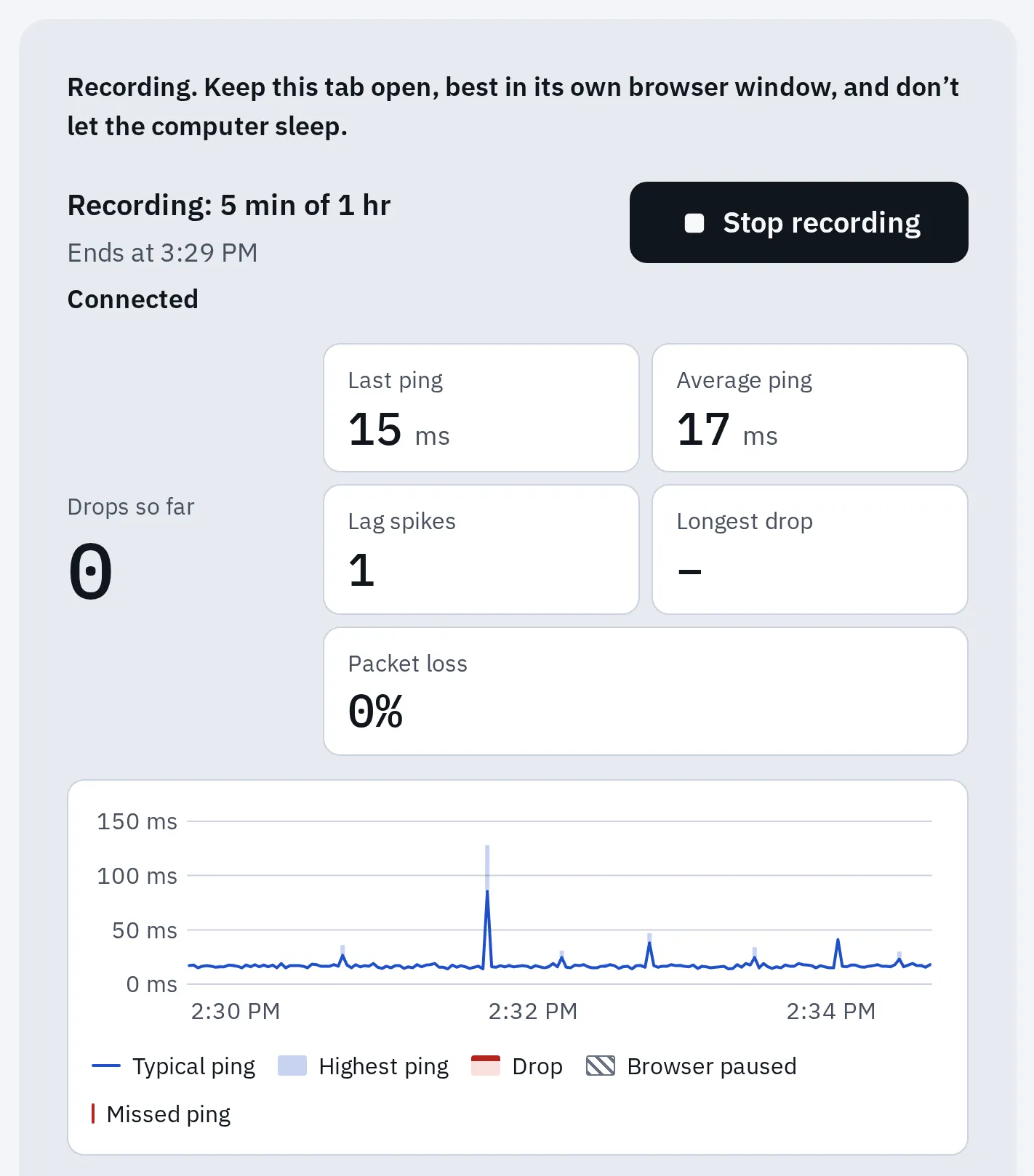
1시간 중 5분이 지났어요. 끊김은 없고, 짧은 지연 급증이 한 번 있어요. 끊기면 빨간 띠로 나오고, 결과에 그 시간과 길이가 나와요.
시험 볼 방의 Wi-Fi가 약한가요? 방마다 테스트해서 가장 좋은 자리를 찾으세요.
휴대폰 핫스팟을 예비로 생각하나요? 먼저 물어보세요. ProctorU는 핫스팟을 권하지 않고, LSAC는 LSAT(미국 로스쿨 입학시험)에서 핫스팟을 허용하지 않아요.
시험 볼 방에서 전체 점검하기
시험 날 앉을 자리, 쓸 책상에 앉으세요. 그다음 화상 통화 테스트를 실행하세요. 카메라, 마이크, 스피커, 인터넷을 한 번에 확인해요. 1분쯤 걸려요. 그리고 서비스의 시스템 점검을 다시 실행하세요.
책상과 방 준비하기
- 카메라에 얼굴이 계속 보여야 해요. Pearson VUE는 승인된 휴식 시간이 아니면 웹캠 화면 밖으로 나가지 못하게 해요.
- 조명은 뒤가 아니라 앞에 두세요. 뒤에 창문이 있으면 얼굴이 어두워져요.
- 추가 화면은 뽑고 반대쪽으로 돌려 두세요.
- 책상은 깨끗하게 비우세요. 신분증이나 음료처럼 시험에서 허용한 것만 두세요.
- 체크인이 끝나면 휴대폰은 손이 닿지 않는 곳에 두세요. 규칙이 다르게 말하면 규칙을 따르세요.
- 충전기는 꽂아 두세요. ETS는 TOEFL 시험 내내 이렇게 하라고 해요.
- 문은 닫고 혼자 있어야 해요. ProctorU는 문을 등지고 앉으라고 권해요.
카메라와 방 스캔에 보여야 하는 모습이에요. 서비스의 규칙이 먼저예요. 책상에 무엇을 둘 수 있는지, 휴대폰을 어디에 둘지는 규칙이 정해요.
- 책상을 치우세요. 책상 아래도요. Pearson VUE는 “책상 위, 아래, 손이 닿는 곳”에 있는 것을 모두 확인해요.
- 얼굴을 앞에서 비추세요. 노트북 뒤에 창문이나 스탠드가 오게 하세요. 웹캠 테스트는 화면이 너무 어두우면 알려 줘요. 조명과 카메라 높이에 대한 도움말은 화상 통화에서 더 잘 보이는 법을 보세요.
- 노트북은 흔들리지 않는 곳에 두고, 카메라를 얼굴 높이에 맞추세요. 방 스캔을 할 때 카메라를 한 바퀴 돌려야 할 수도 있어요. ETS는 움직일 수 있는 카메라를 요구하니 케이블에 여유를 두세요.
- 휴대폰을 어떻게 쓸지 정하세요. 많은 서비스가 체크인 때 휴대폰을 써요. 응시자와 신분증 사진, 방 스캔, 또는 화면을 비춰 보여 주는 거울로 써요. 그 뒤에는 손이 닿지 않는 곳에 둬요. Microsoft는 감독관이 전화할 때를 위해 “들릴 만큼 가까이” 두라고 해요. 두 번째 카메라로 쓴다면(일부 ETS, ProctorU 시험) 서비스가 말한 자리에 두고, 충전기를 꽂고 무음으로 두세요.
- 화이트보드는 지우세요(Pearson VUE 요구 사항). TOEFL은 ETS가 벽에서 시험과 관련된 것을 모두 치우라고 해요.
함께 사는 사람들에게 시험 시간을 알려 주세요. Pearson VUE는 “다른 사람이 스트리밍이나 대용량 다운로드에 네트워크를 쓰지 않도록” 하라고 해요. 그리고 문을 닫으세요. Pearson VUE는 “항상 혼자 있어야 한다”고 해요.
30분 전
Pearson VUE처럼 시험 30분 전에 체크인이 열리나요? 그럼 체크인이 열리기 전에 다음 단계를 끝내세요.
- 컴퓨터를 다시 시작하세요. ProctorU와 Pearson VUE 모두 권해요. 그다음 충전기를 꽂고, 시험 중에 화면이 잠기거나 절전 모드로 들어가지 않게 하세요.
- 다른 앱은 모두 닫으세요. 카카오톡 같은 채팅, 음악, Zoom, Teams, Discord, 클라우드 동기화, TeamViewer나 AnyDesk 같은 원격 제어 앱이에요. Pearson VUE는 “OnVUE를 뺀 모든 애플리케이션을 닫으라”고 해요. 시험 앱이 다른 앱을 알아서 닫는 경우도 많아요.
- 방해 금지 모드를 켜세요. 그래야 메시지가 뜨지 않아요. Windows 11에서는 시작 설정 시스템 알림에서 방해 금지를 켜세요. Mac에서는 메뉴 막대에서 제어 센터를 열고 집중 모드를 클릭한 다음 방해금지 모드를 클릭하세요.
- VPN은 끄세요. VPN은 인터넷을 다른 서버를 거쳐 보내는 앱이에요. 뭔지 모르겠다면 아마 없을 거예요. Proctorio는 VPN을 허용하지 않고, Respondus와 OnVUE는 끄라고 해요.
- 추가 화면은 뽑고, 할 수 있으면 랜선을 쓰세요.
- 책상 정리, 신분증 준비, 화장실은 지금. Pearson VUE의 말처럼 “모든 시험에 쉬는 시간이 있는 것은 아니에요”.
- 제시간에 체크인을 시작하세요. Microsoft는 OnVUE 체크인이 “약 15분 걸리지만 더 걸릴 수도 있다”고 해요.
시험 중 문제가 생기면
- 책상에 앉은 채 카메라 화면 안에 계세요. 감독관이 말하지 않으면 휴대폰을 들거나 방을 나가지 마세요.
- 몇 초 기다려 보세요. 짧은 끊김은 저절로 풀리는 경우가 많아요. Respondus Monitor는 5초마다 다시 시도하고, ETS는 자동으로 다시 연결해 줘요.
- 시험 채팅을 쓰거나 화면 안내를 따르세요. 감독관이 휴대폰으로 전화할 수도 있어요. OnVUE 감독관을 30분째 기다리고 있나요? Microsoft는 연결이 끊겼을 수 있다고 해요. OnVUE 지원 채팅을 쓰세요.
- 앱이 닫히거나 멈췄나요? 처음 시작한 방법으로 다시 여세요. OnVUE: 앱을 닫고 다운로드 폴더에서 다시 여세요. Honorlock: 강의 페이지에서 다시 시작하세요.
- 인터넷이 끊겼나요? 아직 할 수 있으면 채팅으로 감독관에게 알리세요. 예비 연결로 바꾸는 것은 규칙이 허용할 때만 하세요. Proctorio는 시험이 허용할 때만 다시 들어가게 해 줘요.
- 끝난 뒤에는 시간과 본 것을 적어 두고, 그날 바로 담당 선생님이나 시험 기관에 연락하세요. 다음에 어떻게 되는지 물어보세요.
자주 묻는 질문
모니터를 꺼도 시험에서 두 번째 모니터를 감지하나요?
네, 그런 경우가 많아요. 전원은 꺼져 있어도 케이블이 꽂혀 있으면 연결된 것으로 잡힐 수 있어요. Proctorio는 끄는 것만으로는 “요건을 충족하지 않는다”고 해요. 케이블을 뽑으세요. 그다음 Chrome이나 Edge에서 멀티 모니터 테스트로 화면이 하나만 남았는지 확인하세요. 미러링된 화면은 그 테스트에서 하나로 셀 수 있으니, 중요한 것은 케이블을 뽑는 거예요.
Wi-Fi로 원격 감독 시험을 볼 수 있나요?
보통은 돼요. 하지만 랜선이 더 안전해요. ProctorU, Proctorio, Respondus, Microsoft 모두 유선 연결을 권해요. Wi-Fi라면 시험과 같은 시간대에 인터넷 끊김 테스트로 1시간 동안 기록하세요.
인터넷은 얼마나 빨라야 하나요?
서비스마다 달라요. Proctorio의 녹화 시험은 업로드 1 Mbps 미만이면 되고, Pearson VUE는 다운로드 6 Mbps, 업로드 2 Mbps가 필요해요. 빠른 연결보다 끊기지 않는 연결이 더 중요해요. 한 번 길게 끊기면 시험이 끝날 수 있어요.
헤드폰이나 이어폰을 써도 되나요?
보통은 안 돼요. Pearson VUE, ETS, ProctorU는 시험에서 허용하지 않으면 쓸 수 없어요. 컴퓨터 스피커와, 헤드셋에 붙어 있지 않은 마이크를 쓰세요.
Chromebook이나 아이패드로 시험을 볼 수 있나요?
일부 서비스에서만 돼요. Honorlock, Proctorio, Respondus는 Chromebook을 지원하고, ProctorU와 Proctortrack은 일부 시험에서만 지원해요. Respondus는 학교의 강의 시스템이 지원할 때만 아이패드에서 돼요. Pearson VUE와 ETS는 Windows 컴퓨터나 Mac이 필요해요.
이 사이트의 테스트를 통과하면 시험 점검도 통과하나요?
항상 그렇지는 않아요. 이 사이트의 테스트는 카메라, 마이크, 화면, 인터넷 같은 부분을 확인해요. 시험 자체 점검은 시험 앱, 시스템, 네트워크 설정도 테스트해요. 시험 자체 점검도 꼭 실행하세요.