Krótka odpowiedź
Tydzień przed egzaminem uruchom test systemu udostępniony przez organizatora, na komputerze, w sieci i w pokoju, z których będziesz korzystać. Potem sprawdź to, czego nie da się szybko naprawić: czy działają kamera i mikrofon, czy komputer korzysta tylko z jednego ekranu i czy połączenie działa przez godzinę bez przerw. W dniu egzaminu uruchom komputer ponownie, podłącz ładowarkę, zamknij wszystko inne i rozpocznij weryfikację na czas.
Egzamin masz dziś? Przejdź od razu do części 30 minut przed i gdy coś zawiedzie.
- Tydzień przed: test systemu od organizatora, potem test każdej części. Jest czas, żeby kupić kamerkę, poprosić o laptop albo zmienić pokój.
- Dzień przed: pomiar połączenia przez godzinę o porze egzaminu, pełne sprawdzenie w pokoju egzaminacyjnym, przygotowane biurko.
- 30 minut przed: ponowne uruchomienie, ładowarka, zamknięcie wszystkich innych aplikacji, odłączenie dodatkowych ekranów.
- Egzamin: weryfikacja na czas i wiedza, co robić, gdy coś zawiedzie.
Trzy sprawdzenia, coraz bliżej egzaminu. Dość wcześnie, żeby naprawić usterkę, i dość późno, żeby wychwycić to, co się zmieniło.
Twoja lista kontrolna
Zaznaczaj kolejne kroki. Zaznaczenia zostają w tej przeglądarce na tym urządzeniu, więc dzień przed egzaminem nadal tu będą. Wpisz godzinę egzaminu, żeby zobaczyć datę każdego kroku, i dodaj trzy przypomnienia do kalendarza. Każdy krok jest opisany pod listą.
Wpisz godzinę według własnego zegara. Jeśli w rezerwacji jest inna strefa czasowa, najpierw przelicz godzinę.
Nic nie jest nigdzie wysyłane i nie trzeba zakładać konta. Gdy skończysz, wyczyść zaznaczenia.
Otwórz plik kalendarza w aplikacji kalendarza. Kalendarz Google przyjmuje plik tylko na komputerze: otwórz calendar.google.com, a potem Ustawienia Importuj/eksportuj, Wybierz plik z komputera i Importuj. Jeśli godzina egzaminu się zmieni, usuń stare przypomnienia i dodaj nowe.
Tydzień przed
Tydzień zostawia czas na naprawę tego, co zawiedzie. To też ten sam dzień tygodnia co egzamin, więc uruchom test systemu o porze egzaminu. ETS radzi tak przy własnym sprawdzeniu: uruchom test systemu „w tym samym dniu tygodnia i o tej samej porze co egzamin”.
Nie możesz spełnić jakiejś zasady? Nie masz sprawnej kamerki, szkolny Chromebook blokuje instalację albo nie masz pokoju tylko dla siebie na czas egzaminu? Masz tylko maszynę wirtualną z Windows na komputerze z Linuksem lub na Macu? (ProctorU i Pearson VUE nie pozwalają na maszyny wirtualne, a Proctorio może je blokować.) Powiedz o tym teraz uczelni, szkole albo organizatorowi egzaminu. Mogą pożyczyć sprzęt, dać pokój albo przenieść cię do centrum egzaminacyjnego. Na załatwienie dodatkowego czasu lub innego wsparcia tydzień to często za mało, więc sprawdź, czy już je zatwierdzono.
Sprawdź usługę i jej zasady
Potwierdzenie egzaminu albo strona kursu podaje nazwę usługi: Pearson VUE OnVUE, ProctorU, Honorlock, Proctorio, Respondus LockDown Browser, ETS, Proctortrack lub inna. Jej własne strony wymieniają, czego wymaga. Zasady różnią się bardziej, niż myślisz, więc przeczytaj swoje. Oto, co o komputerze mówią najpopularniejsze usługi:
| Usługa | Ich aplikacja i sprawdzenie | Wymagany internet | Dodatkowe ekrany |
|---|---|---|---|
| Pearson VUE OnVUE | Aplikacja OnVUE. Test systemu, na tym samym urządzeniu i w tej samej sieci co w dniu egzaminu | 6 Mb/s pobierania, 2 Mb/s wysyłania | „Tylko jeden ekran” |
| ProctorU | Guardian Browser przy większości egzaminów. Test sprzętu („nie gwarantuje”, że sprzęt zadziała w dniu egzaminu) | 3 Mb/s w obie strony; hotspoty odradzane | „Wszystkie pozostałe muszą być odłączone” |
| Honorlock | Chrome z ich rozszerzeniem. Sprawdzenie wymagań | 1,0 Mb/s pobierania, 2,5 Mb/s wysyłania | Windows: naciśnij razem klawisz Windows i P, potem wybierz opcję Tylko ekran komputera. Mac: ustaw ten sam obraz na obu ekranach albo odłącz ekran, jeśli jest podłączony przez przejściówkę |
| Proctorio | Chrome, Edge, Brave lub Opera z ich rozszerzeniem. Sprawdzenie wymagań | Egzaminy nagrywane: od 0,09 do 0,19 Mb/s wysyłania według Proctorio. Egzaminy nadzorowane na żywo: 5 Mb/s pobierania | Odłącz je: samo wyłączenie „nie spełnia wymagania” |
| Respondus LockDown Browser | LockDown Browser. Webcam Check i System Check, w sekcji Help Center (Centrum pomocy) | Brak określonej minimalnej prędkości; kabel sieciowy, jeśli możesz | Nieobsługiwane: odłącz je |
| ETS (GRE i TOEFL w domu) | ETS Secure Browser (GRE) albo aplikacja TOEFL. Equipment Check | Brak określonej minimalnej prędkości; sprawdzenie w ten sam dzień tygodnia i o tej samej porze co egzamin | Tylko jeden ekran |
| Proctortrack | Egzamin wprowadzający, czyli próba generalna | 1,5 Mb/s pobierania, 1,5 Mb/s wysyłania | Bez dodatkowych monitorów, klawiatur i myszek |
Prędkość pobierania mówi, jak szybko dane trafiają do twojego komputera. Prędkość wysyłania mówi, jak szybko komputer przesyła dane, na przykład obraz z kamery i twój głos. Tabela pokazuje, co mówiła każda strona w listopadzie 2026. Strony się zmieniają, więc sprawdź swoją. Prometric, Examity i innych nie ma w tabeli: przeczytaj ich własne strony.
Jeszcze dwie zasady, które mają prawie wszystkie usługi:
- Bez słuchawek, chyba że zasady egzaminu na to pozwalają. Mówią to OnVUE, ETS i ProctorU, a standardowe zasady Honorlock zakazują zestawów słuchawkowych. Nadzorcę usłyszysz przez głośniki.
- Bez telefonu lub tabletu jako komputera egzaminacyjnego na większości egzaminów. Chromebooki działają z Honorlock, Proctorio i Respondus, z ProctorU i Proctortrack tylko przy niektórych egzaminach, a z ETS i OnVUE nie działają wcale.
Uruchom test systemu organizatora
Uruchom go na komputerze, w sieci i w pokoju, z których będziesz korzystać w dniu egzaminu. Laptop, który przechodzi test w bibliotece, w domu może go nie przejść. Jeśli sprawdzenie każe coś zainstalować (rozszerzenie, aplikację, LockDown Browser), zainstaluj to teraz.
Laptop z pracy lub ze szkoły może nie pozwolić na instalację. Potrzebujesz konta, które może instalować programy (konta administratora): Microsoft pisze, że potrzebne są „lokalne uprawnienia administracyjne”. Radzi też użyć komputera prywatnego, bo komputery służbowe „często zawierają oprogramowanie, które uniemożliwia uruchomienie OnVUE”. Honorlock podaje też kamerki, z którymi nie działa, Amcrest i Nexigo, więc sprawdź listę swojej usługi, zanim jakąś kupisz.
Przetestuj każdą część
Jeśli test systemu wykaże błąd lub pokaże ostrzeżenie, nasze testy pomogą ustalić, która część sprawia problem. Każdy trwa minutę. Jeśli przeglądarka mówi, że kamera lub mikrofon są zablokowane, zobacz jak je odblokować.
Przetestuj teraz
Test kamery internetowej (kamerki)
Pokazuje, czy kamera przesyła obraz i czy jest on wystarczająco jasny. Podaje też jego rozdzielczość. ProctorU wymaga co najmniej 640 × 480.
Przetestuj teraz
Test mikrofonu
Pokazuje, czy mikrofon słyszy twój głos. Użyj mikrofonu wbudowanego w komputer albo stołowego: ProctorU dopuszcza każdy mikrofon „inny niż wbudowany w słuchawki”.
Przetestuj teraz
Test prędkości internetu (speedtest)
Porównaj obie liczby, pobieranie i wysyłanie, z wymaganiami usługi. Uruchom test w tej samej sieci Wi-Fi albo na tym samym kablu, w pokoju egzaminacyjnym.
Tylko jeden ekran
Wszystkie usługi powyżej dopuszczają jeden ekran. Proctorio ostrzega, że samo wyłączenie monitora nie wystarcza: komputer nadal może go widzieć, dopóki kabel jest podłączony. Odłącz więc każdy dodatkowy monitor, telewizor i tablet graficzny z ekranem, od strony komputera. Microsoft radzi też odwrócić je ekranem od ciebie.
Przetestuj teraz
Test wielu monitorów
Na komputerze w Chrome lub Edge naciśnij Pokaż moje ekrany, a potem Zezwól. Test pokaże, ilu ekranów używa komputer. Po odłączeniu powinien pokazać jeden. Firefox i Safari widzą tylko ekran, na którym jest okno.
Jeśli drugi ekran pokazuje ten sam obraz co pierwszy, test może wykryć tylko jeden ekran. Drugi nadal jest jednak podłączony, więc go odłącz, chyba że twoja usługa dopuszcza opisany niżej przypadek zamkniętego laptopa.
Używasz zamkniętego laptopa z monitorem? Zasady się różnią. ProctorU na to pozwala, jeśli monitor jest ustawiony na powielanie. Kabel musi iść prosto do laptopa, bez stacji dokującej: „unikaj stacji dokującej”. ETS każe użyć ekranu laptopa. Zapytaj swoją usługę.
Aktualizacje i dokument tożsamości
Aktualizacja, która zacznie się rano w dniu egzaminu, może opóźnić egzamin, bo trzeba czekać na koniec instalacji. Zainstaluj aktualizacje teraz, uruchom komputer ponownie, a potem je wstrzymaj. W Windows 11: Start Ustawienia Windows Update, a potem Wstrzymaj aktualizacje. Wybierz datę po egzaminie. Na Macu zainstaluj oczekujące aktualizacje: Menu Apple Ustawienia systemowe Ogólne Uaktualnienia oprogramowania.
Sprawdź też dokument tożsamości. Pearson VUE wymaga dokumentu wydanego przez państwo, w którym imię i nazwisko „dokładnie odpowiadają danym w rezerwacji egzaminu”. Honorlock odrzuca zdrobnienia imion i zmienione nazwiska, które się nie zgadzają. Przy GRE w domu ETS prosi o weryfikację dokumentu w ich aplikacji co najmniej 72 godziny przed testem.
Dzień przed
Mierz połączenie przez godzinę
Test prędkości trwa kilka sekund, więc nie wychwyci zerwania, które zdarza się raz na godzinę. A jedno dwuminutowe zerwanie może zakończyć egzamin. Dlatego radzimy mierzyć stabilność połączenia przez godzinę, o porze, o której zaczyna się egzamin, gdy w domu są online ci sami ludzie.
Przetestuj teraz
Test stabilności internetu
Wybierz 1 godzina i naciśnij Zacznij pomiar. Zostaw kartę otwartą i nie pozwól komputerowi zasnąć. Test wypisze każde wykryte zerwanie z jego godziną i długością.
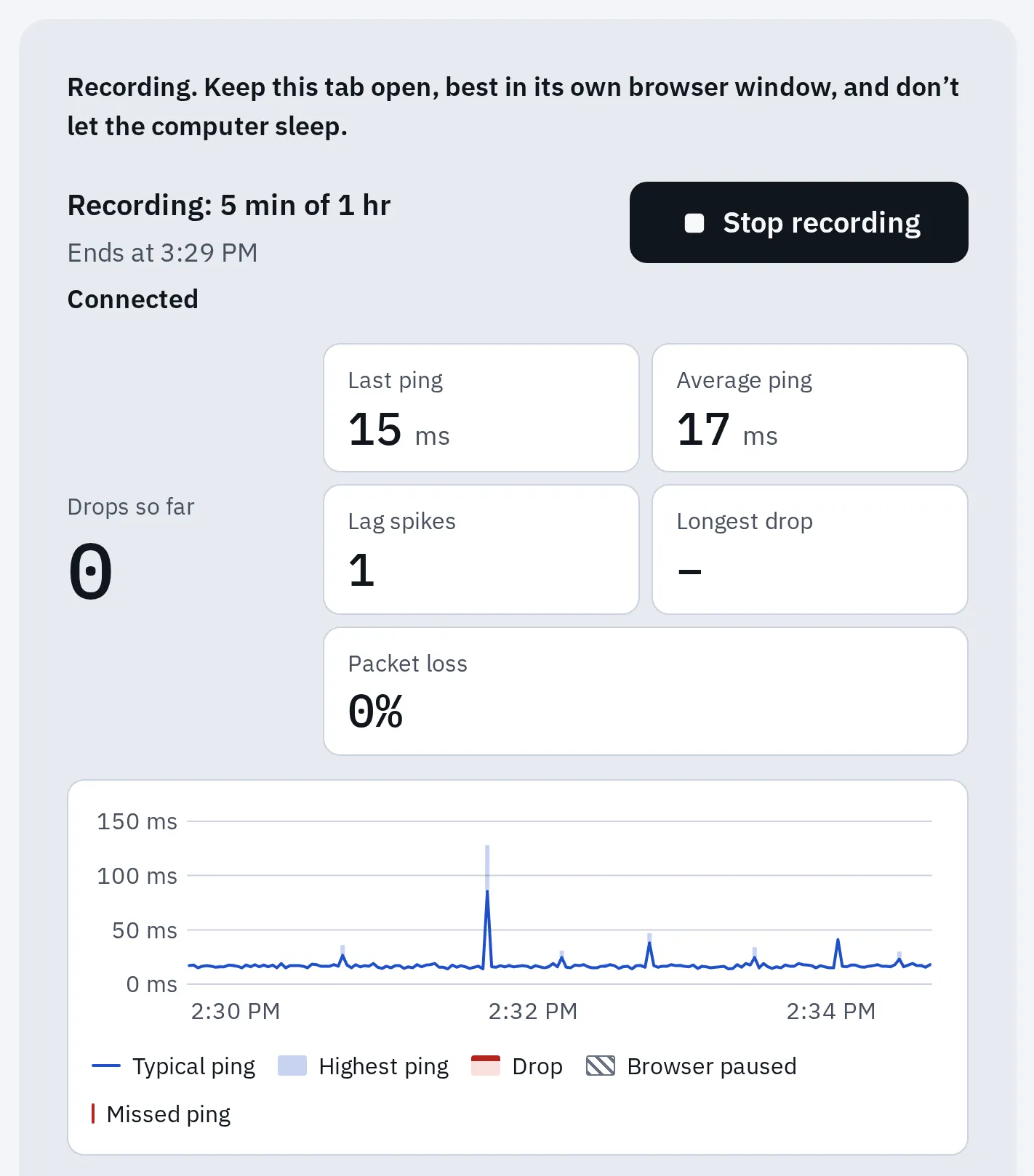
Pięć minut z godziny: bez zerwań, jeden krótki skok opóźnienia. Zerwanie byłoby widać jako czerwony pas, a wynik poda jego godzinę i długość.
Słabe Wi-Fi w pokoju egzaminacyjnym? Sprawdź każdy pokój, żeby znaleźć najlepsze miejsce do siedzenia.
Myślisz o hotspocie z telefonu jako o zapasowym połączeniu? Najpierw zapytaj. ProctorU odradza hotspoty, a LSAC nie pozwala na nie podczas LSAT.
Pełne sprawdzenie w pokoju egzaminacyjnym
Usiądź tam, gdzie będziesz siedzieć, przy biurku, którego użyjesz. Potem uruchom nasz test wideorozmowy: sprawdza razem kamerę, mikrofon, głośniki i internet, w mniej więcej minutę. Potem jeszcze raz uruchom test systemu udostępniony przez usługę.
Przetestuj teraz
Test wideorozmowy
Test pokaże komunikat „Wszystko gotowe do wideorozmowy” tylko wtedy, gdy kamera, mikrofon, głośniki i połączenie z internetem przejdą sprawdzenie.
Przygotuj biurko i pokój
- Kamera widzi twoją twarz cały czas. Pearson VUE nie pozwala wyjść z pola widzenia kamery, poza zatwierdzoną przerwą.
- Światło z przodu, nie z tyłu. Okno za tobą sprawia, że twarz jest ciemna.
- Dodatkowe ekrany odłączone i odwrócone.
- Puste biurko. Tylko to, na co pozwala egzamin, na przykład dokument tożsamości albo picie.
- Telefon poza zasięgiem ręki po zakończeniu weryfikacji, chyba że zasady mówią inaczej.
- Ładowarka podłączona. ETS wymaga tego przez cały test TOEFL.
- Drzwi zamknięte, w pokoju nikogo poza tobą. ProctorU radzi siedzieć plecami do drzwi.
Tak powinien wyglądać pokój, gdy pokazujesz go kamerą. Najpierw obowiązują zasady twojej usługi: mówią, co może leżeć na biurku i gdzie ma być telefon.
- Opróżnij biurko i przestrzeń pod nim. Pearson VUE sprawdza wszystko, co leży na biurku, znajduje się pod nim lub jest w zasięgu ręki.
- Oświetl twarz od przodu: okno albo lampa za laptopem. Test kamery powie, czy obraz jest bardzo ciemny. Więcej o świetle i wysokości kamery: jak lepiej wyglądać i brzmieć w wideorozmowach.
- Postaw laptop na czymś stabilnym, z kamerą na wysokości twarzy. Do pokazania pokoju może być potrzebne obrócenie kamery dookoła. ETS wymaga kamery, którą można przesuwać, więc zostaw kablom trochę luzu.
- Sprawdź, do czego będzie potrzebny telefon. Wiele usług wymaga go podczas weryfikacji, żeby zrobić zdjęcie tobie i dokumentowi, pokazać pokój albo użyć go jak lusterka do pokazania ekranu. Potem trafia poza zasięg ręki: Microsoft wymaga, żeby był „dość blisko, by było go słychać”, na wypadek telefonu od nadzorcy. Jeśli to druga kamera (niektóre egzaminy ETS i ProctorU), zostaje tam, gdzie każe usługa, podłączony do ładowarki i wyciszony.
- Zmaż napisy z tablic suchościeralnych (Pearson VUE tego wymaga). Przy TOEFL ETS chce też, żeby na ścianach nie było niczego związanego z testem.
Powiedz domownikom, kiedy jest egzamin. Pearson VUE prosi, żeby „nikt inny nie oglądał filmów, nie słuchał muzyki przez internet ani nie pobierał dużych plików przez tę sieć”. I zamknij drzwi: według Pearson VUE przez cały czas w pokoju nie może być nikogo poza tobą.
30 minut przed
Czy weryfikacja zaczyna się 30 minut przed egzaminem, jak w Pearson VUE? Wtedy zrób te kroki, zanim się zacznie.
- Uruchom komputer ponownie. ProctorU i Pearson VUE zalecają ponowne uruchomienie komputera. Potem podłącz ładowarkę i upewnij się, że ekran nie zablokuje się ani nie uśnie podczas egzaminu.
- Zamknij wszystkie inne aplikacje. Komunikatory, muzykę, Zoom, Teams, Discord, synchronizację z chmurą i aplikacje zdalnego dostępu, jak TeamViewer czy AnyDesk. Pearson VUE każe „zamknąć wszystkie aplikacje poza OnVUE”, a wiele aplikacji egzaminacyjnych i tak zamyka pozostałe.
- Włącz tryb Nie przeszkadzać, żeby nie wyskoczyła żadna wiadomość. W Windows 11: Start Ustawienia System Powiadomienia, a potem Nie przeszkadzać. Na Macu otwórz Centrum sterowania na pasku menu, kliknij Skupienie, a potem Nie przeszkadzać.
- Wyłącz VPN, czyli aplikację, która kieruje twój internet przez inny serwer. Nie wiesz, co to? Wtedy pewnie go nie masz. Proctorio go nie dopuszcza, a Respondus i OnVUE każą go wyłączyć.
- Odłącz dodatkowe ekrany i użyj kabla sieciowego, jeśli możesz.
- Puste biurko, dokument gotowy, toaleta teraz. „Przerwy są przewidziane tylko na niektórych egzaminach”, jak ujmuje to Pearson VUE.
- Rozpocznij weryfikację na czas. Microsoft pisze, że weryfikacja OnVUE „trwa około 15 minut, ale może potrwać dłużej”.
Gdy coś zawiedzie podczas egzaminu
- Zostań przy biurku, w polu widzenia. Nie sięgaj po telefon i nie wychodź z pokoju, chyba że nadzorca tak powie.
- Odczekaj kilka sekund. Krótkie zerwania często same znikają: Respondus Monitor ponawia próbę co 5 sekund, a ETS łączy cię ponownie automatycznie.
- Użyj czatu egzaminu albo postępuj według tego, co na ekranie. Nadzorca może też zadzwonić na twój telefon. Czekasz na nadzorcę OnVUE 30 minut? Microsoft pisze, że połączenie może zostać utracone: użyj czatu pomocy OnVUE.
- Aplikacja się zamknęła albo zawiesiła? Otwórz ją jeszcze raz tak, jak za pierwszym razem. OnVUE: zamknij ją i otwórz ponownie z folderu Pobrane. Honorlock: uruchom ją ponownie ze strony kursu.
- Nie ma internetu? Jeśli jeszcze możesz, powiedz o tym nadzorcy na czacie. Przełącz się na zapasowe połączenie tylko wtedy, gdy zasady na to pozwalają. Proctorio wpuszcza cię z powrotem tylko wtedy, gdy egzamin to dopuszcza.
- Po egzaminie zapisz, o której wystąpił problem i co pojawiło się na ekranie, i tego samego dnia skontaktuj się z nauczycielem albo organizatorem egzaminu. Zapytaj, co dalej.
Najczęstsze pytania
Czy egzamin wykryje drugi monitor, nawet jeśli jest wyłączony?
Tak, często. Monitor, który jest wyłączony, ale podłączony, nadal może liczyć się jako podłączony. Proctorio pisze, że wyłączenie monitora „nie spełnia wymagania”: odłącz kabel. Potem sprawdź testem wielu monitorów w Chrome lub Edge, że został jeden ekran. Przy powielonym obrazie test może wykryć tylko jeden ekran, więc liczy się odłączenie.
Czy mogę zdawać egzamin z nadzorem przez Wi-Fi?
Zwykle tak, ale kabel jest pewniejszy. ProctorU, Proctorio, Respondus i Microsoft radzą połączenie kablowe. Jeśli korzystasz z Wi-Fi, o porze egzaminu uruchom test stabilności internetu i mierz połączenie przez godzinę.
Jak szybki musi być internet?
To zależy od usługi. Przy nagrywanych egzaminach Proctorio wystarcza mniej niż 1 Mb/s wysyłania, a Pearson VUE wymaga 6 Mb/s pobierania i 2 Mb/s wysyłania. Stabilne połączenie jest ważniejsze niż szybkie. Jedno długie zerwanie może zakończyć egzamin.
Czy mogę użyć słuchawek?
Zwykle nie. Pearson VUE, ETS i ProctorU ich nie dopuszczają, chyba że zasady egzaminu na to pozwalają. Użyj głośników komputera i mikrofonu, który nie jest częścią zestawu słuchawkowego.
Czy mogę użyć Chromebooka albo iPada?
Tylko z niektórymi usługami. Honorlock, Proctorio i Respondus obsługują Chromebooki, ProctorU i Proctortrack tylko przy niektórych egzaminach. Respondus działa na iPadzie tylko wtedy, gdy obsługuje to platforma e-learningowa twojej uczelni lub szkoły. Pearson VUE i ETS wymagają komputera z Windows albo Maca.
Czy dobry wynik waszych testów oznacza, że mój komputer przejdzie test systemu organizatora?
Nie zawsze. Nasze testy sprawdzają części: kamerę, mikrofon, ekrany i internet. Test systemu organizatora sprawdza też jego aplikację, twój system i ustawienia sieci. Zawsze uruchom też ten test.