結論
1週間前に、試験の公式システムチェックを実行します。当日使うパソコン、回線、部屋で行ってください。そのうえで、急には直せない部分をテストします。カメラ、マイク、画面が1つだけであること、そして1時間つながり続ける回線です。当日は、再起動して、充電器をつなぎ、ほかのものをすべて閉じて、時間どおりにチェックインします。
試験が今日なら、30分前と試験中にトラブルが起きたときへ進みましょう。
- 1週間前:公式のシステムチェックを実行し、各部分をテストします。Webカメラを買う、パソコンを借りる、部屋を変えるための時間になります。
- 前日:試験と同じ時間帯に回線を1時間記録し、試験を受ける部屋で全部をチェックし、机を整えます。
- 30分前:再起動し、充電器をつなぎ、ほかのアプリをすべて閉じ、余分な画面を外します。
- 試験:時間どおりにチェックインし、トラブル時の対処を頭に入れておきます。
試験が近づくにつれて行う3つのチェック。直す時間が残るくらい早く、直前の変化にも気づけるくらい遅く行います。
チェックリスト
終わった項目にチェックを入れます。チェックは、この機器のこのブラウザに保存されるので、前日にもそのまま残っています。試験の日時を入れると、各項目の日付が表示され、カレンダーに3つのリマインダーを追加できます。各項目の説明は、リストの下にあります。
ご自分の時計の時刻で入力します。予約画面が別のタイムゾーンで表示されているときは、先に換算してください。
データはどこにも送られず、アカウントも要りません。終わったら、チェックを消去してください。
カレンダーのファイルは、お使いのカレンダーアプリで開きます。Googleカレンダーは、パソコンでしかファイルを取り込めません。calendar.google.comを開き、設定 インポート/エクスポートで、パソコンからファイルを選択を押し、インポートを押します。試験の時刻が変わったときは、古いリマインダーを削除して、新しく追加し直します。
1週間前
1週間あれば、うまくいかない部分を直す時間があります。また、試験と同じ曜日になります。公式のチェックは、試験と同じ時間帯に実行しましょう。ETSも、自社のチェックについて、「試験と同じ曜日、同じ時間帯」に実行するよう案内しています。
守れないルールはありませんか。使えるWebカメラがない、学校のChromebookでインストールができない、1人になれる部屋がない、LinuxやMacのパソコン上のWindows仮想マシンしかない、といった場合です(ProctorUとPearson VUEは仮想マシンを認めておらず、Proctorioもブロックすることがあります)。今のうちに、学校か試験実施機関に伝えてください。機器の貸し出し、別の部屋の用意、テストセンターへの変更をしてもらえるかもしれません。時間の延長などの配慮は、1週間前では間に合わないことが多いので、すでに承認されているか確かめましょう。
サービスとルールを調べる
試験の確認メールや講座のページに、サービスの名前が書かれています。Pearson VUE OnVUE、ProctorU、Honorlock、Proctorio、Respondus LockDown Browser、ETS、Proctortrackなどです。必要なものは、各サービスのページに載っています。ルールは思ったより違うので、ご自分のものを読んでください。大手サービスがパソコンについて示している内容は、次のとおりです。
| サービス | アプリとチェック | 求められる回線 | 余分な画面 |
|---|---|---|---|
| Pearson VUE OnVUE | OnVUEアプリ。当日と同じ機器とネットワークで、システムテストを行う | 下り6 Mbps、上り2 Mbps | 「ディスプレイは1つだけ」 |
| ProctorU | ほとんどの試験でGuardian Browser。機器のテスト(試験当日の動作を「保証するものではない」) | 上り下りとも3 Mbps。テザリングは推奨されない | 「ほかはすべて外すこと」 |
| Honorlock | Chromeと専用の拡張機能。要件チェック | 下り1.0 Mbps、上り2.5 Mbps | Windows:WindowsキーとPを同時に押し、「PC 画面のみ」を選ぶ。Mac:ミラーリングにするか、アダプター経由なら外す |
| Proctorio | 拡張機能を入れたChrome、Edge、Brave、Opera。要件チェック | 録画式の試験:上りはわずかでよい(ページによると0. |
外す。電源を切るだけでは「要件を満たさない」 |
| Respondus LockDown Browser | LockDown Browser。Webcam CheckとSystem Check(Help Centerの中) | 決まった数値はなし。できればLANケーブル | 非対応。外す |
| ETS(GREとTOEFLの自宅受験) | ETS Secure Browser(GRE)またはTOEFLアプリ。機器チェック | 決まった数値はなし。試験と同じ曜日・時刻にチェックする | 画面は1つだけ |
| Proctortrack | オンボーディング試験(練習用の試験) | 下り1.5 Mbps、上り1.5 Mbps | 余分なモニター、キーボード、マウスは不可 |
「下り」はダウンロードで、手元に届くデータです。「上り」はアップロードで、こちらから送るデータです。カメラの映像と声が、これにあたります。この表は、2026年11月に各ページに書かれていた内容です。ページは変わるので、ご自分のサービスのページを確かめてください。Prometric、Examityなどは表に入っていません。それぞれのページを読んでください。
ほとんどのサービスに共通するルールが、あと2つあります。
- ヘッドホンやイヤホンは使えません。試験で認められているときは別です。OnVUE、ETS、ProctorUがこう示しており、Honorlockの標準ルールもヘッドセットを禁止しています。試験官の声は、スピーカーから聞きます。
- スマホやタブレットは、試験用のパソコンにできません。ほとんどの試験がそうです。ChromebookはHonorlock、Proctorio、Respondusで使えます。ProctorUとProctortrackでは一部の試験だけで、ETSとOnVUEでは使えません。
公式のシステムチェックを実行する
当日使うパソコン、回線、部屋で実行します。図書館で通ったノートパソコンが、自宅では通らないこともあります。何かのインストール(拡張機能、アプリ、LockDown Browser)を求められたら、今のうちに入れます。
会社や学校のパソコンでは、インストールできないことがあります。プログラムをインストールできるアカウント(管理者アカウント)が必要です。Microsoftは、必要なのは「ローカルの管理者権限」だと述べています。また、会社のパソコンには「OnVUEの起動を妨げるソフトが入っていることが多い」ので、個人のパソコンを勧めています。Honorlockは、使えないWebカメラとして、AmcrestとNexigoも挙げています。Webカメラを買う前に、サービスの一覧を確かめましょう。
各部分をテストする
公式のチェックに通らなかったとき、または警告つきで通ったときは、このページのテストでどの部分が原因かを見つけられます。どれも1分ほどです。ブラウザでカメラやマイクがブロックされていると表示されるときは、許可する方法をご覧ください。
今すぐテスト
マイクテスト
マイクが声を拾っているか確かめられます。パソコン本体のマイクか、卓上マイクを使いましょう。ProctorUは、「ヘッドホンに内蔵されたもの以外」のマイクなら認めています。
画面は1つだけ
上のサービスは、どれも画面を1つだけ認めています。モニターの電源を切るだけでは足りないと、Proctorioは注意しています。ケーブルがつながっていれば、パソコンからはまだ見えるからです。余分なモニター、テレビ、画面つきの液タブは、すべてパソコン側のケーブルを抜いてください。Microsoftは、それらを自分から見えない向きにするようにも案内しています。
今すぐテスト
マルチモニター確認
パソコンのChromeかEdgeで、画面を表示を押し、許可を押します。パソコンが使っている画面の数がわかります。ケーブルを抜いたあとは、1つと表示されるはずです。FirefoxとSafariでは、ウィンドウがある画面しか見えません。
2つ目の画面に1つ目と同じ映像が出ているときは、ミラーリングです。テストでは1つと数えることがあります。それでも接続されたままなので、ケーブルを抜いてください。下で説明する、ノートパソコンを閉じて使うことをサービスが認めている場合は別です。
ノートパソコンを閉じて、モニターにつないで使いたいときは、ルールがサービスごとに違います。ProctorUは、モニターをミラーリングに設定すれば認めています。ケーブルは、ドックを通さず、ノートパソコンに直接つなぎます。「ドッキングステーションは使わないこと」とされています。ETSは、ノートパソコン本体の画面を使うよう案内しています。ご自分のサービスに確かめてください。
アップデートと身分証
試験の朝に始まったアップデートで、パソコンが使えなくなることがあります。今のうちに更新して再起動し、そのあと一時停止します。Windows 11では、スタート 設定 Windows Updateを開き、更新の一時停止を選びます。日付は、試験のあとにします。Macでは、待機中のアップデートを入れます。Appleメニュー システム設定 一般 ソフトウェアアップデートです。
身分証も確かめます。Pearson VUEは、「試験の予約にある名前と完全に一致する」公的な身分証を求めています。Honorlockでは、ニックネームや変更前の名前で一致しないと、本人確認に通りません。自宅で受けるGREでは、試験の72時間以上前までに、ETSのアプリで本人確認をするよう求められます。
前日
回線を1時間記録する
スピードテストは数秒で終わるので、1時間に1回だけ起きる切断は見逃します。そして、2分間の切断が1回あるだけで、試験が終わってしまうことがあります。そこで、試験が始まる時間帯に、回線を1時間記録することをお勧めします。同居の人が同じようにネットを使っている時間です。
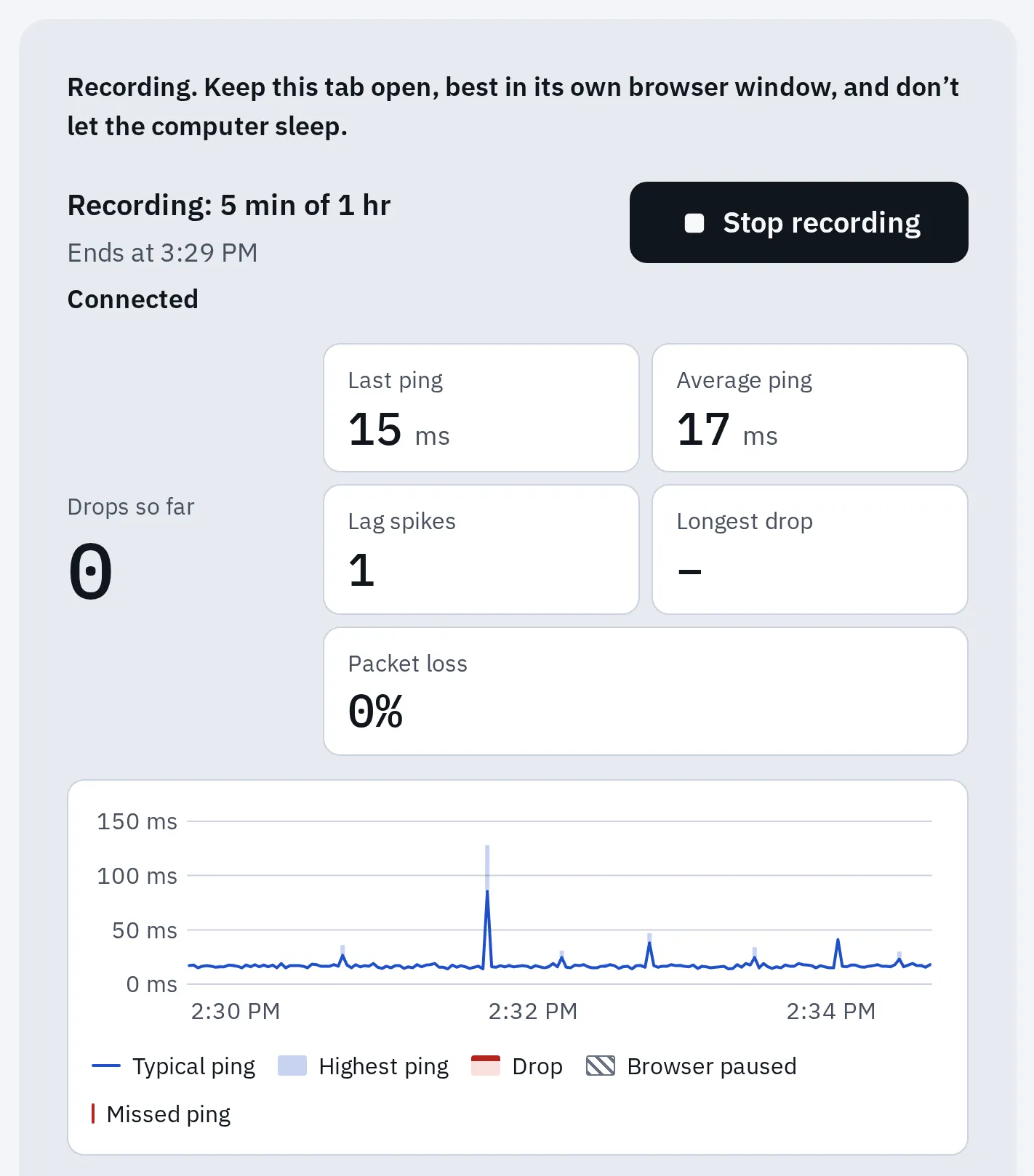
1時間のうち5分が経過した時点:切断なし、短い遅延の急上昇が1回。切断は赤い帯で表示され、結果にその時刻と長さが出ます。
試験を受ける部屋のWi-Fiが弱いときは、部屋ごとにテストして、いちばんよい座る場所を探しましょう。
バックアップにスマホのテザリングを考えていますか。先に確かめてください。ProctorUはテザリングを推奨しておらず、LSACはLSATでの使用を認めていません。
試験を受ける部屋で全部をチェックする
試験で座る場所の、使う机に座ります。そこで、ビデオ通話テストを実行します。カメラ、マイク、スピーカー、回線をまとめて、1分ほどで確かめられます。そのあと、サービスのシステムチェックをもう一度実行します。
机と部屋を整える
- カメラは、顔を常に映しています。Pearson VUEでは、承認された休憩を除いて、Webカメラの映る範囲から離れることはできません。
- 光は前から当てます。後ろからではありません。窓が背中側にあると、顔が暗くなります。
- 余分な画面は外し、向きも変えます。
- 机の上は何も置きません。置いてよいのは、身分証や飲み物など、試験で認められたものだけです。
- ルールで別の指示がなければ、チェックイン後はスマホを手の届かない所に置きます。
- 充電器はつなぎます。ETSは、TOEFLの間ずっとつなぐよう求めています。
- ドアは閉め、1人になります。ProctorUは、ドアを背にして座ることを勧めています。
カメラと部屋のスキャンで確かめられるもの。サービスのルールが優先です。机の上に置いてよいものと、スマホを置く場所は、ルールに書かれています。
- 机の上と下を片づけます。Pearson VUEは、「上、下、または手の届く範囲」のすべてを確認します。
- 顔に前から光を当てます。窓やランプは、ノートパソコンの後ろ側に置きます。映像がとても暗いときは、Webカメラテストでわかります。光とカメラの高さについては、ビデオ通話で見た目と音をよくする方法もご覧ください。
- ノートパソコンは安定した場所に置き、カメラを顔の高さに合わせます。部屋のスキャンでは、カメラをぐるりと回す必要があるかもしれません。ETSは動かせるカメラを求めているので、ケーブルには余裕を持たせます。
- スマホの扱いを決めておきます。多くのサービスは、チェックインでスマホを使います。自分と身分証の写真、部屋のスキャン、画面を映すためのミラーとしてです。そのあとは、手の届かない所に置きます。Microsoftは、試験官から電話が来たときのために、スマホを「音が聞こえる近く」に置くよう求めています。2台目のカメラにする場合(ETSやProctorUの一部の試験)は、サービスが指定した場所に、充電しながら、音を消して置きます。
- ホワイトボードの文字は消します(Pearson VUEが求めています)。ETSは、TOEFLでは、試験に関するものを壁に貼らないことも求めています。
同居の人には、試験の日時を伝えておきます。Pearson VUEは、「ほかの誰も、動画の視聴や大きなダウンロードでネットワークを使わない」ことを求めています。そして、ドアを閉めます。Pearson VUEは、「常に1人でいなければならない」としています。
30分前
チェックインが、Pearson VUEのように試験の30分前に始まりますか。そのときは、始まる前にこの手順を済ませます。
- パソコンを再起動します。ProctorUとPearson VUEのどちらも、勧めています。そのあと充電器をつなぎ、試験中に画面がロックされたりスリープしたりしないようにします。
- ほかのアプリをすべて閉じます。チャット、音楽、Zoom、Teams、Discord、クラウド同期、TeamViewerやAnyDeskのようなリモート操作アプリです。Pearson VUEは「OnVUE以外のアプリをすべて閉じる」よう案内しています。多くの試験アプリは、ほかを自動的に閉じます。
- 通知が出ないようにします。試験中にメッセージが表示されないようにするためです。Windows 11では、スタート 設定 システム 通知を開き、応答不可をオンにします。Macでは、メニューバーのコントロールセンターを開き、集中モード、おやすみモードの順にクリックします。
- VPNはオフにします。VPNは、ネットの通信を別のサーバー経由にするアプリです。よくわからないときは、たぶん使っていません。Proctorioは使用を認めておらず、RespondusとOnVUEはオフにするよう案内しています。
- 余分な画面を外し、できればLANケーブルを使います。
- 机の上を片づけ、身分証を用意して、トイレは今済ませます。Pearson VUEが言うように、「すべての試験に休憩があるわけではありません」。
- 時間どおりにチェックインを始めます。MicrosoftによるとOnVUEのチェックインは、「約15分かかりますが、それ以上かかることもあります」。
試験中にトラブルが起きたとき
- 席を離れず、カメラに映ったままでいます。試験官に言われるまで、スマホを手に取ったり、部屋を出たりしないでください。
- 数秒待ちます。短い切断は、自然に直ることが多いからです。Respondus Monitorは5秒ごとに再試行し、ETSは自動的に再接続します。
- 試験のチャットを使うか、画面の案内に従います。試験官がスマホに電話をかけてくることもあります。OnVUEの試験官を30分待っているときは、接続が切れている可能性があるとMicrosoftは述べています。OnVUEのサポートチャットを使ってください。
- アプリが閉じた、または固まったときは、始めたときと同じ方法でもう一度開きます。OnVUEは、閉じてから、ダウンロードフォルダーからもう一度開きます。Honorlockは、講座のページから起動し直します。
- 回線が切れたときは、できれば、チャットで試験官に伝えます。バックアップの回線に切り替えるのは、ルールで認められているときだけです。Proctorioで試験に戻れるのは、その試験で認められているときだけです。
- 終わったら、時刻と見たものを書き留め、その日のうちに、先生か試験実施機関に連絡します。このあとどうなるかを聞いてください。
よくある質問
電源を切った2台目のモニターも、試験で検出されますか?
検出されることが多いです。スイッチを切っただけでケーブルがつながったモニターは、接続されているとみなされることがあります。Proctorioは、電源を切るだけでは「要件を満たさない」としています。ケーブルを抜いてください。そのあと、ChromeかEdgeでマルチモニター確認を使い、画面が1つだけ残っているか確かめます。ミラーリングされた画面は、このテストでは1つと数えられることがあるので、大切なのは抜くことです。
監視付きの試験を、Wi-Fiで受けられますか?
たいていは受けられますが、有線LANのほうが安全です。ProctorU、Proctorio、Respondus、Microsoftのどれも、有線接続を勧めています。Wi-Fiのときは、試験と同じ時間帯に、回線の安定性テストで1時間記録してください。
回線はどれくらいの速さが必要ですか?
サービスによって違います。Proctorioの録画式の試験なら上り1 Mbps未満で足りますが、Pearson VUEでは下り6 Mbpsと上り2 Mbpsが必要です。速さより、安定していることのほうが大切です。長い切断が1回あるだけで、試験が終わることがあります。
ヘッドホンやイヤホンを使えますか?
たいていは使えません。Pearson VUE、ETS、ProctorUは、試験で認められていない限り、使用を認めていません。パソコンのスピーカーと、ヘッドセットではないマイクを使ってください。
ChromebookやiPadを使えますか?
一部のサービスだけです。Honorlock、Proctorio、RespondusはChromebookに対応しています。ProctorUとProctortrackは一部の試験だけです。RespondusがiPadで使えるのは、学校の授業システムが対応しているときだけです。Pearson VUEとETSは、WindowsのパソコンかMacが必要です。
このページのテストに通れば、試験の公式チェックにも通りますか?
通るとは限りません。このページのテストで確かめられるのは、カメラ、マイク、画面、回線という各部分です。試験の公式チェックでは、そのアプリ、システム、ネットワークの設定も調べます。必ず、公式のチェックも実行してください。