Respuesta corta
Ejecuta la comprobación del sistema de tu propio examen una semana antes, en el ordenador, con tu conexión y en la habitación que vas a usar. Después prueba lo que no se arregla deprisa: tu cámara, tu micrófono, una sola pantalla y una conexión que aguante una hora. El día del examen, reinicia, enchufa el cargador, cierra todo lo demás y regístrate a tiempo.
¿Tienes el examen hoy? Ve directo a 30 minutos antes y a si algo falla durante el examen.
- Una semana antes: su comprobación del sistema y después cada parte por separado. Hay tiempo para comprar una webcam, pedir un portátil o cambiar de habitación.
- El día antes: la conexión durante una hora a la hora del examen, una comprobación completa en la habitación y el escritorio preparado.
- 30 minutos antes: reinicia, enchufa el cargador, cierra todas las demás apps y desenchufa las pantallas extra.
- El examen: regístrate a tiempo y ten claro qué hacer si algo falla.
Tres comprobaciones, cada una más cerca del examen. Con tiempo para arreglar lo que falla y lo bastante tarde para ver lo que ha cambiado.
Tu lista
Marca cada paso según lo hagas. Tus marcas se quedan en este navegador y en este dispositivo, así que seguirán aquí el día antes. Escribe la hora de tu examen para ver la fecha de cada paso y añadir tres recordatorios a tu calendario. Cada paso se explica debajo de la lista.
Escribe la hora de tu propio reloj. Si tu reserva muestra otra zona horaria, conviértela antes.
No se envía nada a ningún sitio y no hace falta cuenta. Borra tus marcas cuando termines.
Abre el archivo del calendario con tu app de calendario. Google Calendar solo acepta un archivo en un ordenador: abre calendar.google.com, después Configuración Importar y exportar, Seleccionar archivo del ordenador e Importar. Si cambia la hora de tu examen, borra los recordatorios antiguos y añade otros nuevos.
Una semana antes
Una semana deja tiempo para arreglar lo que falla. Además, es el mismo día de la semana que tu examen, así que ejecuta su comprobación a la hora del examen. ETS lo aconseja para su propia comprobación: hazla “el mismo día de la semana y a la misma hora del día que tu examen”.
¿No puedes cumplir una norma? ¿No tienes una webcam que funcione, tienes un Chromebook del centro que bloquea la instalación o no hay una habitación donde puedas estar a solas? ¿Solo tienes una máquina virtual de Windows en un ordenador Linux o Mac? (ProctorU y Pearson VUE no permiten máquinas virtuales, y Proctorio puede bloquearlas.) Díselo ya a tu centro o al organismo del examen. Pueden prestarte equipo, ofrecerte una sala o pasarte a un centro de examen. Una semana suele ser poco para pedir tiempo extra u otros apoyos, así que comprueba que ya están aprobados.
Averigua tu servicio y sus normas
La confirmación de tu examen o la página de tu curso dice qué servicio se usa: Pearson VUE OnVUE, ProctorU, Honorlock, Proctorio, Respondus LockDown Browser, ETS, Proctortrack u otro. Sus propias páginas explican lo que necesita. Las normas cambian más de lo que crees, así que lee las tuyas. Esto es lo que dicen los más grandes sobre el ordenador:
| Servicio | Su app y su comprobación | Internet que piden | Pantallas extra |
|---|---|---|---|
| Pearson VUE OnVUE | La app OnVUE. Prueba del sistema, en el mismo dispositivo y la misma red que el día del examen | 6 Mbps de bajada, 2 Mbps de subida | “Solo una pantalla” |
| ProctorU | Guardian Browser para la mayoría de los exámenes. Prueba tu equipo (superar la prueba no garantiza que el equipo funcione el día del examen) | 3 Mbps de subida y de bajada; desaconsejan los puntos de acceso móviles | “Todas las demás deben estar desconectadas” |
| Honorlock | Chrome con su extensión. Su comprobación de requisitos | 1,0 Mbps de bajada, 2,5 Mbps de subida | Windows: pulsa a la vez la tecla Windows y P, y elige la opción de solo pantalla del PC. Mac: duplícala o desenchúfala si usa un adaptador |
| Proctorio | Chrome, Edge, Brave u Opera con su extensión. Comprobación de requisitos | Exámenes grabados: una subida pequeña (de 0,09 a 0,19 Mbps, según su página). Con supervisor en directo: 5 Mbps de bajada | Desenchúfala: apagarla “no cumple el requisito” |
| Respondus LockDown Browser | LockDown Browser. Webcam Check y System Check, en el Centro de ayuda | Sin cifra fija; un cable de red si puedes | No se admiten: desconéctalas |
| ETS (GRE y TOEFL en casa) | El ETS Secure Browser (GRE) o la app del TOEFL. Comprobación del equipo | Sin cifra fija; comprueba el mismo día y a la misma hora que tu examen | Solo una pantalla |
| Proctortrack | Un examen de prueba para familiarizarte con el sistema | 1,5 Mbps de bajada, 1,5 Mbps de subida | Sin monitores, teclados ni ratones extra |
“Bajada” es la descarga, lo que te llega. “Subida” es lo que envías: la imagen de tu cámara y tu voz. La tabla recoge lo que decía cada página en noviembre de 2026. Las páginas cambian, así que comprueba la tuya. Prometric, Examity y otros no están en la tabla: lee sus propias páginas.
Casi todos comparten otras dos normas:
- Sin auriculares de diadema ni de botón, salvo que tu examen diga lo contrario. OnVUE, ETS y ProctorU lo dicen, y las normas estándar de Honorlock prohíben los cascos con micrófono. Oirás a la persona que supervisa por los altavoces.
- Sin móvil ni tableta como ordenador del examen en la mayoría de los exámenes. Los Chromebook funcionan con Honorlock, Proctorio y Respondus, con ProctorU y Proctortrack solo en algunos exámenes, y no con ETS ni OnVUE.
Ejecuta su comprobación del sistema
Ejecútala en el ordenador, con tu conexión y en la habitación que vas a usar el día del examen. Un portátil que pasa en la biblioteca puede fallar en casa. Si te pide instalar algo (una extensión, una app, LockDown Browser), instálalo ya.
Puede que un portátil de trabajo o del centro no te deje instalarlo. Necesitas un usuario que pueda instalar programas (una cuenta de administrador): Microsoft dice que el tuyo necesita “permisos administrativos locales”. También aconseja un ordenador personal, porque los ordenadores de trabajo “suelen tener software que impide que se abra el software de OnVUE”. Honorlock también enumera webcams con las que no funciona, Amcrest y Nexigo, así que mira la lista de tu servicio antes de comprar una.
Prueba cada parte
Si su comprobación falla, o pasa con un aviso, nuestros tests te ayudan a encontrar qué parte falla. Cada uno lleva un minuto. Si el navegador dice que la cámara o el micrófono están bloqueados, mira cómo permitirlos.
Pruébalo ahora
Probar la cámara web (webcam)
Muestra si llegan imágenes reales y no demasiado oscuras, con el tamaño de la imagen. ProctorU pide al menos 640 × 480.
Pruébalo ahora
Probar micrófono
Muestra si tu micrófono oye tu voz. Usa el micrófono del propio ordenador o uno de escritorio: ProctorU permite cualquier micrófono “que no sea de los integrados en unos auriculares”.
Pruébalo ahora
Test de velocidad de internet
Compara los dos números, descarga y subida, con lo que pide tu servicio. Hazlo con la misma Wi-Fi o el mismo cable, en la habitación del examen.
Solo una pantalla
Todos los servicios de arriba permiten una sola pantalla. Apagar un monitor no basta, avisa Proctorio: el ordenador aún puede verlo mientras el cable esté puesto. Así que desenchufa del lado del ordenador todos los monitores extra, las teles y las tabletas gráficas con pantalla. Microsoft añade que gires las pantallas desenchufadas para que queden de espaldas a ti.
Pruébalo ahora
Test de varios monitores
En un ordenador con Chrome o Edge, pulsa Ver mis pantallas y después Permitir. Muestra cuántas pantallas usa tu ordenador. Tras desenchufar, debería decir una. Firefox y Safari solo ven la pantalla en la que está la ventana.
Si una segunda pantalla muestra la misma imagen que la primera, está duplicada, y el test puede contar una sola pantalla. Sigue conectada, así que desenchúfala, salvo que tu servicio permita el caso del portátil cerrado que se explica abajo.
¿Usas el portátil cerrado con un monitor? Las normas varían. ProctorU lo permite si el monitor está en modo duplicado. El cable debe ir directo al portátil, no a través de una base: “evita usar una base de conexión”. ETS dice que uses la pantalla del propio portátil. Pregunta a tu servicio.
Actualizaciones y documento de identidad
Una actualización que empieza la mañana del examen puede dejar tu ordenador atascado. Instala las actualizaciones ahora, reinicia y después pausa las actualizaciones. En Windows 11: Inicio Configuración Windows Update y Pausar actualizaciones. Elige una fecha posterior a tu examen. En un Mac, instala las actualizaciones pendientes: Menú Apple Ajustes del Sistema General Actualización de software.
Revisa también tu documento de identidad. Pearson VUE pide un documento oficial cuyo nombre “coincida exactamente con el nombre de tu reserva del examen”. Honorlock rechaza los apodos y los nombres cambiados que no coinciden. Para el GRE en casa, ETS pide que verifiques tu identidad en su app al menos 72 horas antes del examen.
El día antes
Comprueba durante una hora si se corta tu conexión
Un test de velocidad dura unos segundos, así que no ve un corte que llega una vez por hora. Y un solo corte de dos minutos puede acabar con un examen. Por eso te sugerimos registrar tu conexión durante una hora, a la hora a la que empieza tu examen, cuando están conectadas las mismas personas de tu casa.
Pruébalo ahora
Test de estabilidad de internet
Elige 1 hora y pulsa Iniciar grabación. Mantén la pestaña abierta y el ordenador despierto. Enumera cada corte que encuentra, con su hora y su duración.
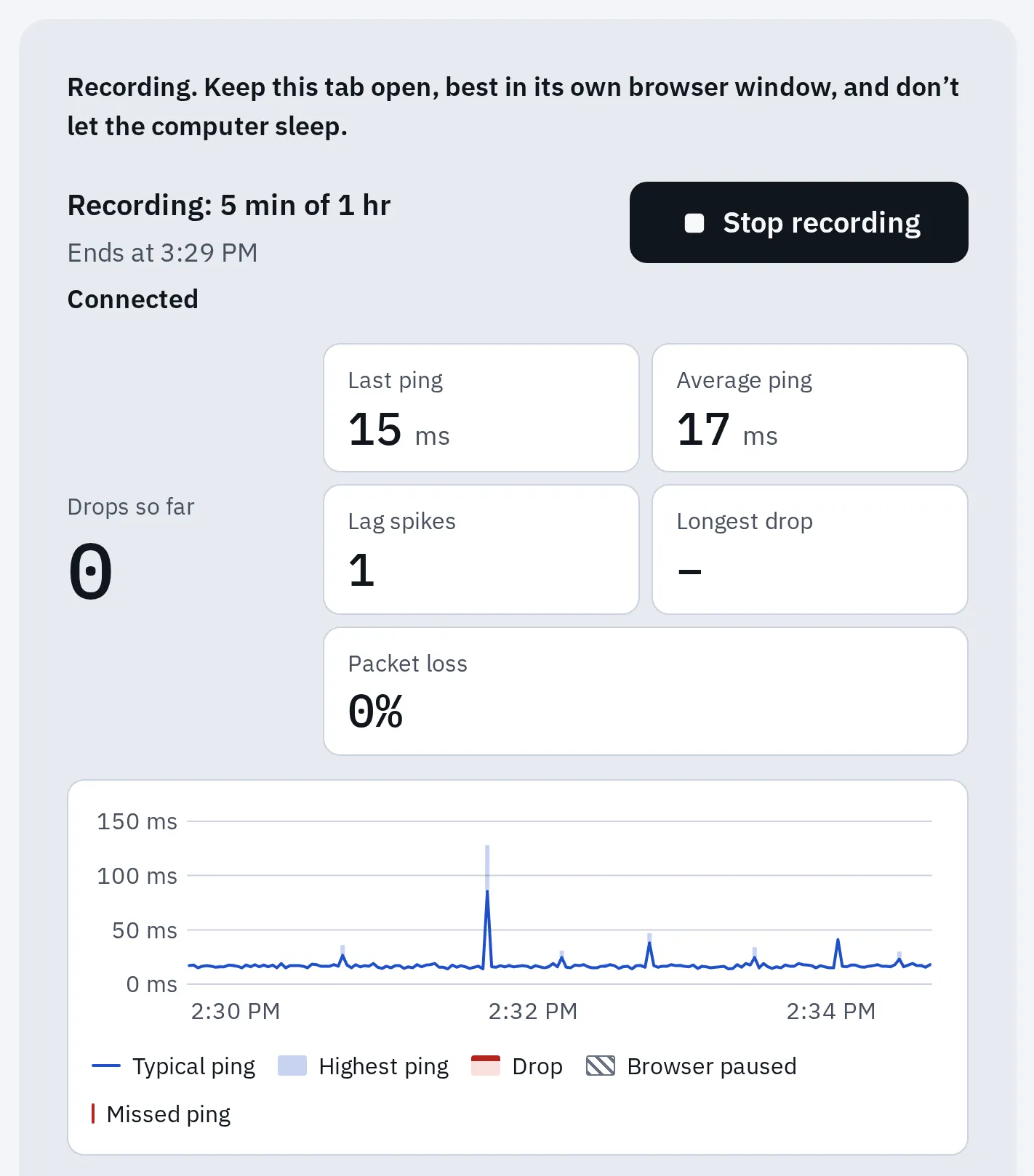
Cinco minutos después de empezar una hora: sin cortes y un pico de lag corto. Un corte se vería como una banda roja, y el resultado enumera su hora y su duración.
¿La Wi-Fi es débil en la habitación del examen? Prueba cada habitación para encontrar el mejor sitio donde sentarte.
¿Piensas en el punto de acceso de tu móvil como plan B? Pregunta antes. ProctorU desaconseja los puntos de acceso, y LSAC no permite uno para el LSAT.
Una comprobación completa en la habitación del examen
Siéntate donde te vas a sentar, en el escritorio que vas a usar. Después ejecuta nuestro test de videollamada: comprueba la cámara, el micrófono, los altavoces y la conexión juntos, en un minuto más o menos. Luego vuelve a ejecutar la comprobación del sistema de tu servicio.
Pruébalo ahora
Probar videollamada
Solo dice “Todo listo para una videollamada” cuando la cámara, el micrófono, los altavoces y la conexión han funcionado aquí.
Prepara el escritorio y la habitación
- La cámara ve tu cara todo el tiempo. Pearson VUE no te deja salir del campo de la webcam, salvo en un descanso aprobado.
- Luz delante de ti, no detrás. Una ventana detrás de ti deja tu cara oscura.
- Pantallas extra desenchufadas y giradas hacia otro lado.
- Un escritorio despejado. Solo lo que permita tu examen, como tu documento de identidad o una bebida.
- Tu móvil fuera de tu alcance cuando termine el registro, salvo que tus normas digan otra cosa.
- El cargador enchufado. ETS lo pide durante todo el TOEFL.
- La puerta cerrada y tú a solas. ProctorU sugiere sentarte de espaldas a la puerta.
Lo que deberían encontrar la cámara y el escaneo de la habitación. Primero van las normas de tu servicio: dicen qué puede haber en el escritorio y dónde va el móvil.
- Despeja el escritorio, y también lo que hay debajo. Pearson VUE revisa todo lo que esté “encima, debajo o al alcance de la mano”.
- Ilumina tu cara desde delante: una ventana o una lámpara detrás del portátil. El test de webcam avisa si la imagen es muy oscura. Más ayuda con la luz y la altura de la cámara: cómo verte y sonar mejor en videollamadas.
- Pon el portátil sobre algo estable, con la cámara a la altura de tu cara. Para el escaneo de la habitación puede que tengas que girar la cámara del todo. ETS pide una cámara que puedas mover, así que deja algo de holgura a los cables.
- Piensa qué haces con el móvil. Muchos servicios lo usan en el registro: fotos tuyas y de tu documento de identidad, un escaneo de la habitación o como espejo para mostrar tu pantalla. Después queda fuera de tu alcance: Microsoft lo pide “lo bastante cerca para oírlo” por si te llama quien supervisa. Si es una segunda cámara (en algunos exámenes de ETS y ProctorU), se queda donde diga el servicio, enchufado y en silencio.
- Borra las pizarras (Pearson VUE lo pide). Para el TOEFL, ETS también quiere las paredes libres de cualquier cosa sobre el examen.
Diles a las personas con las que vives cuándo es el examen. Pearson VUE pide que “nadie más use la red para streaming o descargas grandes”. Y cierra la puerta: Pearson VUE dice “Debes estar a solas en todo momento”.
30 minutos antes
¿Tu registro abre 30 minutos antes del examen, como el de Pearson VUE? Entonces haz estos pasos antes de que abra.
- Reinicia el ordenador. ProctorU y Pearson VUE lo aconsejan. Después enchufa el cargador y asegúrate de que la pantalla no se bloquee ni se suspenda durante el examen.
- Cierra todas las demás apps. Chat, música, Zoom, Teams, Discord, sincronización en la nube y apps de control remoto como TeamViewer o AnyDesk. Pearson VUE dice que “cierres todas las aplicaciones salvo OnVUE”, y muchas apps de examen cierran las demás de todos modos.
- Activa No molestar, para que no salte ningún mensaje. En Windows 11: Inicio Configuración Sistema Notificaciones y No molestar. En un Mac, abre el Centro de control en la barra de menús, haz clic en Concentración y después en No molestar.
- Desactiva cualquier VPN, una app que envía tu internet a través de otro servidor. ¿No sabes qué es? Entonces probablemente no tienes ninguna. Proctorio no permite una, y Respondus y OnVUE dicen que la desactives.
- Desenchufa las pantallas extra y usa un cable de red si puedes.
- Escritorio despejado, documento de identidad a mano, ve al baño ahora. “No todos los exámenes ofrecen descansos”, como dice Pearson VUE.
- Empieza el registro a tiempo. Microsoft dice que el registro de OnVUE “lleva unos 15 minutos, pero puede llevar más”.
Si algo falla durante el examen
- Quédate en el escritorio, a la vista. No cojas el móvil ni salgas de la habitación salvo que te lo diga quien supervisa.
- Dale unos segundos. Los cortes breves suelen arreglarse solos: Respondus Monitor reintenta cada 5 segundos y ETS te vuelve a conectar automáticamente.
- Usa el chat del examen o sigue lo que ponga en pantalla. Quien supervisa también puede llamar a tu móvil. ¿Llevas 30 minutos esperando a que te atienda alguien de OnVUE? Microsoft dice que puede haberse perdido la conexión: usa el chat de soporte de OnVUE.
- ¿La app se ha cerrado o se ha bloqueado? Ábrela otra vez como la abriste al principio. OnVUE: ciérrala y ábrela de nuevo desde tu carpeta de Descargas. Honorlock: vuelve a empezar desde la página del curso.
- ¿Sin internet? Díselo a quien supervisa en el chat, si aún puedes. Pasa a una conexión de reserva solo si tus normas lo permiten. Proctorio solo te deja volver a entrar si tu examen lo permite.
- Después, apunta las horas y lo que viste, y contacta con tu docente o con el organismo del examen el mismo día. Pregunta qué pasa a partir de ahora.
Preguntas frecuentes
¿Puede el examen detectar un segundo monitor aunque esté apagado?
Sí, a menudo. Un monitor apagado pero enchufado puede contar como conectado. Proctorio dice que apagarlo “no cumple el requisito”: desenchufa el cable. Después comprueba con el test de varios monitores, en Chrome o Edge, que queda una pantalla. Una pantalla duplicada puede contar como una sola ahí, así que lo que importa es desenchufarla.
¿Puedo hacer un examen con supervisión por Wi-Fi?
Normalmente sí, pero un cable es más seguro. ProctorU, Proctorio, Respondus y Microsoft sugieren una conexión por cable. Con Wi-Fi, registra tu conexión durante una hora con el test de estabilidad de internet a la hora del examen.
¿Qué velocidad de internet necesito?
Depende del servicio: desde menos de 1 Mbps de subida para los exámenes grabados de Proctorio hasta 6 Mbps de bajada y 2 Mbps de subida para Pearson VUE. Una conexión estable importa más que una rápida. Un corte largo puede acabar con un examen.
¿Puedo usar auriculares de diadema o de botón?
Normalmente no. Pearson VUE, ETS y ProctorU no los permiten salvo que tu examen lo diga. Usa los altavoces del ordenador y un micrófono que no sea parte de unos auriculares.
¿Puedo usar un Chromebook o un iPad?
Solo con algunos servicios. Honorlock, Proctorio y Respondus admiten Chromebook; ProctorU y Proctortrack, solo en algunos exámenes. Respondus funciona en un iPad solo si el sistema de cursos de tu centro lo admite. Pearson VUE y ETS necesitan un ordenador con Windows o un Mac.
Si mi ordenador pasa los tests de esta web, ¿pasará la comprobación del examen?
No siempre. Nuestros tests comprueban las partes: cámara, micrófono, pantallas e internet. La comprobación del propio examen también prueba su app, tu sistema y los ajustes de tu red. Ejecuta siempre también la suya.