Risposta breve
Fai il controllo di sistema del tuo esame una settimana prima, sul computer, con la connessione internet e nella stanza che userai. Poi prova quello che non si risolve in fretta: la webcam, il microfono, un solo schermo e una connessione che regge un’ora. Il giorno dell’esame, riavvia, collega il caricabatterie, chiudi tutto il resto e fai il check-in in orario.
Hai l’esame oggi? Vai subito a 30 minuti prima e a se qualcosa non va.
- Una settimana prima: il controllo del servizio, poi la prova di ogni parte. C'è il tempo di comprare una webcam, chiedere un portatile o cambiare stanza.
- Il giorno prima: la connessione internet per un'ora, all'ora dell'esame, un controllo completo nella stanza, la scrivania pronta.
- 30 minuti prima: riavvia, collega il caricabatterie, chiudi ogni altra app, scollega gli schermi in più.
- L'esame: fai il check-in in orario e sappi cosa fare se qualcosa non va.
Tre controlli, sempre più vicini all'esame. Abbastanza presto per sistemare quello che non va, abbastanza tardi per accorgerti di cosa è cambiato.
La tua checklist
Spunta ogni passo man mano. Le spunte restano in questo browser, su questo dispositivo, quindi le ritrovi il giorno prima. Inserisci l’ora dell’esame per vedere la data di ogni passo e aggiungere tre promemoria al calendario. Ogni passo è spiegato sotto la lista.
Inserisci l'ora del tuo orologio. Se la prenotazione mostra un altro fuso orario, convertila prima.
Non viene inviato nulla e non serve un account. Cancella le spunte quando hai finito.
Apri il file del calendario con la tua app di calendario. Google Calendar accetta un file solo da computer: apri calendar.google.com. Vai in Impostazioni Importazione ed esportazione. Premi Seleziona il file dal computer, scegli il file dei promemoria e premi Importa. Se l’ora dell’esame cambia, elimina i vecchi promemoria e aggiungine di nuovi.
Una settimana prima
Una settimana lascia il tempo di sistemare quello che non va. È anche lo stesso giorno della settimana del tuo esame, quindi fai il suo controllo all’ora dell’esame. ETS lo consiglia per il suo controllo: fallo “nello stesso giorno della settimana e alla stessa ora del test”.
Non riesci a rispettare una regola? Non hai una webcam che funziona, un Chromebook della scuola blocca l’installazione, non hai una stanza dove nessuno ti disturba? Hai solo una macchina virtuale Windows su un computer Linux o Mac? (ProctorU e Pearson VUE non permettono le macchine virtuali, e Proctorio può bloccarle.) Dillo subito alla tua scuola o all’ente d’esame. Possono prestarti l’attrezzatura, offrirti una stanza o spostarti in un centro d’esame. Una settimana spesso è troppo poco per organizzare tempo extra o altro supporto, quindi controlla che siano già approvati.
Trova il tuo servizio e le sue regole
La conferma dell’esame o la pagina del corso indica il servizio: Pearson VUE OnVUE, ProctorU, Honorlock, Proctorio, Respondus LockDown Browser, ETS, Proctortrack o un altro. Le sue pagine elencano cosa serve. Le regole cambiano più di quanto pensi, quindi leggi le tue. Ecco cosa dicono i principali sul computer:
| Servizio | La loro app e il loro controllo | Internet richiesto | Schermi in più |
|---|---|---|---|
| Pearson VUE OnVUE | L’app OnVUE. Test di sistema, sullo stesso dispositivo e sulla stessa rete del giorno dell’esame | 6 Mb/s in download, 2 Mb/s in upload | “Un solo schermo” |
| ProctorU | Guardian Browser per la maggior parte degli esami. Prova la tua attrezzatura (non garantisce che tutto vada bene il giorno dell’esame) | 3 Mb/s in upload e in download; hotspot sconsigliati | “Tutti gli altri devono essere scollegati” |
| Honorlock | Chrome con la sua estensione. Il suo controllo dei requisiti | 1,0 Mb/s in download, 2,5 Mb/s in upload | Windows: premi insieme il tasto Windows e P, poi scegli Solo schermo PC. Mac: duplicalo, oppure scollegalo se usa un adattatore |
| Proctorio | Chrome, Edge, Brave od Opera con la sua estensione. Controllo dei requisiti | Esami registrati: un piccolo upload (da 0,09 a 0,19 Mb/s, dice la sua pagina). Con un sorvegliante dal vivo: 5 Mb/s in download | Scollegalo: spegnerlo “non soddisfa il requisito” |
| Respondus LockDown Browser | LockDown Browser. Webcam Check e System Check, sotto Help Center | Nessun numero fisso; un cavo di rete se puoi | Non supportati: scollegali |
| ETS (GRE e TOEFL da casa) | L’ETS Secure Browser (GRE) o l’app TOEFL. Controllo dell’attrezzatura | Nessun numero fisso; controlla nello stesso giorno e alla stessa ora del test | Un solo schermo |
| Proctortrack | Un esame di onboarding, una prova generale | 1,5 Mb/s in download, 1,5 Mb/s in upload | Niente monitor, tastiere o mouse in più |
“Download” è quello che arriva a te. “Upload” è quello che invii: l’immagine della webcam e la tua voce. La tabella riporta quello che dicevano le pagine a novembre 2026. Le pagine cambiano, quindi controlla la tua. Prometric, Examity e altri non sono nella tabella: leggi le loro pagine.
Altre due regole che quasi tutti hanno:
- Niente cuffie o auricolari, a meno che il tuo esame lo permetta. Lo dicono OnVUE, ETS e ProctorU, e le regole standard di Honorlock vietano le cuffie con microfono. Senti il sorvegliante dagli altoparlanti.
- Niente smartphone o tablet come computer dell’esame nella maggior parte dei casi. I Chromebook vanno con Honorlock, Proctorio e Respondus, con ProctorU e Proctortrack solo per alcuni esami, e non con ETS o OnVUE.
Fai il loro controllo di sistema
Fallo sul computer, con la connessione internet e nella stanza che userai il giorno dell’esame. Un portatile che passa in biblioteca può non passare a casa. Se chiede di installare qualcosa (un’estensione, un’app, LockDown Browser), installalo adesso.
Un portatile di lavoro o della scuola può non farti installare niente. Serve un accesso che può installare programmi (un account amministratore): Microsoft dice che il tuo deve avere “autorizzazioni amministrative locali”. Consiglia anche un computer personale, perché i computer di lavoro “spesso hanno software che impedisce l’avvio del software OnVUE”. Honorlock elenca anche webcam con cui non funziona, Amcrest e Nexigo, quindi controlla l’elenco del tuo servizio prima di comprarne una.
Prova ogni parte
Se il loro controllo non passa, o passa con un avviso, i nostri test ti aiutano a capire quale parte è il problema. Ognuno richiede un minuto. Se il browser dice che la webcam o il microfono sono bloccati, vedi come consentirli.
Provalo ora
Test della webcam
Mostra se arrivano immagini vere e non troppo scure, con la dimensione dell’immagine. ProctorU chiede almeno 640 × 480.
Provalo ora
Test del microfono
Mostra se il microfono sente la tua voce. Usa il microfono del computer o un microfono da scrivania: ProctorU permette qualsiasi microfono “diverso da quelli integrati nelle cuffie”.
Provalo ora
Test di velocità internet (speed test)
Confronta entrambi i numeri, download e upload, con quello che chiede il tuo servizio. Fallo sullo stesso Wi-Fi o cavo, nella stanza dell’esame.
Un solo schermo
Ogni servizio qui sopra permette un solo schermo. Spegnere un monitor non basta, avverte Proctorio: il computer lo vede ancora finché il cavo è inserito. Quindi scollega ogni monitor, TV e tavoletta grafica con schermo in più, dalla parte del computer. Microsoft dice anche di girarli dall’altra parte.
Provalo ora
Test con più monitor
Su un computer con Chrome o Edge, premi Mostra gli schermi, poi Consenti. Mostra quanti schermi usa il computer. Dopo averli scollegati, deve dirne uno. Firefox e Safari vedono solo lo schermo dove si trova la finestra.
Se un secondo schermo mostra la stessa immagine del primo, è duplicato e il test può contare uno schermo solo. È comunque collegato, quindi scollegalo, a meno che il tuo servizio permetta il caso del portatile chiuso qui sotto.
Usi un portatile chiuso, con un monitor? Le regole cambiano. ProctorU lo permette se il monitor è impostato per duplicare lo schermo. Il cavo deve andare dritto nel portatile, non passare da una docking station: “evita di usare una docking station”. ETS dice di usare lo schermo del portatile. Chiedi al tuo servizio.
Aggiornamenti e documento
Un aggiornamento che parte la mattina dell’esame può bloccare il computer. Installa gli aggiornamenti adesso, riavvia, poi sospendili. In Windows 11: Start Impostazioni Windows Update, poi Sospendi aggiornamenti. Scegli una data dopo l’esame. Su un Mac, installa gli aggiornamenti in attesa: menu Apple Impostazioni di Sistema Generali Aggiornamento software.
Controlla anche il tuo documento. Pearson VUE vuole un documento d’identità ufficiale con un nome che “coincide esattamente con il nome sulla prenotazione dell’esame”. Honorlock boccia i soprannomi e i nomi cambiati che non coincidono. Per il GRE da casa, ETS chiede di verificare il documento nella sua app almeno 72 ore prima del test.
Il giorno prima
Registra la tua connessione internet per un’ora
Uno speed test dura pochi secondi, quindi non vede una caduta che arriva una volta all’ora. E una caduta di due minuti può chiudere un esame. Per questo consigliamo di registrare la connessione per un’ora, all’ora in cui inizia l’esame, quando sono online le stesse persone di casa.
Provalo ora
Test della stabilità della connessione
Scegli 1 ora e premi Avvia registrazione. Tieni aperta la scheda e il computer sveglio. Elenca ogni caduta che trova, con ora e durata.
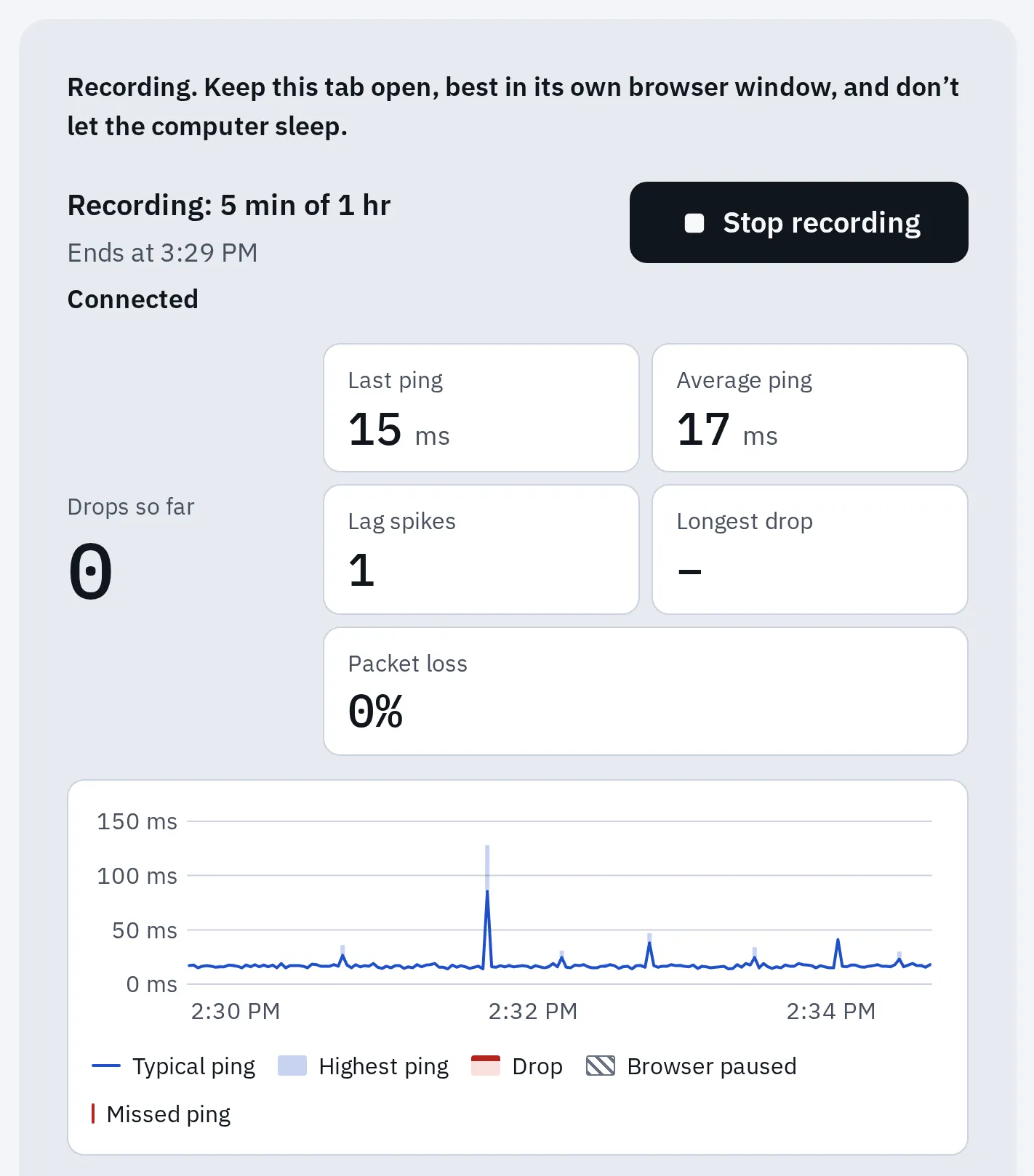
Cinque minuti su un'ora: nessuna caduta, un breve picco di lag. Una caduta apparirebbe come una banda rossa, e il risultato ne elenca ora e durata.
Il Wi-Fi è debole nella stanza dell’esame? Prova ogni stanza per trovare il posto migliore dove sederti.
Pensi a un hotspot dello smartphone come riserva? Chiedi prima. ProctorU sconsiglia gli hotspot, e LSAC non ne permette uno per il LSAT.
Un controllo completo nella stanza dell’esame
Siediti dove starai, alla scrivania che userai. Poi fai il nostro test della videochiamata: controlla insieme webcam, microfono, altoparlanti e internet, in circa un minuto. Poi rifai il controllo di sistema del tuo servizio.
Provalo ora
Test della videochiamata
Dice “Tutto pronto per una videochiamata” solo se webcam, microfono, altoparlanti e internet hanno funzionato qui.
Prepara la scrivania e la stanza
- La webcam vede il tuo viso per tutto il tempo. Pearson VUE non ti lascia uscire dall'inquadratura, tranne in una pausa approvata.
- La luce davanti a te, non dietro. Una finestra alle tue spalle rende il viso scuro.
- Gli schermi in più scollegati e girati dall'altra parte.
- Una scrivania libera. Solo quello che l'esame permette, come il documento o da bere.
- Il cellulare fuori portata dopo il check-in, a meno che le regole dicano altro.
- Il caricabatterie collegato. ETS lo chiede per tutto il test TOEFL.
- La porta chiusa, e nessun altro nella stanza. ProctorU consiglia di sedersi con la schiena alla porta.
Cosa devono trovare la webcam e la scansione della stanza. Le regole del tuo servizio vengono prima: dicono cosa può stare sulla scrivania e dove va il cellulare.
- Libera la scrivania, e anche sotto. Pearson VUE controlla tutto quello che è “sopra, sotto o a portata di braccio”.
- Illumina il viso da davanti: una finestra o una lampada dietro il portatile. Il test della webcam ti dice se l’immagine è molto scura. Più aiuto su luce e altezza della webcam: come farti vedere e sentire meglio nelle videochiamate.
- Metti il portatile su una base stabile, con la webcam all’altezza del viso. Per la scansione della stanza puoi dover girare la webcam di 360 gradi. ETS chiede una webcam che puoi muovere, quindi lascia un po’ di gioco ai cavi.
- Decidi dove mettere il cellulare. Molti servizi lo usano al check-in: foto di te e del documento, una scansione della stanza, o come specchio per mostrare lo schermo. Poi va fuori portata: Microsoft lo vuole “abbastanza vicino da sentirlo” nel caso il sorvegliante chiami. Se è una seconda videocamera (alcuni esami ETS e ProctorU), resta dove dice il servizio, collegato alla corrente e in silenzio.
- Cancella le lavagne (lo chiede Pearson VUE). Per il TOEFL, ETS vuole anche le pareti libere da qualsiasi cosa sul test.
Di’ a chi vive con te quando hai l’esame. Pearson VUE chiede che “nessun altro usi la rete per lo streaming o per grandi download”. E chiudi la porta: Pearson VUE dice che nella stanza “non deve esserci nessun altro per tutto il tempo”.
30 minuti prima
Il tuo check-in apre 30 minuti prima dell’esame, come quello di Pearson VUE? Allora fai questi passi prima che apra.
- Riavvia il computer. Lo consigliano sia ProctorU sia Pearson VUE. Poi collega il caricabatterie e fai in modo che lo schermo non si blocchi e il computer non vada in sospensione durante l’esame.
- Chiudi ogni altra app. Chat, musica, Zoom, Teams, Discord, sincronizzazione cloud e app di controllo remoto come TeamViewer o AnyDesk. Pearson VUE dice di “chiudere tutte le applicazioni tranne OnVUE”, e molte app d’esame chiudono comunque le altre.
- Attiva Non disturbare, così non compare nessun messaggio. In Windows 11: Start Impostazioni Sistema Notifiche, poi Non disturbare. Su un Mac, apri il Centro di controllo nella barra dei menu, fai click su Full immersion, poi su Non disturbare.
- Disattiva ogni VPN, un’app che manda la tua connessione internet attraverso un altro server. Non sai cos’è? Allora probabilmente non ne hai una. Proctorio non ne permette una, e Respondus e OnVUE dicono di disattivarla.
- Scollega gli schermi in più, e usa un cavo di rete se puoi.
- Scrivania libera, documento pronto, bagno adesso. “Non tutti gli esami offrono pause”, dice Pearson VUE.
- Inizia il check-in in orario. Microsoft dice che il check-in di OnVUE “richiede circa 15 minuti ma può richiederne di più”.
Se qualcosa non va durante l’esame
- Resta alla scrivania, in video. Non prendere il cellulare e non uscire dalla stanza, a meno che il sorvegliante te lo dica.
- Aspetta qualche secondo. Le cadute brevi spesso si risolvono da sole: Respondus Monitor riprova ogni 5 secondi, ed ETS ti ricollega in automatico.
- Usa la chat dell’esame o segui quello che c’è sullo schermo. Un sorvegliante può anche chiamare il tuo cellulare. Aspetti un sorvegliante OnVUE da 30 minuti? Microsoft dice che la connessione può cadere: usa la chat di assistenza OnVUE.
- L’app si è chiusa o si è bloccata? Riaprila nello stesso modo in cui l’hai avviata. OnVUE: chiudila e riaprila dalla cartella Download. Honorlock: avviala di nuovo dalla pagina del corso.
- Internet non va? Dillo al sorvegliante nella chat se puoi ancora. Passa a una connessione di riserva solo se le regole ne permettono una. Proctorio ti fa rientrare solo se il tuo esame lo permette.
- Dopo, scrivi gli orari e cosa hai visto, e contatta il tuo insegnante o l’ente d’esame lo stesso giorno. Chiedi cosa succede adesso.
Domande frequenti
L'esame può rilevare un secondo monitor anche se è spento?
Sì, spesso. Un monitor spento ma collegato può contare comunque come collegato. Proctorio dice che spegnerlo “non soddisfa il requisito”: scollega il cavo. Poi controlla con il test con più monitor, in Chrome o Edge, che resti un solo schermo. Nel test, uno schermo duplicato può risultare come uno solo, quindi l’unica cosa sicura è scollegarlo.
Posso fare un esame sorvegliato con il Wi-Fi?
Di solito sì, ma un cavo è più sicuro. ProctorU, Proctorio, Respondus e Microsoft consigliano tutti una connessione via cavo. Sul Wi-Fi, registra un’ora con il test della stabilità della connessione all’ora dell’esame.
Quanto deve essere veloce la mia connessione internet?
Dipende dal servizio: da meno di 1 Mb/s in upload per gli esami registrati di Proctorio a 6 Mb/s in download e 2 Mb/s in upload per Pearson VUE. Una connessione stabile conta più di una veloce. Una sola caduta lunga può chiudere un esame.
Posso usare cuffie o auricolari?
Di solito no. Pearson VUE, ETS e ProctorU non li permettono, a meno che il tuo esame lo dica. Usa gli altoparlanti del computer e un microfono che non sia parte di una cuffia.
Posso usare un Chromebook o un iPad?
Solo con alcuni servizi. Honorlock, Proctorio e Respondus supportano i Chromebook, ProctorU e Proctortrack solo per alcuni esami. Respondus funziona su un iPad solo se il sistema dei corsi della tua scuola lo supporta. Pearson VUE ed ETS richiedono un computer Windows o un Mac.
Se il mio computer supera i vostri test, supererà il controllo dell'esame?
Non sempre. I nostri test controllano le parti: webcam, microfono, schermi e internet. Il controllo dell’esame prova anche la sua app, il tuo sistema e le impostazioni della tua rete. Fai sempre anche il loro.