Resposta curta
Rode a verificação do sistema da própria prova uma semana antes, no computador, na internet e no ambiente que você vai usar. Depois teste o que ela não conserta de última hora: câmera, microfone, uma tela só e uma internet que não caia por uma hora. No dia, reinicie, ligue o carregador, feche todo o resto e faça o check-in na hora certa.
A prova é hoje? Vá direto para 30 minutos antes e se algo falhar.
- Uma semana antes: a verificação do sistema da prova e o teste de cada parte. Dá tempo de comprar uma webcam, pedir um notebook emprestado ou trocar de cômodo.
- Um dia antes: a internet por uma hora no mesmo horário da prova, uma verificação completa no local e a mesa arrumada.
- 30 minutos antes: reinicie, ligue na tomada, feche todos os outros apps e desconecte as telas extras.
- A prova: faça o check-in na hora e saiba o que fazer se algo falhar.
Três verificações, cada uma mais perto da prova. Cedo o bastante para consertar o que falha, tarde o bastante para pegar o que mudou.
Seu checklist
Marque cada passo conforme faz. Suas marcas ficam neste navegador, neste aparelho, e ainda estarão aqui no dia anterior. Digite o horário da prova para ver a data de cada passo e adicione três lembretes à sua agenda. Cada passo é explicado abaixo da lista.
Digite o horário do seu próprio relógio. Se a sua inscrição mostra outro fuso horário, converta antes.
Nada é enviado para lugar nenhum e não há conta. Limpe suas marcas quando terminar.
Abra o arquivo de calendário com o seu app de agenda. O Google Agenda só aceita arquivo no computador: abra calendar.google.com, depois Configurações Importar e exportar, Selecionar arquivo do computador e Importar. Se o horário da prova mudar, apague os lembretes antigos e adicione novos.
Uma semana antes
Uma semana dá tempo de consertar o que falha. É também o mesmo dia da semana da prova, então rode a verificação no horário da prova. A ETS recomenda isso para a verificação dela: rodar “no mesmo dia da semana e no mesmo horário do seu teste”.
Não consegue cumprir uma regra? Não tem webcam que funcione, tem um Chromebook da escola que bloqueia a instalação ou não tem um cômodo onde ficar sozinho? Só tem uma máquina virtual de Windows em um computador Linux ou Mac? (ProctorU e Pearson VUE não aceitam máquinas virtuais, e o Proctorio pode bloqueá-las.) Avise sua escola ou a organização da prova agora. Elas podem emprestar equipamento, oferecer uma sala ou mudar você para um local de prova. Uma semana costuma ser tarde para pedir tempo extra ou outro apoio, então confirme que eles já foram aprovados.
Descubra seu serviço e as regras dele
O e-mail de confirmação da prova ou a página do curso diz qual é o serviço: Pearson VUE OnVUE, ProctorU, Honorlock, Proctorio, Respondus LockDown Browser, ETS, Proctortrack ou outro. As páginas deles listam o que é preciso. As regras diferem mais do que você imagina, então leia as da sua prova. Veja o que os principais dizem sobre o computador (são serviços usados principalmente nos EUA, e as páginas estão em inglês):
| Serviço | App deles e verificação | Internet que pedem | Telas extras |
|---|---|---|---|
| Pearson VUE OnVUE | O app OnVUE. Teste do sistema, no mesmo aparelho e na mesma rede do dia da prova | 6 Mb/s de download, 2 Mb/s de upload | “Só uma tela” |
| ProctorU | Guardian Browser para a maioria das provas. Teste do equipamento (passar no teste não garante que tudo funcione no dia da prova) | 3 Mb/s de upload e de download; hotspots não recomendados | “Todas as outras devem ser desconectadas” |
| Honorlock | Chrome com a extensão dele. Verificação de requisitos | 1,0 Mb/s de download, 2,5 Mb/s de upload | Windows: pressione as teclas Windows e P juntas e escolha a opção só para o PC. Mac: espelhe a tela ou desconecte-a se usar adaptador |
| Proctorio | Chrome, Edge, Brave ou Opera com a extensão dele. Verificação de requisitos | Provas gravadas: um upload pequeno (de 0,09 a 0,19 Mb/s, diz a página). Com supervisor ao vivo: 5 Mb/s de download | Desconecte: desligar “não atende ao requisito” |
| Respondus LockDown Browser | LockDown Browser. Webcam Check e System Check, em Help Center | Sem valor fixo; um cabo de rede, se puder | Sem suporte: desconecte-as |
| ETS (GRE e TOEFL em casa) | O ETS Secure Browser (GRE) ou o app do TOEFL. Verificação do equipamento | Sem valor fixo; verifique no mesmo dia e horário do seu teste | Só uma tela |
| Proctortrack | Uma prova inicial, para treinar e verificar sua identidade | 1,5 Mb/s de download, 1,5 Mb/s de upload | Sem monitores, teclados ou mouses extras |
“Download” é o que chega até você. “Upload” é o que você envia: a imagem da câmera e a sua voz. A tabela mostra o que cada página dizia em novembro de 2026. As páginas mudam, então confira a sua. Prometric, Examity e outros não estão na tabela: leia as páginas deles.
Mais duas regras que quase todos têm:
- Sem fones de ouvido, a menos que a sua prova permita. OnVUE, ETS e ProctorU dizem isso, e as regras padrão da Honorlock proíbem headsets. Você vai ouvir o supervisor pelas caixas de som.
- Sem celular ou tablet como computador da prova na maioria das provas. Chromebooks funcionam com Honorlock, Proctorio e Respondus, com ProctorU e Proctortrack só em algumas provas, e não funcionam com ETS nem OnVUE.
Rode a verificação do sistema
Rode no computador, na internet e no ambiente que você vai usar no dia. Um notebook que passa na biblioteca pode falhar em casa. Se ela pedir para instalar algo (uma extensão, um app, o LockDown Browser), instale agora.
Um notebook do trabalho ou da escola pode não deixar você instalar. Você precisa de um login que instale programas (uma conta de administrador): a Microsoft diz que a sua precisa de “permissões administrativas locais”. Ela também recomenda um computador pessoal, porque computadores de trabalho “muitas vezes têm programas que impedem o OnVUE de abrir”. A Honorlock também lista webcams com as quais não funciona, como Amcrest e Nexigo, então veja a lista do seu serviço antes de comprar uma.
Teste cada parte
Se a verificação deles falha, ou passa com um aviso, nossos testes ajudam a achar qual parte é o problema. Cada um leva um minuto. Se o navegador disser que a câmera ou o microfone está bloqueado, veja como permitir.
Teste agora
Teste de webcam
Ele mostra se chegam imagens reais e se elas não estão escuras demais, com o tamanho da imagem. A ProctorU pede pelo menos 640 × 480.
Teste agora
Teste de microfone
Ele mostra se o seu microfone ouve a sua voz. Use o microfone do próprio computador ou um microfone de mesa: a ProctorU aceita qualquer microfone “que não seja embutido em fones de ouvido”.
Teste agora
Teste de velocidade da internet
Compare os dois números, download e upload, com o que o seu serviço pede. Rode no mesmo Wi-Fi ou cabo, no local da prova.
Só uma tela
Todos os serviços acima aceitam uma tela só. Desligar o monitor não basta, avisa o Proctorio: o computador ainda pode vê-lo enquanto o cabo estiver ligado. Então desconecte, na ponta do computador, todo monitor extra, TV e mesa digitalizadora com tela. A Microsoft também manda virá-los para longe de você.
Teste agora
Teste de vários monitores
Em um computador, no Chrome ou no Edge, pressione Ver minhas telas e depois Permitir. Ele mostra quantas telas o seu computador usa. Depois de desconectar, deve indicar uma. O Firefox e o Safari só veem a tela em que a janela está.
Se uma segunda tela mostra a mesma imagem da primeira, ela está espelhada, e o teste pode contar uma tela só. Ela continua conectada, então desconecte, a menos que o seu serviço aceite o caso do notebook fechado, descrito abaixo.
Vai usar o notebook fechado, com um monitor? As regras mudam. A ProctorU aceita se o monitor estiver espelhado. O cabo deve ir direto ao notebook, sem passar por dock: “evite usar uma estação de acoplamento”. A ETS manda usar a tela do próprio notebook. Pergunte ao seu serviço.
Atualizações e documento de identidade
Uma atualização que começa na manhã da prova pode travar o computador. Instale as atualizações agora, reinicie e depois pause-as. No Windows 11: Iniciar Configurações Windows Update, depois Pausar atualizações. Escolha uma data após a prova. Em um Mac, instale as atualizações pendentes: Menu Apple Ajustes do Sistema Geral Atualização de Software.
Confira também o documento de identidade. A Pearson VUE quer um documento oficial com nome “exatamente igual ao nome da sua inscrição na prova”. A Honorlock reprova apelidos e nomes alterados que não batem. No GRE em casa, a ETS pede que você confirme seu documento no app dela pelo menos 72 horas antes do teste.
Um dia antes
Grave sua internet por uma hora
Um teste de velocidade leva poucos segundos, então não vê uma queda que vem uma vez por hora. E uma queda de dois minutos pode encerrar a prova. Por isso sugerimos gravar sua conexão por uma hora, no horário em que a prova começa, quando as mesmas pessoas da casa estão online.
Teste agora
Teste de estabilidade da internet
Escolha 1 hora e pressione Iniciar gravação. Mantenha a aba aberta e o computador sem entrar em suspensão. Ele lista cada queda que encontrar, com o horário e a duração.
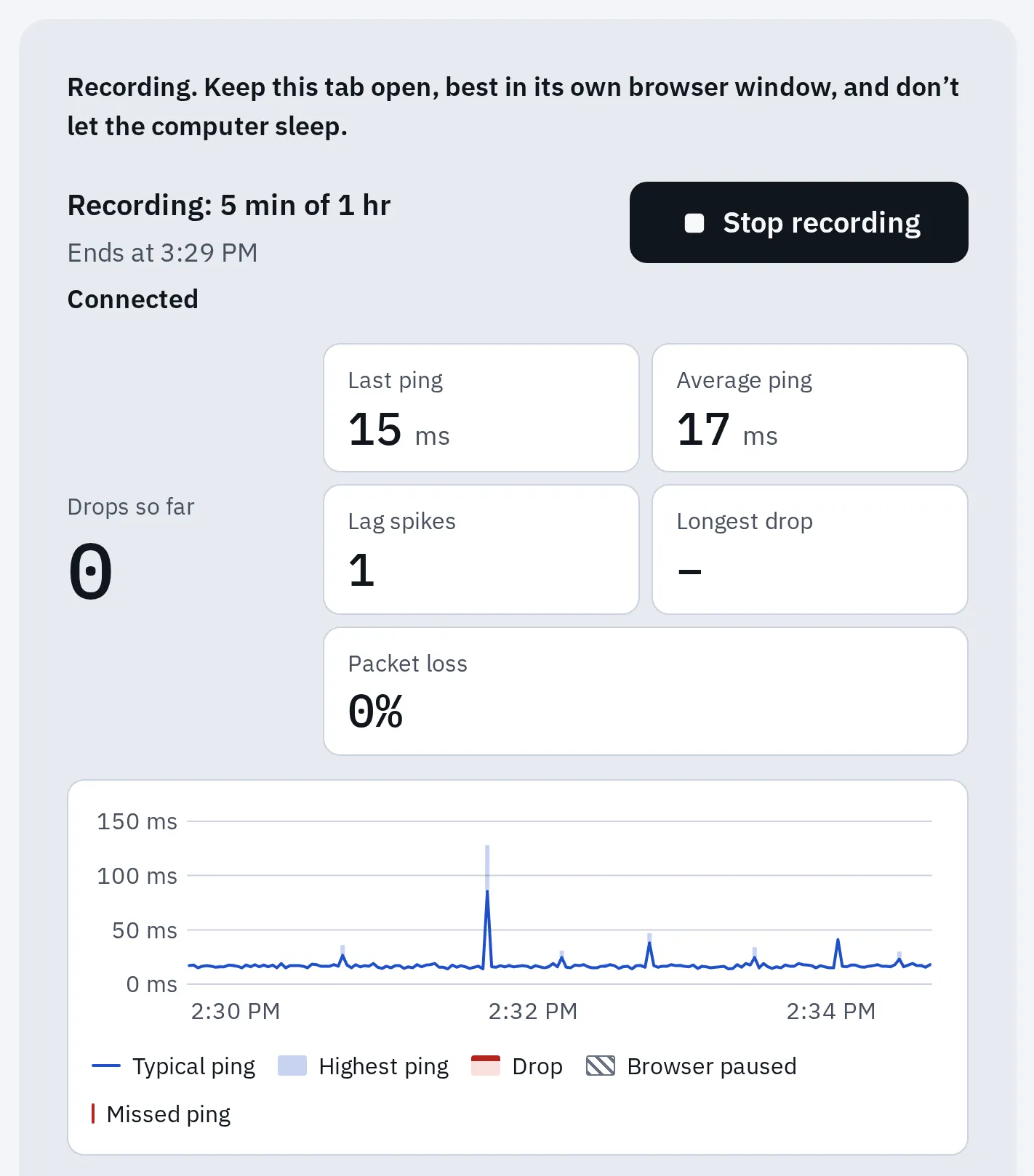
Cinco minutos em uma hora: nenhuma queda e um pico curto de lag. Uma queda apareceria como uma faixa vermelha, e o resultado lista o horário e a duração.
O Wi-Fi está fraco no local da prova? Teste cada cômodo para achar o melhor lugar para sentar.
Pensa em usar o hotspot do celular como reserva? Pergunte antes. A ProctorU não recomenda hotspots, e a LSAC não permite um no LSAT.
Uma verificação completa no local da prova
Sente onde você vai sentar, na mesa que vai usar. Depois rode nosso teste de videochamada: ele verifica câmera, microfone, alto-falantes e internet juntos, em cerca de um minuto. Depois rode de novo a verificação do sistema do seu serviço.
Teste agora
Teste de videochamada
Ele só diz “Tudo pronto para a videochamada” quando câmera, microfone, alto-falantes e internet funcionaram aqui.
Arrume a mesa e o ambiente
- A câmera vê o seu rosto o tempo todo. A Pearson VUE não deixa você sair da imagem da webcam, exceto em uma pausa aprovada.
- Luz na frente de você, não atrás. Uma janela atrás deixa o seu rosto escuro.
- Telas extras desconectadas e viradas para o outro lado.
- Mesa livre. Só o que a sua prova permite, como o documento ou uma bebida.
- O celular fora do alcance após o check-in, a menos que as regras digam outra coisa.
- O carregador na tomada. A ETS pede isso durante todo o teste TOEFL.
- A porta fechada e você sozinho. A ProctorU sugere sentar de costas para a porta.
O que a câmera e a verificação do ambiente devem encontrar. As regras do seu serviço vêm primeiro: elas dizem o que pode estar na mesa e onde fica o celular.
- Deixe a mesa livre, e também embaixo dela. A Pearson VUE verifica tudo “em cima, embaixo ou ao alcance do braço”.
- Ilumine o seu rosto pela frente: uma janela ou lâmpada atrás do notebook. O teste de webcam avisa se a imagem está muito escura. Mais ajuda com luz e altura da câmera: como ficar melhor em videochamadas.
- Apoie o notebook em algo firme, com a câmera na altura do seu rosto. Na verificação do ambiente, talvez você precise girar a câmera por todo o cômodo. A ETS pede uma câmera que se mova, então deixe os cabos com folga.
- Planeje o celular. Muitos serviços o usam no check-in: fotos suas e do documento, uma varredura do ambiente ou como espelho para mostrar a tela. Depois ele fica fora do alcance: a Microsoft pede que fique “perto o bastante para ser ouvido”, caso o supervisor ligue. Se ele for uma segunda câmera (algumas provas da ETS e da ProctorU), fica onde o serviço mandar, ligado na tomada e no silencioso.
- Apague os quadros brancos (a Pearson VUE pede isso). No TOEFL, a ETS também quer as paredes sem nada sobre o teste.
Avise as pessoas que moram com você quando é a prova. A Pearson VUE pede que “ninguém mais use a rede para streaming ou downloads grandes”. E feche a porta: a Pearson VUE diz que “você deve ficar sozinho o tempo todo”.
30 minutos antes
O check-in abre 30 minutos antes da prova, como o da Pearson VUE? Então faça estes passos antes de ele abrir.
- Reinicie o computador. ProctorU e Pearson VUE recomendam. Depois ligue o carregador e garanta que a tela não vai bloquear nem entrar em repouso durante a prova.
- Feche todos os outros apps. Chat, música, Zoom, Teams, Discord, sincronização na nuvem e apps de controle remoto como TeamViewer ou AnyDesk. A Pearson VUE diz para “fechar todos os aplicativos, exceto o OnVUE”, e muitos apps de prova fecham os outros de qualquer jeito.
- Ative o Não Perturbe, para nenhuma mensagem aparecer. No Windows 11: Iniciar Configurações Sistema Notificações, depois Não perturbe. No Mac, abra a Central de Controle na barra de menus, clique em Foco e depois em Não Perturbe.
- Desligue qualquer VPN, um app que envia a sua internet por outro servidor. Não sabe o que é isso? Então provavelmente você não tem uma. O Proctorio não aceita VPN, e Respondus e OnVUE mandam desligar.
- Desconecte as telas extras e use um cabo de rede, se puder.
- Mesa livre, documento à mão, banheiro agora. “Nem todas as provas têm pausas”, como diz a Pearson VUE.
- Comece o check-in na hora certa. A Microsoft diz que o check-in do OnVUE “leva cerca de 15 minutos, mas pode levar mais”.
Se algo falhar durante a prova
- Fique na mesa, à vista. Não pegue o celular nem saia do cômodo, a menos que o supervisor mande.
- Espere alguns segundos. Quedas curtas costumam se resolver sozinhas: o Respondus Monitor tenta de novo a cada 5 segundos, e a ETS reconecta você automaticamente.
- Use o chat da prova ou siga o que aparece na tela. O supervisor também pode ligar para o seu celular. Esperando um supervisor do OnVUE há 30 minutos? A Microsoft diz que a conexão pode ter se perdido: use o chat de suporte do OnVUE.
- O app fechou ou travou? Abra de novo do jeito que você começou. OnVUE: feche e abra de novo pela pasta Downloads. Honorlock: inicie de novo pela página do curso.
- A internet caiu? Avise o supervisor no chat, se ainda puder. Mude para uma conexão reserva só se as regras permitirem. O Proctorio só deixa você voltar se a sua prova permitir.
- Depois, anote os horários e o que você viu, e fale com o seu professor ou com a organização da prova no mesmo dia. Pergunte o que acontece agora.
Perguntas frequentes
A prova consegue detectar um segundo monitor mesmo desligado?
Sim, com frequência. Um monitor desligado, mas conectado, ainda pode contar como ligado. O Proctorio diz que desligar “não atende ao requisito”: desconecte o cabo. Depois confira com o teste de vários monitores, no Chrome ou no Edge, se sobrou uma tela. Uma tela espelhada ainda pode contar como uma lá, então o que importa é desconectar.
Posso fazer uma prova supervisionada no Wi-Fi?
Em geral sim, mas um cabo é mais seguro. ProctorU, Proctorio, Respondus e Microsoft sugerem conexão com fio. No Wi-Fi, grave uma hora com o teste de estabilidade da internet no horário da prova.
Qual a velocidade de internet necessária?
Depende do serviço: de menos de 1 Mb/s de upload nas provas gravadas do Proctorio a 6 Mb/s de download e 2 Mb/s de upload na Pearson VUE. Uma conexão estável importa mais que uma rápida. Uma queda longa pode encerrar a prova.
Posso usar fones de ouvido?
Em geral não. Pearson VUE, ETS e ProctorU não permitem, a menos que a sua prova diga o contrário. Use as caixas de som do computador e um microfone que não seja parte de um headset.
Posso usar um Chromebook ou um iPad?
Só com alguns serviços. Honorlock, Proctorio e Respondus aceitam Chromebooks, e ProctorU e Proctortrack só em algumas provas. O Respondus funciona em um iPad só se o sistema de cursos da sua escola der suporte. Pearson VUE e ETS exigem um computador com Windows ou um Mac.
Se o meu computador passa nos seus testes, ele passa na verificação da prova?
Nem sempre. Nossos testes verificam as partes: câmera, microfone, telas e internet. A verificação da própria prova testa também o app dela, o seu sistema e os ajustes da sua rede. Rode sempre a dela também.