Réponse courte
Lancez la vérification du système de votre examen une semaine avant, sur l’ordinateur, la connexion et la pièce que vous utiliserez. Testez ensuite ce qu’elle ne peut pas réparer en urgence : votre caméra, votre micro, un seul écran et une connexion qui tient une heure. Le jour J, redémarrez, branchez le chargeur, fermez tout le reste et enregistrez-vous à l’heure.
Examen aujourd’hui ? Allez directement à 30 minutes avant et à si quelque chose échoue.
- Une semaine avant : leur vérification du système, puis le test de chaque élément. Il reste le temps d’acheter une webcam, de demander un ordinateur portable ou de changer de pièce.
- La veille : la connexion pendant une heure à l’heure de l’examen, une vérification complète dans la pièce, le bureau installé.
- 30 minutes avant : redémarrage, chargeur branché, toutes les autres applis fermées, écrans supplémentaires débranchés.
- L’examen : enregistrez-vous à l’heure et sachez quoi faire si quelque chose échoue.
Trois vérifications, de plus en plus proches de l’examen. Assez tôt pour réparer ce qui échoue, assez tard pour repérer ce qui a changé.
Votre checklist
Cochez chaque étape au fur et à mesure. Vos coches restent dans ce navigateur, sur cet appareil : elles seront encore là la veille. Indiquez l’heure de votre examen pour voir la date de chaque étape et ajouter trois rappels à votre agenda. Chaque étape est expliquée sous la liste.
Indiquez l’heure de votre propre horloge. Si votre réservation affiche un autre fuseau horaire, convertissez-la d’abord.
Rien n’est envoyé nulle part et il n’y a pas de compte. Effacez vos coches quand vous avez fini.
Ouvrez le fichier d’agenda avec votre application d’agenda. Google Agenda n’accepte un fichier que sur ordinateur : ouvrez calendar.google.com, puis Paramètres Importer et exporter, Sélectionner un fichier sur votre ordinateur et Importer. Si l’heure de votre examen change, supprimez les anciens rappels et ajoutez-en de nouveaux.
Une semaine avant
Une semaine laisse le temps de réparer ce qui échoue. C’est aussi le même jour de la semaine que votre examen : lancez donc leur vérification à l’heure de l’examen. ETS le conseille pour sa propre vérification : lancez-la « le même jour de la semaine et à la même heure que votre test ».
Vous ne pouvez pas respecter une règle ? Pas de webcam qui marche, un Chromebook d’école qui bloque l’installation, pas de pièce où vous pouvez être seul ? Seulement une machine virtuelle Windows sur un ordinateur Linux ou Mac ? (ProctorU et Pearson VUE n’autorisent pas les machines virtuelles, et Proctorio peut les bloquer.) Prévenez dès maintenant votre école ou l’organisme d’examen. Ils peuvent prêter du matériel, proposer une salle ou vous déplacer dans un centre d’examen. Une semaine, c’est souvent trop tard pour organiser du temps en plus ou un autre aménagement : vérifiez qu’ils sont déjà approuvés.
Trouvez votre service et ses règles
Votre convocation ou la page de votre cours nomme le service : Pearson VUE OnVUE, ProctorU, Honorlock, Proctorio, Respondus LockDown Browser, ETS, Proctortrack ou un autre. Ses propres pages listent ce qu’il demande. Les règles diffèrent plus qu’on ne le croit : lisez celles de votre service. Voici ce que disent les principaux au sujet de l’ordinateur :
| Service | Leur application et leur vérification | Connexion demandée | Écrans supplémentaires |
|---|---|---|---|
| Pearson VUE OnVUE | L’application OnVUE. Test du système, sur le même appareil et le même réseau que le jour J | 6 Mb/s en réception, 2 Mb/s en envoi | « Un seul écran » |
| ProctorU | Guardian Browser pour la plupart des examens. Test du matériel (il « ne garantit pas » le jour de l’examen) | 3 Mb/s en envoi et en réception ; point d’accès mobile déconseillé | « Tous les autres doivent être déconnectés » |
| Honorlock | Chrome avec son extension. Sa vérification des exigences | 1,0 Mb/s en réception, 2,5 Mb/s en envoi | Windows : appuyez ensemble sur la touche Windows et P, puis choisissez l’option qui n’affiche que l’écran du PC. Mac : activez la recopie vidéo, ou débranchez l’écran s’il utilise un adaptateur |
| Proctorio | Chrome, Edge, Brave ou Opera avec son extension. Vérification des exigences | Examens enregistrés : un petit débit en envoi (0,09 à 0,19 Mb/s, d’après sa page). Avec un surveillant en direct : 5 Mb/s en réception | Débranchez-le : l’éteindre « ne satisfera pas l’exigence » |
| Respondus LockDown Browser | LockDown Browser. Webcam Check et System Check, sous Help Center | Pas de valeur fixe ; un câble réseau si possible | Non pris en charge : déconnectez-les |
| ETS (GRE et TOEFL à domicile) | Le navigateur sécurisé d’ETS (GRE) ou l’application TOEFL. Vérification du matériel | Pas de valeur fixe ; vérifiez le même jour et à la même heure que votre test | Un seul écran |
| Proctortrack | Un examen d’intégration, un essai à blanc | 1,5 Mb/s en réception, 1,5 Mb/s en envoi | Pas d’écrans, de claviers ni de souris en plus |
« Réception » est le téléchargement : ce qui arrive chez vous. « Envoi » est le téléversement : ce que vous envoyez, comme l’image de votre caméra et votre voix. Le tableau reprend ce que chaque page disait en novembre 2026. Les pages changent : vérifiez la vôtre. Prometric, Examity et d’autres ne sont pas dans le tableau : lisez leurs propres pages.
Deux autres règles que presque tous partagent :
- Pas de casque ni d’écouteurs, sauf si votre examen le permet. OnVUE, ETS et ProctorU le disent, et les règles standard d’Honorlock interdisent les casques. Vous entendrez le surveillant par les haut-parleurs.
- Pas de téléphone ni de tablette comme ordinateur d’examen pour la plupart des examens. Les Chromebook fonctionnent avec Honorlock, Proctorio et Respondus, avec ProctorU et Proctortrack seulement pour certains examens, et pas avec ETS ni OnVUE.
Lancez leur vérification du système
Lancez-la sur l’ordinateur, la connexion et la pièce que vous utiliserez le jour J. Un portable qui réussit à la bibliothèque peut échouer chez vous. Si elle vous demande d’installer quelque chose (une extension, une application, LockDown Browser), faites-le dès maintenant.
Un ordinateur portable de travail ou d’école peut ne pas le permettre. Il vous faut une session qui peut installer des programmes (un compte administrateur) : Microsoft indique que la vôtre doit avoir « des autorisations d’administration locale ». Il conseille aussi un ordinateur personnel, car les ordinateurs de travail « contiennent souvent des logiciels qui empêchent le lancement d’OnVUE ». Honorlock liste aussi des webcams avec lesquelles il ne fonctionne pas, Amcrest et Nexigo : vérifiez la liste de votre service avant d’en acheter une.
Testez chaque élément
Si leur vérification échoue, ou réussit avec un avertissement, nos tests vous aident à trouver l’élément en cause. Chacun prend une minute. Si le navigateur dit que la caméra ou le micro est bloqué, voyez comment l’autoriser.
Testez maintenant
Test de webcam
Il montre si de vraies images arrivent et si elles ne sont pas trop sombres, avec la taille de l’image. ProctorU demande au moins 640 × 480.
Testez maintenant
Test de micro
Il montre si votre micro entend votre voix. Utilisez le micro de l’ordinateur ou un micro de bureau : ProctorU accepte tout micro « autre que ceux intégrés aux casques ».
Testez maintenant
Test de débit internet
Comparez les deux chiffres, réception et envoi, à ce que demande votre service. Lancez-le sur le même Wi-Fi ou le même câble, dans la pièce de l’examen.
Un seul écran
Tous les services ci-dessus acceptent un seul écran. Éteindre un écran ne suffit pas, prévient Proctorio : l’ordinateur peut encore le voir tant que le câble est branché. Débranchez donc chaque écran, télé et tablette graphique à écran supplémentaires, côté ordinateur. Microsoft demande aussi de les tourner dans l’autre sens.
Testez maintenant
Test multi-écrans
Sur un ordinateur, dans Chrome ou Edge, appuyez sur Voir mes écrans, puis sur Autoriser. Il montre combien d’écrans votre ordinateur utilise. Après le débranchement, il doit en indiquer un. Firefox et Safari ne voient que l’écran où se trouve la fenêtre.
Si un deuxième écran affiche la même image que le premier, il est en recopie, et le test peut compter un seul écran. Il est quand même connecté : débranchez-le, sauf si votre service accepte le cas de l’ordinateur fermé ci-dessous.
Vous utilisez un portable fermé, avec un écran externe ? Les règles diffèrent. ProctorU l’accepte si l’écran est en recopie. Le câble doit aller directement dans le portable, pas par une station d’accueil : « évitez d’utiliser une station d’accueil ». ETS demande d’utiliser l’écran du portable. Interrogez votre service.
Mises à jour et pièce d’identité
Une mise à jour qui démarre le matin de l’examen peut bloquer votre ordinateur. Installez les mises à jour dès maintenant, redémarrez, puis suspendez-les. Dans Windows 11 : Démarrer Paramètres Windows Update, puis Suspendre les mises à jour. Choisissez une date après votre examen. Sur un Mac, installez les mises à jour en attente : menu Pomme Réglages Système Général Mise à jour de logiciels.
Vérifiez aussi votre pièce d’identité. Pearson VUE veut une pièce d’identité officielle dont le nom « correspond exactement au nom de votre réservation d’examen ». Honorlock refuse les surnoms et les noms modifiés qui ne correspondent pas. Pour le GRE à domicile, ETS vous demande de vérifier votre identité dans son application au moins 72 heures avant le test.
La veille
Enregistrez votre connexion pendant une heure
Un test de débit dure quelques secondes : il rate une coupure qui arrive une fois par heure. Et une seule coupure de deux minutes peut mettre fin à un examen. Nous vous suggérons donc d’enregistrer votre connexion pendant une heure, à l’heure où votre examen commence, quand les mêmes personnes sont en ligne chez vous.
Testez maintenant
Test de stabilité de la connexion internet
Choisissez 1 heure et appuyez sur Lancer la mesure. Gardez l’onglet ouvert et l’ordinateur éveillé. Il liste chaque coupure trouvée, avec son heure et sa durée.
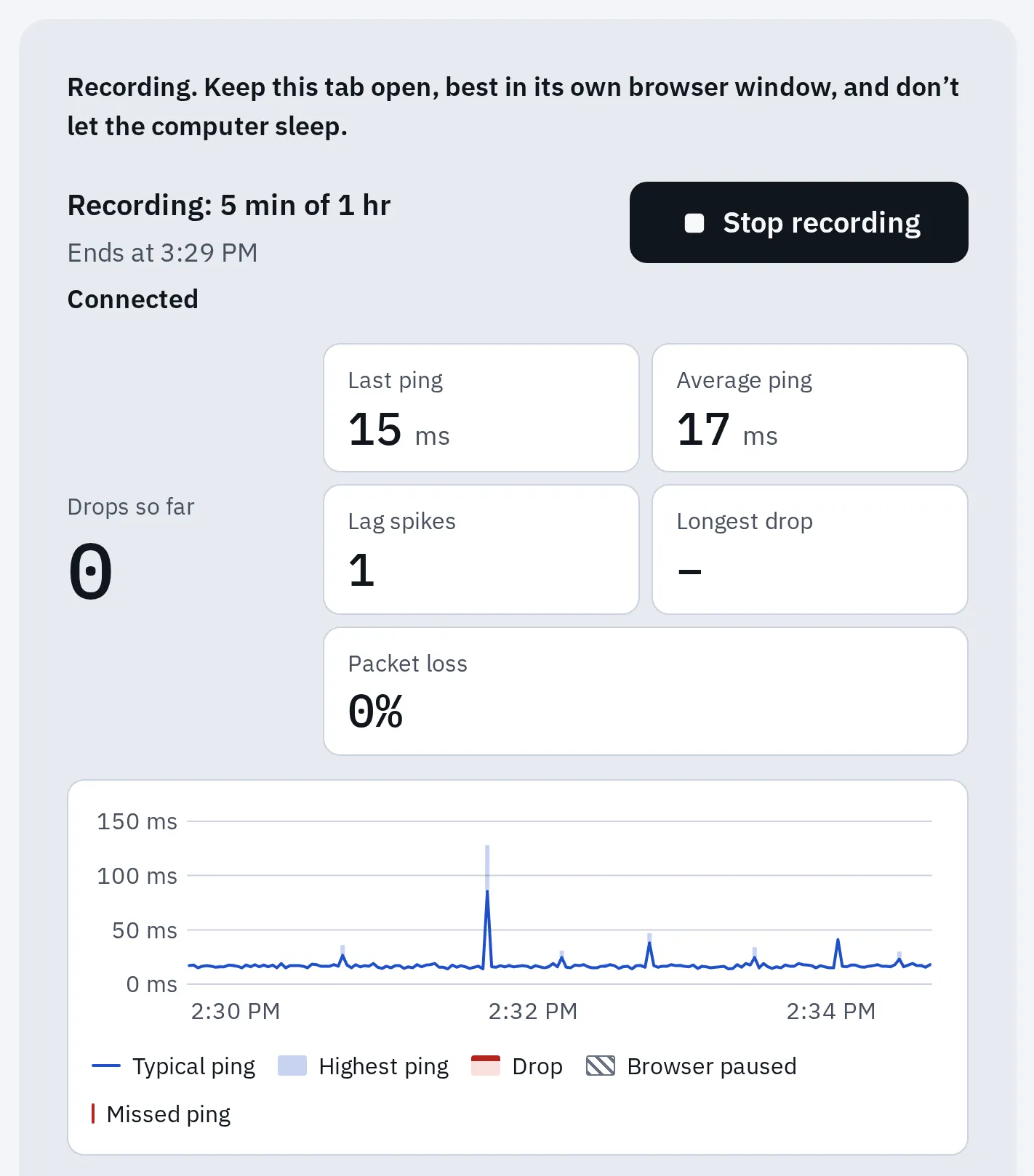
Cinq minutes après le début d’une heure : aucune coupure, un court pic de latence. Une coupure apparaîtrait comme une bande rouge, et le résultat liste son heure et sa durée.
Le Wi-Fi est faible dans la pièce de l’examen ? Testez chaque pièce pour trouver la meilleure place.
Vous pensez à un partage de connexion du téléphone comme secours ? Demandez d’abord. ProctorU le déconseille, et LSAC n’en autorise pas pour le LSAT.
Une vérification complète dans la pièce de l’examen
Asseyez-vous là où vous serez, au bureau que vous utiliserez. Lancez ensuite notre test de visioconférence : il vérifie ensemble la caméra, le micro, les haut-parleurs et la connexion, en environ une minute. Relancez ensuite la vérification du système de votre service.
Testez maintenant
Test de visioconférence
Il affiche « Tout est prêt pour une visioconférence » seulement quand la caméra, le micro, les haut-parleurs et la connexion ont tous fonctionné ici.
Installez le bureau et la pièce
- La caméra voit votre visage tout le temps. Pearson VUE ne vous laisse pas sortir du champ de la webcam, sauf pendant une pause approuvée.
- La lumière devant vous, pas derrière. Une fenêtre derrière vous assombrit votre visage.
- Écrans supplémentaires débranchés et tournés dans l’autre sens.
- Un bureau dégagé. Seulement ce que votre examen permet, comme votre pièce d’identité ou une boisson.
- Votre téléphone hors de portée une fois l’enregistrement terminé, sauf si vos règles disent autre chose.
- Le chargeur branché. ETS le demande pendant tout le test TOEFL.
- La porte fermée et vous seul. ProctorU suggère de vous asseoir le dos à la porte.
Ce que la caméra et le balayage de la pièce doivent trouver. Les règles de votre service passent en premier : elles disent ce qui peut se trouver sur le bureau et où va le téléphone.
- Dégagez le bureau, et dessous. Pearson VUE vérifie tout ce qui est « sur, sous ou à portée de main ».
- Éclairez votre visage par l’avant : une fenêtre ou une lampe derrière l’ordinateur portable. Le test de webcam dit si l’image est très sombre. Plus d’aide sur la lumière et la hauteur de la caméra : mieux paraître en visioconférence.
- Posez l’ordinateur portable sur quelque chose de stable, avec la caméra à la hauteur de votre visage. Pour le balayage de la pièce, vous devrez peut-être tourner la caméra tout autour. ETS demande une caméra que vous pouvez déplacer : laissez donc du mou aux câbles.
- Prévoyez le téléphone. Beaucoup de services l’utilisent à l’enregistrement : photos de vous et de votre pièce d’identité, balayage de la pièce, ou miroir pour montrer votre écran. Il va ensuite hors de portée : Microsoft le veut « assez près pour être entendu » au cas où le surveillant appellerait. Si c’est une deuxième caméra (certains examens ETS et ProctorU), il reste où le service l’indique, branché et en silence.
- Effacez les tableaux blancs (Pearson VUE le demande). Pour le TOEFL, ETS veut aussi des murs sans rien qui concerne le test.
Dites aux personnes avec qui vous vivez quand a lieu l’examen. Pearson VUE demande que « personne d’autre n’utilise le réseau pour du streaming ou de gros téléchargements ». Et fermez la porte : Pearson VUE précise « Vous devez rester seul en permanence ».
30 minutes avant
Votre enregistrement ouvre-t-il 30 minutes avant l’examen, comme celui de Pearson VUE ? Faites alors ces étapes avant l’ouverture.
- Redémarrez l’ordinateur. ProctorU et Pearson VUE le conseillent tous les deux. Branchez ensuite le chargeur et vérifiez que l’écran ne se verrouillera pas et ne se mettra pas en veille pendant l’examen.
- Fermez toutes les autres applis. Messagerie, musique, Zoom, Teams, Discord, synchronisation cloud et applis de prise en main à distance comme TeamViewer ou AnyDesk. Pearson VUE dit de « fermer toutes les applications sauf OnVUE », et beaucoup d’applis d’examen ferment les autres de toute façon.
- Activez le mode Ne pas déranger, pour qu’aucun message n’apparaisse. Dans Windows 11 : Démarrer Paramètres Système Notifications, puis Ne pas déranger. Sur un Mac, ouvrez le Centre de contrôle dans la barre des menus, cliquez sur Concentration, puis sur Ne pas déranger.
- Désactivez tout VPN, une appli qui fait passer votre connexion par un autre serveur. Vous ne savez pas ce que c’est ? Vous n’en avez sans doute pas. Proctorio n’en autorise pas, et Respondus et OnVUE disent de le désactiver.
- Débranchez les écrans supplémentaires, et utilisez un câble réseau si vous le pouvez.
- Bureau dégagé, pièce d’identité prête, toilettes maintenant. « Tous les examens n’offrent pas de pauses », comme le dit Pearson VUE.
- Commencez l’enregistrement à l’heure. Microsoft indique que l’enregistrement OnVUE « prend environ 15 minutes, mais peut durer plus longtemps ».
Si quelque chose échoue pendant l’examen
- Restez au bureau, dans le champ. Ne prenez pas votre téléphone et ne quittez pas la pièce, sauf si le surveillant vous le dit.
- Laissez quelques secondes. Les courtes coupures se réparent souvent toutes seules : Respondus Monitor réessaie toutes les 5 secondes, et ETS vous reconnecte automatiquement.
- Utilisez le chat de l’examen ou suivez ce qui s’affiche à l’écran. Un surveillant peut aussi appeler votre téléphone. Vous attendez un surveillant OnVUE depuis 30 minutes ? Microsoft dit que la connexion peut être perdue : utilisez le chat d’assistance OnVUE.
- L’application s’est fermée ou figée ? Rouvrez-la comme vous l’aviez lancée. OnVUE : fermez-la et rouvrez-la depuis votre dossier Téléchargements. Honorlock : relancez-le depuis la page du cours.
- Plus d’internet ? Prévenez le surveillant dans le chat si vous le pouvez encore. Passez à une connexion de secours seulement si vos règles en autorisent une. Proctorio ne vous laisse revenir que si votre examen le permet.
- Ensuite, notez les heures et ce que vous avez vu, et contactez votre enseignant ou l’organisme d’examen le jour même. Demandez ce qui se passe ensuite.
Questions fréquentes
L’examen peut-il détecter un deuxième écran même éteint ?
Oui, souvent. Un écran éteint mais branché peut encore compter comme connecté. Proctorio dit que l’éteindre « ne satisfera pas l’exigence » : débranchez le câble. Vérifiez ensuite avec le test multi-écrans, dans Chrome ou Edge, qu’il reste un seul écran. Un écran en recopie peut y compter comme un seul : c’est donc le débranchement qui compte.
Puis-je passer un examen surveillé en Wi-Fi ?
En général oui, mais un câble est plus sûr. ProctorU, Proctorio, Respondus et Microsoft suggèrent tous une connexion filaire. En Wi-Fi, enregistrez une heure avec le test de stabilité de la connexion internet à l’heure de l’examen.
Quel débit internet me faut-il ?
Cela dépend du service : de moins de 1 Mb/s en envoi pour les examens enregistrés de Proctorio à 6 Mb/s en réception et 2 Mb/s en envoi pour Pearson VUE. Une connexion stable compte plus qu’une connexion rapide. Une seule longue coupure peut mettre fin à un examen.
Puis-je utiliser un casque ou des écouteurs ?
En général non. Pearson VUE, ETS et ProctorU ne les autorisent pas, sauf si votre examen le dit. Utilisez les haut-parleurs de l’ordinateur et un micro qui ne fait pas partie d’un casque.
Puis-je utiliser un Chromebook ou un iPad ?
Seulement avec certains services. Honorlock, Proctorio et Respondus prennent en charge les Chromebook, ProctorU et Proctortrack seulement pour certains examens. Respondus fonctionne sur un iPad seulement si le système de cours de votre école le permet. Pearson VUE et ETS demandent un ordinateur Windows ou un Mac.
Si mon ordinateur réussit vos tests, réussira-t-il la vérification de l’examen ?
Pas toujours. Nos tests vérifient les éléments : caméra, micro, écrans et connexion. La vérification de l’examen teste aussi son application, votre système et les réglages de votre réseau. Lancez toujours la leur aussi.