Kurze Antwort
Starte den eigenen Systemcheck deiner Prüfung eine Woche vorher, auf dem Computer, mit dem Internet und in dem Raum, die du nutzen wirst. Teste dann, was sich nicht schnell beheben lässt: Kamera und Mikrofon, nur ein angeschlossener Bildschirm und ein Internet, das eine Stunde lang durchhält. Starte am Prüfungstag neu, stecke das Ladekabel ein, schließe alles andere und melde dich pünktlich an.
Die Prüfung ist heute? Spring direkt zu 30 Minuten vorher und zu wenn etwas ausfällt.
- Eine Woche vorher: der Check des Anbieters, dann jeden Teil testen. Zeit, eine Webcam zu kaufen, einen Laptop zu leihen oder den Raum zu wechseln.
- Am Tag davor: das Internet eine Stunde lang zur Uhrzeit der Prüfung, ein kompletter Check im Raum, der Schreibtisch aufgebaut.
- 30 Minuten vorher: neu starten, Strom anschließen, jede andere App schließen, zusätzliche Bildschirme abziehen.
- Die Prüfung: pünktlich einchecken und wissen, was du tust, wenn etwas ausfällt.
Drei Checks, jeder näher an der Prüfung. Früh genug, um zu beheben, was ausfällt, und spät genug, um zu merken, was sich geändert hat.
Deine Checkliste
Hake jeden Schritt ab, wenn du ihn erledigt hast. Deine Haken bleiben in diesem Browser auf diesem Gerät gespeichert, sie sind also am Tag davor noch da. Gib die Zeit deiner Prüfung ein, um das Datum jedes Schritts zu sehen, und füge drei Erinnerungen in deinen Kalender ein. Jeder Schritt ist unter der Liste erklärt.
Gib die Zeit nach deiner eigenen Uhr ein. Zeigt deine Buchung eine andere Zeitzone, rechne sie zuerst um.
Nichts wird irgendwohin gesendet, und es gibt kein Konto. Lösche deine Haken, wenn du fertig bist.
Öffne die Kalenderdatei mit deiner Kalender-App. Google Kalender nimmt eine Datei nur am Computer an: Öffne calendar.google.com, dann Einstellungen Importieren & Exportieren, Datei vom Computer auswählen und Importieren. Ändert sich deine Prüfungszeit, lösche die alten Erinnerungen und füge neue ein.
Eine Woche vorher
Eine Woche lässt Zeit, zu beheben, was ausfällt. Es ist außerdem derselbe Wochentag wie deine Prüfung, du kannst den Check also zur Uhrzeit der Prüfung starten. ETS rät das für den eigenen Check: Starte ihn „am selben Wochentag und zur selben Uhrzeit wie deine Prüfung“.
Du kannst eine Regel nicht erfüllen? Du hast keine Webcam, die funktioniert, ein Schul-Chromebook blockiert die Installation, du hast keinen Raum, in dem du allein sein kannst? Du hast nur eine Windows-VM auf einem Linux- oder Mac-Computer? (ProctorU und Pearson VUE erlauben keine virtuellen Maschinen, und Proctorio kann sie blockieren.) Sag es deiner Hochschule, Schule oder Prüfstelle jetzt. Sie leihen dir vielleicht Ausrüstung, bieten einen Raum an oder verlegen dich in ein Prüfungszentrum. Eine Woche ist oft zu spät, um mehr Zeit oder andere Unterstützung zu organisieren. Prüfe also, dass sie schon genehmigt sind.
Finde deinen Anbieter und seine Regeln
Deine Prüfungsbestätigung oder Kursseite nennt den Dienst: Pearson VUE OnVUE, ProctorU, Honorlock, Proctorio, Respondus LockDown Browser, ETS, Proctortrack oder einen anderen. Seine eigenen Seiten listen, was er braucht. Die Regeln unterscheiden sich mehr, als du denkst, lies also deine. Das sagen die großen zum Computer:
| Dienst | Ihre App und ihr Check | Verlangtes Internet | Zusätzliche Bildschirme |
|---|---|---|---|
| Pearson VUE OnVUE | Die OnVUE-App. Systemtest, auf demselben Gerät und im selben Netz wie am Prüfungstag | 6 Mbit/s Download, 2 Mbit/s Upload | „Nur ein Bildschirm“ |
| ProctorU | Guardian Browser für die meisten Prüfungen. Ausrüstung testen (ohne Garantie, dass am Prüfungstag alles funktioniert) | 3 Mbit/s Upload und Download; Hotspots nicht empfohlen | „Alle anderen müssen abgezogen sein“ |
| Honorlock | Chrome mit seiner Erweiterung. Seine Anforderungsprüfung | 1,0 Mbit/s Download, 2,5 Mbit/s Upload | Windows: Drücke die Windows-Taste und P zusammen und wähle dann die Option nur für den PC-Bildschirm. Mac: Spiegle ihn oder ziehe ihn ab, wenn er einen Adapter nutzt |
| Proctorio | Chrome, Edge, Brave oder Opera mit seiner Erweiterung. Anforderungsprüfung | Aufgezeichnete Prüfungen: wenig Upload (0,09 bis 0,19 Mbit/s, sagt seine Seite). Mit Live-Aufsicht: 5 Mbit/s Download | Abziehen: Ausschalten „erfüllt die Anforderung nicht“ |
| Respondus LockDown Browser | LockDown Browser. Webcam Check und System Check, unter Help Center | Keine feste Zahl; ein Netzwerkkabel, wenn du kannst | Nicht unterstützt: abziehen |
| ETS (GRE und TOEFL zu Hause) | Der ETS Secure Browser (GRE) oder die TOEFL-App. Ausrüstungscheck | Keine feste Zahl; prüfe am selben Wochentag und zur selben Uhrzeit wie bei der Prüfung | Nur ein Bildschirm |
| Proctortrack | Eine Onboarding-Prüfung, ein Probelauf | 1,5 Mbit/s Download, 1,5 Mbit/s Upload | Keine zusätzlichen Monitore, Tastaturen oder Mäuse |
„Download“ ist, was zu dir kommt. „Upload“ ist, was du sendest: dein Kamerabild und deine Stimme. Die Tabelle zeigt, was jede Seite im November 2026 sagte. Seiten ändern sich, prüfe also deine. Prometric, Examity und andere stehen nicht in der Tabelle: Lies ihre eigenen Seiten.
Zwei weitere Regeln teilen fast alle:
- Keine Kopfhörer oder Ohrhörer, es sei denn, deine Prüfung sagt es anders. OnVUE, ETS und ProctorU sagen das, und die Standardregeln von Honorlock verbieten Headsets. Die Aufsicht hörst du über Lautsprecher.
- Kein Handy oder Tablet als Prüfungscomputer bei den meisten Prüfungen. Chromebooks funktionieren mit Honorlock, Proctorio und Respondus, mit ProctorU und Proctortrack nur bei einigen Prüfungen, und nicht mit ETS oder OnVUE.
Den Systemcheck deines Prüfungsanbieters starten
Starte ihn auf dem Computer, mit dem Internet und in dem Raum, die du am Prüfungstag nutzt. Ein Laptop, der in der Bibliothek besteht, kann zu Hause durchfallen. Verlangt er, dass du etwas installierst (eine Erweiterung, eine App, den LockDown Browser), installiere es jetzt.
Auf einem Arbeits- oder Schul-Laptop darfst du es vielleicht nicht installieren. Du brauchst einen Login, der Programme installieren darf (ein Administratorkonto): Microsoft sagt, deines braucht „lokale Administratorrechte“. Microsoft rät auch zu einem privaten Computer, denn auf Arbeitscomputern ist „oft Software, die verhindert, dass die OnVUE-Software startet“. Honorlock nennt außerdem Webcams, mit denen es nicht funktioniert, Amcrest und Nexigo. Prüfe also die Liste deines Dienstes, bevor du eine kaufst.
Jeden Teil testen
Besteht dein Computer den Systemcheck nicht oder nur mit einer Warnung, helfen dir unsere Tests, die Ursache zu finden. Jeder dauert eine Minute. Sagt der Browser, die Kamera oder das Mikrofon sei blockiert, lies, wie du es erlaubst.
Jetzt testen
Webcam-Test
Er zeigt, ob echte Bilder ankommen und nicht zu dunkel sind, mit der Bildgröße. ProctorU verlangt mindestens 640 × 480.
Jetzt testen
Mikrofon testen
Der Test zeigt, ob dein Mikrofon deine Stimme hört. Nutze das eingebaute Mikrofon des Computers oder ein Tischmikrofon: ProctorU erlaubt jedes Mikrofon „außer denen, die in Kopfhörern eingebaut sind“.
Jetzt testen
Speedtest (Internetgeschwindigkeit testen)
Vergleiche beide Zahlen, Download und Upload, mit dem, was dein Dienst verlangt. Starte ihn im selben WLAN oder am selben Kabel, im Prüfungsraum.
Nur ein Bildschirm
Jeder Dienst oben erlaubt einen Bildschirm. Einen Monitor auszuschalten reicht nicht, warnt Proctorio: Der Computer kann ihn noch sehen, solange das Kabel steckt. Ziehe also jeden zusätzlichen Monitor, Fernseher und jedes Zeichentablett mit Bildschirm am Computer ab. Microsoft sagt außerdem, du sollst sie von dir wegdrehen.
Jetzt testen
Multi-Monitor-Test
Drücke an einem Computer in Chrome oder Edge Monitore zeigen und dann Zulassen. Er zeigt, wie viele Bildschirme dein Computer nutzt. Nach dem Abziehen sollte er einen melden. Firefox und Safari sehen nur den Bildschirm, auf dem das Fenster ist.
Zeigt ein zweiter Bildschirm dasselbe Bild wie der erste, ist er gespiegelt, und der Test zählt vielleicht einen Bildschirm. Er ist trotzdem angeschlossen, ziehe ihn also ab, es sei denn, dein Dienst erlaubt den Fall mit dem geschlossenen Laptop unten.
Du nutzt einen geschlossenen Laptop mit einem Monitor? Die Regeln sind verschieden. ProctorU erlaubt es, wenn der Laptop sein Bild auf den Monitor spiegelt. Das Kabel muss direkt in den Laptop gehen, nicht über eine Dockingstation: „Nutze keine Dockingstation“. ETS sagt, du sollst den Bildschirm des Laptops nutzen. Frage deinen Dienst.
Updates und dein Ausweis
Ein Update, das am Prüfungsmorgen startet, kann deinen Computer aufhalten. Installiere Updates jetzt, starte neu und halte sie dann an. Unter Windows 11: Start Einstellungen Windows Update, dann Updates aussetzen. Wähle ein Datum nach deiner Prüfung. Installiere am Mac wartende Updates: Apple-Menü Systemeinstellungen Allgemein Softwareupdate.
Prüfe auch deinen Ausweis. Pearson VUE will einen amtlichen Ausweis, dessen Name „genau mit dem Namen in deiner Prüfungsbuchung übereinstimmt“. Honorlock lässt Spitznamen und geänderte Namen durchfallen, die nicht passen. Beim GRE zu Hause verlangt ETS, dass du deinen Ausweis mindestens 72 Stunden vor der Prüfung in seiner App bestätigst.
Am Tag davor
Deine Internetverbindung eine Stunde lang beobachten
Ein Speedtest dauert ein paar Sekunden, er verpasst also einen Abbruch, der einmal pro Stunde kommt. Und ein Abbruch von zwei Minuten kann eine Prüfung beenden. Wir empfehlen daher, deine Verbindung eine Stunde lang aufzuzeichnen, zu der Uhrzeit, zu der deine Prüfung beginnt, wenn dieselben Leute bei dir zu Hause online sind.
Jetzt testen
Internetverbindung testen
Wähle 1 Stunde und drücke Aufzeichnung starten. Lass den Tab offen und den Computer wach. Er listet jeden Abbruch auf, den er findet, mit Zeit und Dauer.
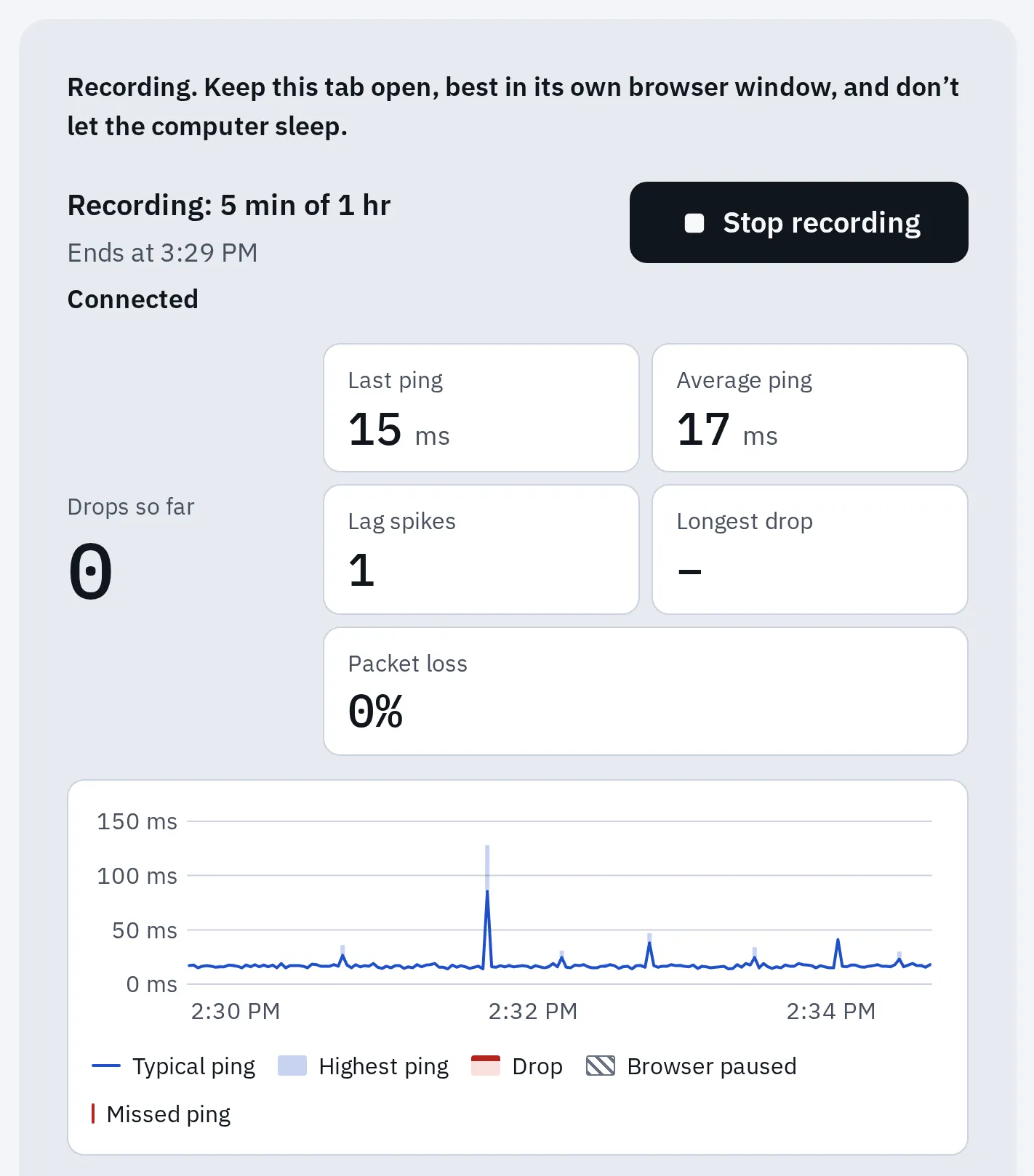
Nach 5 von 60 Minuten: keine Abbrüche, eine kurze Lag-Spitze. Ein Abbruch zeigt sich als rotes Band, und das Ergebnis listet seine Zeit und Dauer.
Ist das WLAN im Prüfungsraum schwach? Teste jeden Raum, um den besten Platz zu finden.
Du denkst an einen Handy-Hotspot als Reserve? Frage vorher nach. ProctorU rät von Hotspots ab, und LSAC erlaubt keinen für den LSAT (den US-Zulassungstest für ein Jurastudium).
Ein kompletter Check im Prüfungsraum
Setz dich dorthin, wo du sitzen wirst, an den Schreibtisch, den du nutzt. Starte dann unseren Videokonferenz-Test: Er prüft Kamera, Mikrofon, Lautsprecher und Internet zusammen, in etwa einer Minute. Starte danach noch einmal den Systemcheck deines Dienstes.
Jetzt testen
Videokonferenz-Test
Er sagt nur dann, dass du bereit für einen Videoanruf bist, wenn Kamera, Mikrofon, Lautsprecher und Internet hier alle funktioniert haben.
Schreibtisch und Raum vorbereiten
- Die Kamera sieht die ganze Zeit dein Gesicht. Bei Pearson VUE musst du im Kamerabild bleiben. Eine Ausnahme ist eine genehmigte Pause.
- Licht vor dir, nicht hinter dir. Ein Fenster hinter dir macht dein Gesicht dunkel.
- Zusätzliche Bildschirme abgezogen und weggedreht.
- Ein freier Schreibtisch. Nur das, was deine Prüfung erlaubt, etwa dein Ausweis oder ein Getränk.
- Dein Handy nach dem Check-in außer Reichweite, es sei denn, deine Regeln sagen etwas anderes.
- Das Ladekabel eingesteckt. ETS verlangt das für den ganzen TOEFL-Test.
- Die Tür geschlossen und du allein. ProctorU empfiehlt, mit dem Rücken zur Tür zu sitzen.
Was die Kamera und der Raum-Scan finden sollten. Die Regeln deines Dienstes gehen vor: Sie sagen, was auf dem Schreibtisch sein darf und wohin das Handy kommt.
- Räume den Schreibtisch frei, auch darunter. Pearson VUE prüft alles „auf, unter oder in Reichweite“.
- Beleuchte dein Gesicht von vorn: ein Fenster oder eine Lampe hinter dem Laptop. Der Webcam-Test sagt, wenn das Bild sehr dunkel ist. Mehr Hilfe zu Licht und Kamerahöhe: besser aussehen und klingen bei Videoanrufen.
- Stelle den Laptop auf etwas Stabiles, mit der Kamera auf Höhe deines Gesichts. Für den Raum-Scan musst du die Kamera vielleicht ganz herumdrehen. ETS verlangt eine Kamera, die du bewegen kannst, lass den Kabeln also etwas Spiel.
- Plane das Handy. Viele Dienste nutzen es beim Check-in: für Fotos von dir und deinem Ausweis, für einen Raum-Scan oder als Spiegel, um deinen Bildschirm zu zeigen. Danach kommt es außer Reichweite: Microsoft verlangt es „nah genug, um gehört zu werden“, falls die Aufsicht anruft. Ist es eine zweite Kamera (bei einigen ETS- und ProctorU-Prüfungen), bleibt es dort, wo der Dienst es sagt, angeschlossen und stumm.
- Wische Whiteboards ab (Pearson VUE verlangt das). Beim TOEFL will ETS außerdem, dass an den Wänden nichts zur Prüfung hängt.
Sag den Menschen, mit denen du wohnst, wann die Prüfung ist. Pearson VUE verlangt, dass „niemand sonst das Netzwerk für Streaming oder große Downloads nutzt“. Und schließe die Tür: Pearson VUE sagt „Du musst die ganze Zeit allein bleiben“.
30 Minuten vorher
Öffnet dein Check-in 30 Minuten vor der Prüfung, wie der von Pearson VUE? Dann erledige diese Schritte, bevor er öffnet.
- Starte den Computer neu. ProctorU und Pearson VUE raten beide dazu. Schließe dann das Ladekabel an und stelle sicher, dass sich der Bildschirm während der Prüfung nicht sperrt und nicht in den Ruhezustand geht.
- Schließe jede andere App. Chat, Musik, Zoom, Teams, Discord, Cloud-Sync und Fernsteuerungs-Apps wie TeamViewer oder AnyDesk. Pearson VUE sagt, du sollst „alle Anwendungen außer OnVUE schließen“, und viele Prüfungs-Apps schließen die anderen ohnehin.
- Schalte „Nicht stören“ ein, damit keine Nachricht aufpoppt. Unter Windows 11: Start Einstellungen System Benachrichtigungen, dann Nicht stören. Öffne am Mac das Kontrollzentrum in der Menüleiste, klicke auf Fokus und dann auf Nicht stören.
- Schalte jedes VPN aus, eine App, die dein Internet über einen anderen Server schickt. Du weißt nicht, was das ist? Dann hast du wahrscheinlich keins. Proctorio erlaubt keins, und Respondus und OnVUE sagen, du sollst es ausschalten.
- Ziehe zusätzliche Bildschirme ab und nutze ein Netzwerkkabel, wenn du kannst.
- Schreibtisch frei, Ausweis bereit, jetzt noch auf die Toilette. „Nicht alle Prüfungen bieten Pausen“, wie Pearson VUE es sagt.
- Starte den Check-in pünktlich. Microsoft sagt, der OnVUE-Check-in „dauert etwa 15 Minuten, kann aber länger dauern“.
Wenn während der Prüfung etwas ausfällt
- Bleib am Schreibtisch, im Bild. Nimm dein Handy nicht in die Hand und verlasse den Raum nicht, es sei denn, die Aufsicht sagt es.
- Warte ein paar Sekunden. Kurze Abbrüche beheben sich oft selbst: Respondus Monitor versucht es alle 5 Sekunden, und ETS verbindet dich automatisch wieder.
- Nutze den Chat der Prüfung oder folge dem, was auf dem Bildschirm steht. Die Aufsicht kann auch dein Handy anrufen. Wartest du 30 Minuten auf eine OnVUE-Aufsicht? Microsoft sagt, die Verbindung kann verloren gehen: Nutze den OnVUE-Support-Chat.
- Die App wurde geschlossen oder ist eingefroren? Öffne sie wieder auf dem Weg, auf dem du sie gestartet hast. OnVUE: Schließe sie und öffne sie wieder aus deinem Ordner „Downloads“. Honorlock: Starte sie noch einmal von der Kursseite.
- Internet weg? Sag der Aufsicht im Chat Bescheid, wenn du noch kannst. Wechsle nur dann zu einer Reserveverbindung, wenn deine Regeln eine erlauben. Proctorio lässt dich nur wieder hinein, wenn deine Prüfung es erlaubt.
- Schreibe danach die Zeiten und das Gesehene auf und wende dich am selben Tag an deine Lehrkraft oder die Prüfstelle. Frage, wie es weitergeht.
Häufige Fragen
Kann die Prüfung einen zweiten Monitor erkennen, auch wenn er ausgeschaltet ist?
Ja, oft. Ein Monitor, der ausgeschaltet, aber angeschlossen ist, kann trotzdem als verbunden zählen. Proctorio sagt, Ausschalten „erfüllt die Anforderung nicht“: Ziehe das Kabel ab. Prüfe dann mit dem Multi-Monitor-Test in Chrome oder Edge, dass ein Bildschirm übrig ist. Ein gespiegelter Bildschirm kann dort trotzdem als einer zählen, das Abziehen ist also entscheidend.
Kann ich eine Prüfung mit Aufsicht im WLAN ablegen?
Meistens ja, aber ein Kabel ist sicherer. ProctorU, Proctorio, Respondus und Microsoft raten alle zu einer Kabelverbindung. Zeichne im WLAN mit dem Test der Internetverbindung eine Stunde zur Uhrzeit der Prüfung auf.
Wie schnell muss mein Internet sein?
Das hängt vom Dienst ab: von unter 1 Mbit/s Upload bei den aufgezeichneten Prüfungen von Proctorio bis zu 6 Mbit/s Download und 2 Mbit/s Upload bei Pearson VUE. Eine stabile Verbindung ist wichtiger als eine schnelle. Ein langer Abbruch kann eine Prüfung beenden.
Darf ich Kopfhörer oder Ohrhörer benutzen?
Meistens nicht. Pearson VUE, ETS und ProctorU erlauben sie nicht, es sei denn, deine Prüfung sagt es. Nutze die Lautsprecher des Computers und ein Mikrofon, das nicht Teil eines Headsets ist.
Kann ich ein Chromebook oder ein iPad benutzen?
Nur bei einigen Diensten. Honorlock, Proctorio und Respondus unterstützen Chromebooks, ProctorU und Proctortrack nur bei einigen Prüfungen. Respondus läuft auf einem iPad nur, wenn das Kurssystem deiner Hochschule oder Schule es unterstützt. Pearson VUE und ETS brauchen einen Windows-Computer oder einen Mac.
Besteht mein Computer den Check der Prüfung, wenn er eure Tests besteht?
Nicht immer. Unsere Tests prüfen die Teile: Kamera, Mikrofon, Bildschirme und Internet. Der eigene Check der Prüfung testet außerdem ihre App, dein System und die Einstellungen deines Netzwerks. Starte immer auch den Check deines Dienstes.