Kısa cevap
Sınavınızın kendi sistem kontrolünü bir hafta önce, sınavda kullanacağınız bilgisayarda, internette ve odada çalıştırın. Sonra sınav günü hızlıca düzeltemeyeceğiniz şeyleri test edin: kameranız, mikrofonunuz, tek ekran ve bir saat boyunca kopmayan internet. Sınav günü yeniden başlatın, şarj cihazını takın, diğer her şeyi kapatın ve zamanında giriş yapın.
Sınav bugün mü? Doğrudan 30 dakika önce ve sınav sırasında bir şey bozulursa bölümlerine gidin.
- Bir hafta önce: hizmetin sistem kontrolü, sonra her parçanın testi. Webcam almaya, ödünç laptop istemeye veya oda değiştirmeye zaman var.
- Bir gün önce: sınavın yapılacağı saatte internet bağlantınızı bir saat boyunca test edin, odada tam kontrol yapın, masayı hazırlayın.
- 30 dakika önce: yeniden başlatın, şarja takın, diğer tüm uygulamaları kapatın, ek ekranların kablosunu çıkarın.
- Sınav: zamanında giriş yapın ve bir şey bozulursa ne yapacağınızı bilin.
Üç kontrol, her biri sınava biraz daha yakın. Bozulanı düzeltmeye yetecek kadar erken, değişeni yakalayacak kadar geç.
Kontrol listeniz
Her adımı yaptıkça işaretleyin. İşaretleriniz bu tarayıcıda, bu cihazda kalır, böylece bir gün önce de burada olurlar. Her adımın tarihini görmek için sınav saatinizi girin ve takviminize üç hatırlatma ekleyin. Her adım listenin altında açıklanıyor.
Saati kendi saatinize göre girin. Rezervasyonunuz başka bir saat dilimi gösteriyorsa önce çevirin.
Hiçbir şey bir yere gönderilmez ve hesap gerekmez. İşiniz bitince işaretlerinizi temizleyin.
Takvim dosyasını takvim uygulamanızla açın. Google Takvim dosyayı yalnızca bilgisayarda alır: calendar.google.com adresini açın, sonra Ayarlar İçe ve Dışa Aktar bölümünde Bilgisayarınızdan dosya seçin’i ve İçe Aktar’ı seçin. Sınav saatiniz değişirse eski hatırlatmaları silin ve yenilerini ekleyin.
Bir hafta önce
Bir hafta, bozulanı düzeltmeye zaman bırakır. Ayrıca sınavınızla haftanın aynı günüdür, bu yüzden hizmetin kontrolünü sınavın saatinde çalıştırın. ETS kendi kontrolü için bunu öneriyor: “sınavınızla haftanın aynı günü ve günün aynı saatinde” çalıştırın.
Bir kuralı karşılayamıyor musunuz? Çalışan webcam yok, okul Chromebook’u kurulumu engelliyor, yalnız kalabileceğiniz oda yok mu? Linux veya Mac bilgisayarda yalnızca bir Windows sanal makineniz mi var? (ProctorU ve Pearson VUE sanal makineye izin vermez, Proctorio engelleyebilir.) Bunu şimdi okulunuza veya sınav kurumuna söyleyin. Ekipman ödünç verebilir, bir oda sunabilir veya sizi bir sınav merkezine alabilirler. Ek süre veya başka destek ayarlamak için bir hafta çoğu zaman çok geçtir, bu yüzden onların zaten onaylı olduğundan emin olun.
Hizmetinizi ve kurallarını bulun
Sınav onayınız veya ders sayfanız hizmetin adını verir: Pearson VUE OnVUE, ProctorU, Honorlock, Proctorio, Respondus LockDown Browser, ETS, Proctortrack veya başka biri. Gerekenleri kendi sayfaları sıralar. Kurallar sandığınızdan çok farklıdır, bu yüzden kendinizinkini okuyun. Büyük hizmetlerin bilgisayar için söyledikleri şunlar:
| Hizmet | Uygulaması ve kontrolü | İstenen internet | Ek ekranlar |
|---|---|---|---|
| Pearson VUE OnVUE | OnVUE uygulaması. Sistem testi, sınav günüyle aynı cihazda ve ağda | 6 Mbps indirme, 2 Mbps yükleme | “Yalnızca bir ekran” |
| ProctorU | Çoğu sınav için Guardian Browser. Ekipmanınızı test edin (sınav gününü “garanti etmez”) | 3 Mbps yükleme ve indirme; hotspot önerilmez | “Diğerlerinin hepsinin bağlantısı kesilmeli” |
| Honorlock | Eklentisiyle Chrome. Gereksinim kontrolü | 1,0 Mbps indirme, 2,5 Mbps yükleme | Windows: Windows tuşuna ve P’ye birlikte basın, sonra Yalnızca bilgisayar ekranı seçeneğini seçin. Mac: yansıtın veya adaptör kullanıyorsa fişini çekin |
| Proctorio | Eklentisiyle Chrome, Edge, Brave veya Opera. Gereksinim kontrolü | Kayda alınan sınavlarda 0,09 ile 0,19 Mbps yükleme (sayfasına göre). Canlı gözetmenli sınavlarda 5 Mbps indirme | Fişini çekin: kapatmak “gereksinimi karşılamaz” |
| Respondus LockDown Browser | LockDown Browser. Help Center altında Webcam Check ve System Check | Belirli bir sayı yok; mümkünse ağ kablosu | Desteklenmez: bağlantılarını kesin |
| ETS (GRE ve evde TOEFL) | ETS Secure Browser (GRE) veya TOEFL uygulaması. Equipment Check | Belirli bir hız yok; bir hafta önce, sınavınızla aynı gün ve saatte kontrol edin | Yalnızca bir ekran |
| Proctortrack | Bir onboarding sınavı, yani deneme turu | 1,5 Mbps indirme, 1,5 Mbps yükleme | Ek monitör, klavye veya mouse yok |
“İndirme”, size gelen veridir. “Yükleme”, sizin gönderdiğiniz veridir: kamera görüntünüz ve sesiniz. Tablo, her sayfanın Kasım 2026’da söylediğidir. Sayfalar değişir, bu yüzden kendinizinkini kontrol edin. Prometric, Examity ve diğerleri tabloda yok: onların kendi sayfalarını okuyun.
Hemen hepsinin paylaştığı iki kural daha var:
- Kulaklık veya kulak içi kulaklık yok, sınavınız izin verdiğini söylemedikçe. OnVUE, ETS ve ProctorU bunu söylüyor, Honorlock’un standart kuralları da kulaklığı yasaklıyor. Gözetmeni hoparlörlerden duyarsınız.
- Çoğu sınavda sınav bilgisayarı olarak telefon veya tablet yok. Chromebook’lar Honorlock, Proctorio ve Respondus ile çalışır, ProctorU ve Proctortrack ile yalnızca bazı sınavlarda çalışır, ETS veya OnVUE ile çalışmaz.
Sistem kontrolünü çalıştırın
Sınav günü kullanacağınız bilgisayarda, internette ve odada çalıştırın. Kütüphanede kontrolü geçen bir laptop evde başarısız olabilir. Bir şey yüklemenizi isterse (eklenti, uygulama, LockDown Browser) şimdi yükleyin.
İş veya okul laptopu yüklemenize izin vermeyebilir. Program yükleyebilen bir oturum (yönetici hesabı) gerekir: Microsoft, hesabınızın “yerel yönetici izinlerine” ihtiyacı olduğunu söylüyor. Ayrıca kişisel bir bilgisayar öneriyor, çünkü iş bilgisayarları “çoğu zaman OnVUE yazılımının açılmasını engelleyen yazılımlar içerir”. Honorlock ayrıca çalışmadığı webcam’leri listeliyor, Amcrest ve Nexigo. Bu yüzden almadan önce hizmetinizin listesine bakın.
Her parçayı test edin
Hizmetin kontrolü başarısız olursa veya uyarıyla geçerse testlerimiz sorunun hangi parçada olduğunu bulmanıza yardım eder. Her biri bir dakika sürer. Tarayıcı kameranın veya mikrofonun engellendiğini söylüyorsa nasıl izin verileceğine bakın.
Hemen deneyin
Webcam testi (kamera testi)
Gerçek görüntülerin gelip gelmediğini ve çok karanlık olup olmadığını, görüntü boyutuyla birlikte gösterir. ProctorU en az 640 × 480 ister.
Hemen deneyin
Mikrofon testi
Mikrofonunuzun sesinizi duyup duymadığını gösterir. Bilgisayarın kendi mikrofonunu veya masa mikrofonu kullanın: ProctorU “kulaklıklara yerleşik olanlar dışında” her mikrofona izin verir.
Hemen deneyin
İnternet hız testi
İki sayıyı, indirmeyi ve yüklemeyi, hizmetinizin istediğiyle karşılaştırın. Sınav odasında, aynı Wi-Fi veya kabloyla çalıştırın.
Yalnızca bir ekran
Yukarıdaki her hizmet tek ekrana izin verir. Proctorio uyarıyor: monitörü kapatmak yetmez, kablo takılıyken bilgisayar onu yine görebilir. Bu yüzden her ek monitörün, TV’nin ve ekranlı çizim tabletinin görüntü kablosunu bilgisayardan çıkarın. Microsoft ayrıca onları sizden uzağa çevirmenizi söylüyor.
Hemen deneyin
Çoklu monitör testi
Bilgisayarda Chrome veya Edge’de Ekranlarımı göster’e, sonra İzin ver’e basın. Bilgisayarınızın kaç ekran kullandığını gösterir. Fişi çektikten sonra bir ekran yazmalıdır. Firefox ve Safari yalnızca pencerenin bulunduğu ekranı görür.
İkinci ekran birincinin aynı görüntüsünü gösteriyorsa yansıtılmıştır ve test bir ekran sayabilir. Yine de bağlıdır, bu yüzden hizmetiniz aşağıdaki kapağı kapalı laptop durumuna izin vermiyorsa kablosunu çıkarın.
Laptopu kapağı kapalıyken harici monitörle mi kullanıyorsunuz? Kurallar farklıdır. ProctorU, monitör yansıtmaya ayarlıysa buna izin verir. Kablo doğrudan laptopa girmeli, dock üzerinden değil: “dock kullanmaktan kaçının”. ETS, laptopun kendi ekranını kullanmanızı söyler. Hizmetinize sorun.
Güncellemeler ve kimliğiniz
Sınav sabahı başlayan bir güncelleme bilgisayarınızı oyalayabilir. Güncellemeleri şimdi yükleyin, yeniden başlatın, sonra duraklatın. Windows 11’de: Başlat Ayarlar Windows Update bölümünü açın, sonra Güncelleştirmeleri duraklat’ı seçin. Sınavınızdan sonraki bir tarih seçin. Mac’te bekleyen güncellemeleri yükleyin: Elma menüsü Sistem Ayarları Genel Yazılım Güncelleme.
Kimliğinizi de kontrol edin. Pearson VUE, adı “sınav rezervasyonunuzdaki adla tıpatıp aynı” olan bir resmi kimlik ister. Honorlock, uyuşmayan takma adları ve değişmiş adları kabul etmez. Evde GRE için ETS, kimliğinizi sınavdan en az 72 saat önce uygulamasında doğrulamanızı ister.
Bir gün önce
İnternetinizi bir saat kaydedin
Hız testi birkaç saniye sürer, bu yüzden saatte bir gelen kopmayı kaçırır. Ve iki dakikalık tek bir kopma sınavı bitirebilir. Bu yüzden bağlantınızı, sınavınızın başladığı saatte, evdekilerin de çevrimiçi olduğu zamanda bir saat kaydetmenizi öneriyoruz.
Hemen deneyin
İnternet bağlantı testi (kararlılık)
1 saat’i seçin ve Kaydı başlat’a basın. Sekmeyi açık ve bilgisayarı uyanık tutun. Bulduğu her kopmayı, saati ve süresiyle listeler.
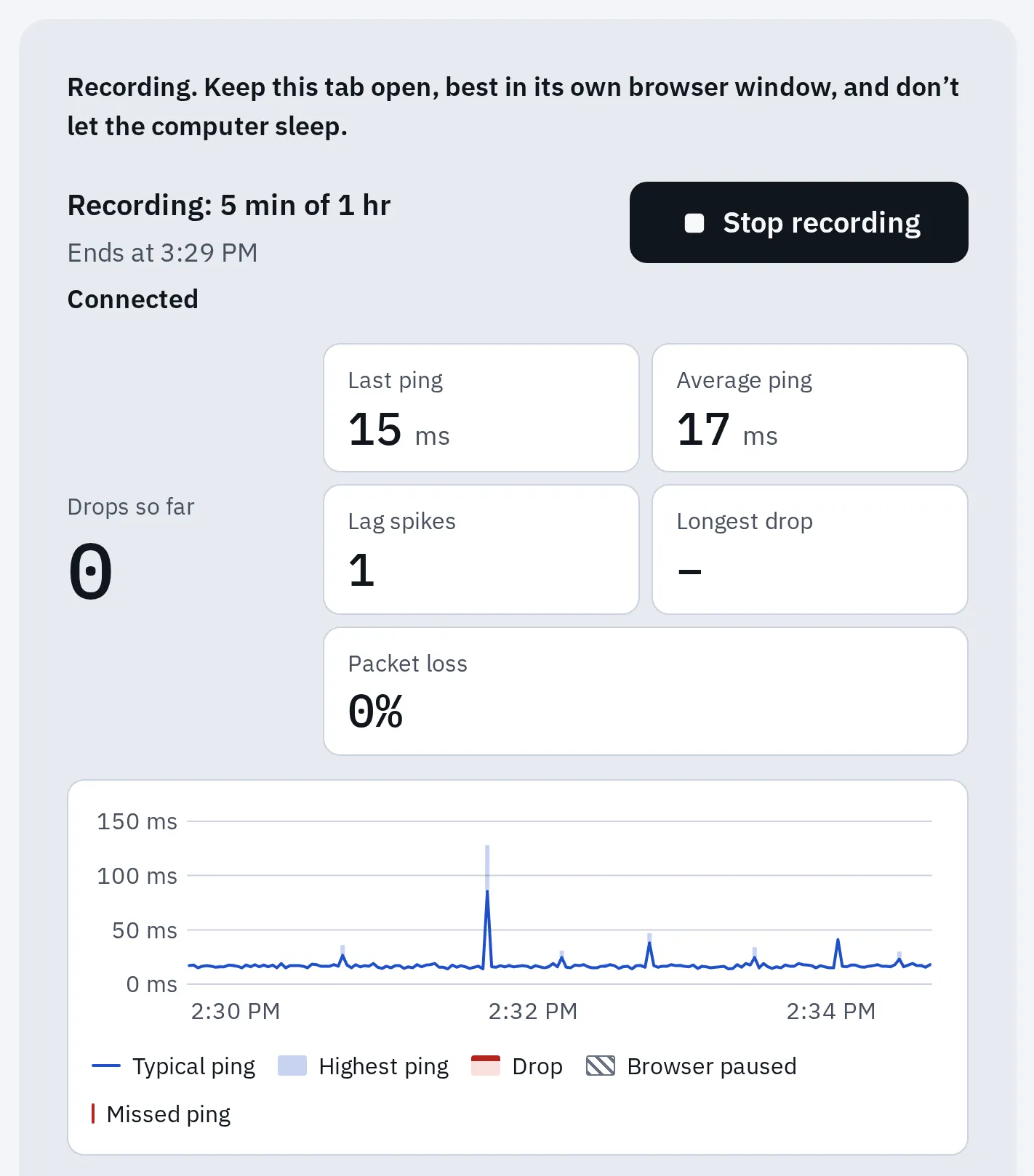
Bir saatin beşinci dakikası: kopma yok, bir kısa gecikme sıçraması. Kopma kırmızı bant olarak görünür, sonuç saatini ve süresini listeler.
Sınav odasında Wi-Fi zayıf mı? Oturacağınız en iyi yeri bulmak için her odayı test edin.
Yedek olarak telefon hotspot’u mu düşünüyorsunuz? Önce sorun. ProctorU hotspot’u önermiyor, LSAC LSAT için izin vermiyor.
Sınav odasında tam kontrol
Oturacağınız yere, kullanacağınız masaya oturun. Sonra görüntülü görüşme testimizi çalıştırın: kamerayı, mikrofonu, hoparlörleri ve interneti birlikte yaklaşık bir dakikada kontrol eder. Sonra hizmetinizin sistem kontrolünü yeniden çalıştırın.
Hemen deneyin
Görüntülü görüşme testi
“Görüntülü görüşmeye hazırsınız” yalnızca kamera, mikrofon, hoparlörler ve internet burada çalıştığında yazar.
Masayı ve odayı hazırlayın
- Kamera yüzünüzü her zaman görür. Pearson VUE, onaylı mola dışında webcam görüşünden çıkmanıza izin vermez.
- Işık önünüzde, arkanızda değil. Arkanızdaki pencere yüzünüzü karartır.
- Ek ekranların fişi çekili ve çevrilmiş.
- Boş bir masa. Yalnızca sınavınızın izin verdikleri, örneğin kimliğiniz veya bir içecek.
- Giriş bittikten sonra telefonunuz erişemeyeceğiniz yerde, kurallarınız başka türlü söylemedikçe.
- Şarj cihazı takılı. ETS bunu tüm TOEFL sınavı boyunca ister.
- Kapı kapalı ve yalnızsınız. ProctorU, sırtınız kapıya dönük oturmanızı önerir.
Kameranın ve oda taramasının bulması gerekenler. Önce hizmetinizin kuralları gelir: masada ne olabileceğini ve telefonun nereye gideceğini onlar söyler.
- Masayı ve altını boşaltın. Pearson VUE, “üstündeki, altındaki veya kolunuzun erişebileceği” her şeyi kontrol eder.
- Yüzünüzü önden aydınlatın: laptopun arkasında bir pencere veya lamba. Webcam testi, görüntü çok karanlıksa söyler. Işık ve kamera yüksekliği için daha fazla yardım: görüntülü görüşmede daha iyi görünün.
- Laptopu sağlam bir yere koyun, kamera yüzünüzle aynı hizada olsun. Oda taraması için kamerayı tamamen çevirmeniz gerekebilir. ETS, hareket ettirebileceğiniz bir kamera ister, bu yüzden kablolara boşluk bırakın.
- Telefonu planlayın. Birçok hizmet onu girişte kullanır: sizin ve kimliğinizin fotoğrafları, oda taraması veya ekranınızı göstermek için ayna olarak. Sonra erişemeyeceğiniz yere gider: Microsoft, gözetmen arayabilir diye “sesi duyulacak kadar yakın” olmasını ister. İkinci kameraysa (bazı ETS ve ProctorU sınavları) hizmetin söylediği yerde, şarjda ve sessizde kalır.
- Beyaz tahtaları silin (Pearson VUE bunu ister). TOEFL için ETS, duvarlarda sınavla ilgili hiçbir şey olmamasını da ister.
Birlikte yaşadığınız kişilere sınavın ne zaman olduğunu söyleyin. Pearson VUE, “başka kimsenin ağı yayın veya büyük indirmeler için kullanmamasını” ister. Ve kapıyı kapatın: Pearson VUE “Her zaman yalnız kalmalısınız” diyor.
30 dakika önce
Girişiniz Pearson VUE’nunki gibi sınavdan 30 dakika önce mi açılıyor? O zaman bu adımları açılmadan önce yapın.
- Bilgisayarı yeniden başlatın. ProctorU ve Pearson VUE ikisi de önerir. Sonra şarj cihazını takın ve ekranın sınav sırasında kilitlenmeyeceğinden veya uykuya geçmeyeceğinden emin olun.
- Diğer tüm uygulamaları kapatın. Sohbet, müzik, Zoom, Teams, Discord, bulut eşitleme ve TeamViewer veya AnyDesk gibi uzaktan denetim uygulamaları. Pearson VUE “OnVUE dışında tüm uygulamaları kapatın” diyor, birçok sınav uygulaması da zaten diğerlerini kapatır.
- Rahatsız Etmeyin’i açın, böylece hiçbir mesaj çıkmaz. Windows 11’de: Başlat Ayarlar Sistem Bildirimler bölümünü açın, sonra Rahatsız etmeyin’i seçin. Mac’te menü çubuğunda Denetim Merkezi’ni açın, Odak’a, sonra Rahatsız Etme’ye tıklayın.
- Varsa VPN’i kapatın, internetinizi başka bir sunucudan geçiren uygulama. Ne olduğunu bilmiyor musunuz? O zaman büyük olasılıkla yoktur. Proctorio buna izin vermez, Respondus ve OnVUE kapatmanızı söyler.
- Ek ekranların görüntü kablolarını bilgisayardan çıkarın ve mümkünse ağ kablosu kullanın.
- Masa boş, kimlik hazır, tuvalete şimdi gidin. Pearson VUE’nun dediği gibi “her sınavda mola olmaz”.
- Girişi zamanında başlatın. Microsoft, OnVUE girişinin “yaklaşık 15 dakika sürdüğünü ama daha uzun sürebileceğini” söylüyor.
Sınav sırasında bir şey bozulursa
- Masada kalın, kameranın görüşünde olun. Gözetmen söylemedikçe telefonunuzu almayın ve odadan çıkmayın.
- Birkaç saniye bekleyin. Kısa kopmalar çoğu zaman kendiliğinden düzelir: Respondus Monitor her 5 saniyede bir yeniden dener, ETS sizi otomatik yeniden bağlar.
- Sınavın sohbetini kullanın veya ekrandakini izleyin. Gözetmen telefonunuzu da arayabilir. Bir OnVUE gözetmenini 30 dakikadır mı bekliyorsunuz? Microsoft bağlantının kopmuş olabileceğini söylüyor: OnVUE destek sohbetini kullanın.
- Uygulama kapandı veya dondu mu? Başlattığınız şekilde yeniden açın. OnVUE: kapatın ve İndirilenler klasörünüzden yeniden açın. Honorlock: ders sayfasından yeniden başlatın.
- İnternet gitti mi? Hâlâ yapabiliyorsanız sohbette gözetmene söyleyin. Yalnızca kurallarınız izin veriyorsa yedek bağlantıya geçin. Proctorio, yalnızca sınavınız izin veriyorsa sizi yeniden içeri alır.
- Sonra saatleri ve gördüklerinizi not edin ve aynı gün öğretmeninize veya sınav kurumuna başvurun. Sırada ne olduğunu sorun.
Sık sorulan sorular
Sınav, kapalı olsa bile ikinci bir monitörü algılayabilir mi?
Evet, çoğu zaman. Monitörü kapatsanız bile bilgisayar onu algılayabilir. Proctorio, kapatmanın “gereksinimi karşılamayacağını” söylüyor: görüntü kablosunu bilgisayardan çıkarın. Sonra Chrome veya Edge’de çoklu monitör testi ile tek ekran kaldığını kontrol edin. Yansıtılan bir ekran orada yine bir sayılabilir, bu yüzden önemli olan görüntü kablosunu çıkarmaktır.
Gözetimli sınava Wi-Fi ile girebilir miyim?
Genellikle evet, ama kablo daha güvenli. ProctorU, Proctorio, Respondus ve Microsoft kablolu bağlantı önerir. Wi-Fi’de sınavın yapılacağı saatte internet bağlantı testi ile bir saat kaydedin.
İnternetim ne kadar hızlı olmalı?
Hizmete göre değişir: Proctorio’nun kaydedilen sınavları için 1 Mbps yüklemenin altından, Pearson VUE için 6 Mbps indirme ve 2 Mbps yüklemeye kadar. Hızlı olmaktan çok sabit bir bağlantı önemlidir. Uzun bir kopma sınavı bitirebilir.
Kulaklık veya kulak içi kulaklık kullanabilir miyim?
Genellikle hayır. Pearson VUE, ETS ve ProctorU, sınavınız izin verdiğini söylemedikçe izin vermez. Bilgisayarın hoparlörlerini kullanın. Mikrofon olarak da bilgisayarın kendi mikrofonunu ya da kulaklığa bağlı olmayan ayrı bir mikrofon seçin.
Chromebook veya iPad kullanabilir miyim?
Yalnızca bazı hizmetlerde. Honorlock, Proctorio ve Respondus Chromebook’ları destekler, ProctorU ve Proctortrack yalnızca bazı sınavlarda. Respondus, iPad’de yalnızca okulunuzun ders sistemi destekliyorsa çalışır. Pearson VUE ve ETS bir Windows bilgisayar veya Mac ister.
Bilgisayarım testlerinizi geçerse sınavın kontrolünü de geçer mi?
Her zaman değil. Testlerimiz parçaları kontrol eder: kamera, mikrofon, ekranlar ve internet. Sınavın kendi kontrolü ayrıca kendi uygulamasını, sisteminizi ve ağınızın ayarlarını da test eder. Her zaman onunkini de çalıştırın.