한 줄 답변
순서대로 하세요. 먼저 케이블과 포트를 확인하고, (권장) 표시가 있는 해상도를 고른 뒤 배율로 화면 요소를 키워요. 그다음 가장 높은 주사율을 고르고 HDR을 쓸지 정해요. 마지막으로 모니터 자체 메뉴에서 오버드라이브를 맞추고 눈으로 화면을 확인하세요. 케이블이나 해상도가 틀리면 그다음 단계가 모두 소용없어요.
이 글은 정상 작동하는 모니터를 위한 글이에요. 새 모니터의 불량화소, 빛샘, 얼룩을 반품 기간이 끝나기 전에 확인하려면 먼저 모니터 테스트를 쓰세요.
- 케이블과 포트: 모니터의 최고 주사율을 낼 수 있는 것이에요.
- 해상도: 화면 본래의 해상도예요. (권장) 또는 기본값으로 표시돼요.
- 배율: 모든 것을 크게 하면서 선명하게 유지해요.
- 주사율: 모니터가 지원하는 가장 높은 값이에요.
- HDR: 모니터가 잘 보여 줄 때만 켜요.
- 모니터 메뉴: 오버드라이브, 어댑티브 싱크, 화면 모드예요.
- 눈으로 확인: 움직임, 검은색, 흰색, 감마를 봐요.
순서가 중요해요. 느린 케이블은 주사율을 제한하고, 잘못된 해상도는 이후 모든 것을 흐리게 만들어요.
1. 올바른 케이블과 포트 쓰기
케이블이 1초에 모니터로 보낼 수 있는 화면의 양을 정해요. 오래된 케이블이나 포트는 빠른 모니터를 60 Hz로, 4K 모니터를 30 Hz로 묶어 둘 수 있어요. Hz(헤르츠)는 1초에 보이는 화면 수예요.
- 상자에 들어 있던 케이블을 쓰고, 설명서에 최고 주사율용이라고 적힌 포트에 꽂으세요.
- 데스크톱 PC에 별도의 그래픽카드가 있나요? 그래픽카드의 포트에 꽂으세요. 뒷면 아래쪽에 있고, USB 포트 근처에 있는 것이 아니에요.
- 어댑터, 도킹 스테이션, 허브, KVM 스위치, 연장 케이블은 일단 빼세요. 모니터가 최고 주사율로 작동한 뒤에 다시 연결하세요.
- 최고 주사율에 필요한 모니터 설정이 있는지 설명서를 확인하세요. 오버클럭이나 게임 모드 같은 것이에요. 모니터 메뉴에서 켜세요(6단계에서 위치를 알려 드려요).
- 설명서가 없나요? DisplayPort를 먼저 써 보세요. 어떤 모니터는 DisplayPort에서만 최고 주사율이 나와요.
- VGA(파란색, 나사 있음)나 DVI: 요즘 모니터의 성능을 막는 오래된 플러그예요. VGA는 글자도 흐리게 만들어요.
- HDMI 1.4, 2.0, 2.1: 세 버전 모두 플러그 모양이 같아요. 케이블 이름으로 구분해요.
- DisplayPort 1.2, 1.4, 2.1: 플러그 한쪽 모서리가 깎여 있어요.
- USB-C는 많은 노트북에서 DisplayPort를 보내요. 보낼 수 있는 양은 포트마다 달라서 옆에 DisplayPort나 Thunderbolt 표시가 있는지 보세요.
플러그 모양과 버전별로 보낼 수 있는 양을 같은 비율로 그렸어요. 막대가 높을수록 많이 보내요.
표준을 만드는 단체가 밝힌 버전별 성능이에요.
| 포트 | 최대 전송량 | 찾아야 할 케이블 | 제조사가 드는 예 |
|---|---|---|---|
| HDMI 1.4 | 10.2 Gbps | High Speed | 4K 30 Hz |
| HDMI 2.0 | 18 Gbps | Premium High Speed | 4K 60 Hz |
| HDMI 2.1 | 48 Gbps | Ultra High Speed | 4K 120 Hz, 8K 60 Hz |
| DisplayPort 1.2 | 21.6 Gbps | 인증받은 DisplayPort 케이블 | 3840 × 2400 60 Hz |
| DisplayPort 1.4 | 32.4 Gbps | 인증 케이블, DP8K 표시가 가장 좋아요 | 압축(DSC)으로 4K 120 Hz와 8K 60 Hz |
| DisplayPort 2.1 | 80 Gbps | DP80 | HDR로 4K 240 Hz |
| Thunderbolt 4 (USB-C) | 40 Gbps | Thunderbolt 4 | 4K 화면 2대 또는 8K 1대 |
이 값은 각 버전이 보낼 수 있는 최대치예요. 포트가 이보다 적게 지원할 수도 있어요. HDMI 제조 단체도 HDMI 2.1의 각 기능은 선택 사항이라고 밝혔어요. 모니터 설명서에서 포트별 지원 내용을 확인하세요. Gbps(기가비트/초)는 연결선이 보낼 수 있는 양이에요. 숫자가 클수록 더 많은 화면을 보내요. 노트북에 USB-C만 있나요? USB-C to DisplayPort 케이블을 쓰거나, 모니터의 USB-C 포트에 바로 연결하세요. 1440p 모니터에 필요한 양은 같은 주사율의 4K에 필요한 양의 절반이 조금 안 돼요. 픽셀이 44%밖에 안 되기 때문이에요. 그래서 오래된 포트로도 1440p 모니터를 빠르게 쓸 수 있는 경우가 많지만, 최고 주사율은 안 나올 수 있어요. 예를 들어 Dell S2721DGF는 HDMI에서 144 Hz, DisplayPort에서 165 Hz로 작동해요.
2. 화면 본래의 해상도로 설정하기
모니터에는 고정된 픽셀 격자가 있어요. 본래 해상도일 때만 화면의 점 하나에 그림의 점 하나가 딱 맞아요. 다른 해상도는 늘려서 보여 주기 때문에 글자가 흐려져요.
Windows
- 시작 설정 시스템 디스플레이를 여세요. 화면이 두 개면 위쪽에서 새 모니터를 선택하세요. 식별을 누르면 각 화면의 번호가 나와요.
- 디스플레이 해상도 목록을 여세요.
- (권장) 표시가 있는 것을 고르세요.
이 목록은 배율 및 레이아웃 아래에 있어요(Windows 10에서도 배율 및 레이아웃이에요).
Mac
- Apple 메뉴를 열고 시스템 설정 디스플레이를 여세요.
- 위쪽에서 새 모니터를 선택하세요.
- 기본값을 고르세요. Apple은 이것을 “디스플레이에 가장 알맞은 해상도”라고 해요.
더 크거나 작은 크기는 다음 단계에서 고르세요. 모든 해상도 보기에 있는 낮은 해상도는 고르지 마세요. 화면이 흐려져요.
지금 테스트
화면 해상도 확인
새 모니터에서 실행하세요. 먼저 브라우저 창을 그 모니터로 끌어 오세요. 큰 숫자를 상자에 적힌 값과 비교하세요. Mac에서는 기본값이어도 숫자가 다를 수 있어요. 확인하는 방법은 테스트에 나와 있어요.
상자에 적힌 해상도가 목록에 없나요? 화면 해상도 페이지에서 해상도를 막는 원인을 흔한 순서대로 볼 수 있어요. 대개 드라이버, 케이블, 어댑터가 원인이에요.
3. 배율로 알맞은 크기 맞추기
선명한 모니터는 모든 것이 작게 보여요. 27인치 4K 모니터는 1인치에 163픽셀이 들어가요. 24인치 Full HD는 1인치에 92픽셀이고요. 배율은 그 많은 픽셀로 글자와 버튼을 더 크게 그려서 선명하게 유지해요. 해상도를 낮추지 마세요. 흐려져요.
Windows는 시작 배율을 스스로 골라요. Microsoft가 공개한 규칙은 이래요. 화면의 인치당 픽셀 수를 96으로 나눈 뒤 앉은 거리를 반영해요. 모니터는 28인치(약 70 cm) 거리를 기준으로 해요. 아래에서 모니터를 고르면 내 거리에서 이 규칙이 주는 값을 볼 수 있어요.
- 앉은 거리에 맞는 배율
- 150%
- Windows 자동 선택
- 150%
- 화소 밀도
- 163 인치당 픽셀
- Mac에서는 약
- 2560 × 1440
배율을 150%로 고르세요. 100%라면 Windows 기준보다 약 41% 작게 보여요.
Windows 자체 규칙으로 계산했고, 기준인 28인치 대신 입력한 거리를 썼어요. 화면 설정은 바뀌지 않아요. 시작점일 뿐이니 눈에 맞으면 한 단계 크거나 작게 해도 괜찮아요.
흔한 모니터에 같은 규칙을 적용한 값이에요.
| 모니터 | 인치당 픽셀 | Windows 시작 배율 | 약 60 cm 거리 | 약 1 m 거리 |
|---|---|---|---|---|
| 24인치, 1920 × 1080 | 92 | 100% | 100% | 125% |
| 27인치, 2560 × 1440 | 109 | 100% | 100% | 150% |
| 24인치, 2560 × 1440 | 122 | 125% | 100% | 200% |
| 34인치 울트라와이드, 3440 × 1440 | 110 | 100% | 100% | 150% |
| 32인치, 3840 × 2160 | 138 | 150% | 125% | 200% |
| 27인치, 3840 × 2160 | 163 | 150% | 150% | 250% |
| 27인치, 5120 × 2880 | 218 | 200% | 200% | 250% |
Windows
- 시작 설정 시스템 디스플레이를 열고 위쪽에서 새 모니터를 선택하세요.
- 배율 및 레이아웃에서 배율 목록을 여세요.
- 배율을 고르세요. Windows 10에서는 이 목록이 텍스트, 앱 및 기타 항목의 크기 변경이에요.
화면마다 배율이 따로 저장돼서 노트북 화면은 그대로 둘 수 있어요. 사용자 지정 배율도 가능하지만 Microsoft는 권하지 않아요.
Mac
- Apple 메뉴를 열고 시스템 설정 디스플레이를 연 다음 새 모니터를 선택하세요.
- 더 큰 텍스트와 더 많은 공간 사이에서 크기를 누르세요.
- 크기를 숫자로 보려면 고급을 누르고 목록으로 해상도 보기를 켜세요. 배율 찾기가 알려 준 값에 가장 가까운 크기를 고르세요. Mac은 일부 크기만 제공해요.
Apple은 크기를 조정한 해상도가 “성능에 영향을 줄 수 있다”고 안내해요. 아주 선명하지 않은 모니터에서는 조금 흐려 보일 수도 있어요. 그렇다면 기본값으로 돌아가세요.
모든 것이 아니라 글자만 크게 하고 싶나요? 대신 글자 크기 설정을 쓰세요. 흐려지지 않게 글자 키우는 방법에서 모든 기기의 방법을 볼 수 있어요.
4. 주사율 높이기
새 모니터는 144 Hz 이상을 지원해도 처음에는 60 Hz로 시작하는 경우가 많아요. 더 높은 값을 고르면 움직이는 화면이 부드러워 보여요.
Windows
- 시작 설정 시스템 디스플레이 고급 디스플레이를 여세요. 화면이 두 개면 새 화면을 먼저 선택하세요.
- 새로 고침 빈도 선택 옆에서 별표(*)가 없는 가장 높은 값을 고르세요.
별표가 붙은 값은 현재 해상도에서는 쓸 수 없어요. 고르면 해상도도 같이 바뀌어요. Windows 10에서는 고급 디스플레이 설정의 새로 고침 빈도에 목록이 있어요.
Mac
- Apple 메뉴를 열고 시스템 설정 디스플레이를 연 다음 새 모니터를 선택하세요.
- 재생률 메뉴에서 가장 높은 값을 고르세요.
- 모니터가 Adaptive Sync를 지원하나요? 대신 가변이나 적응형을 고르세요.
가변 재생률은 Apple 실리콘 Mac과 2019~2020년의 일부 Intel Mac에서 작동해요. Apple은 모니터를 Mac의 Thunderbolt 포트에 연결하고, HDMI 케이블이나 어댑터는 쓰지 말라고 안내해요.
지금 테스트
주사율 테스트
브라우저가 화면을 그리는 속도를 측정해서 모니터의 최고 주사율에 못 미치면 알려 줘요. 링크에는 144 Hz가 골라져 있어요. 상자에 적힌 값으로 바꾸세요.
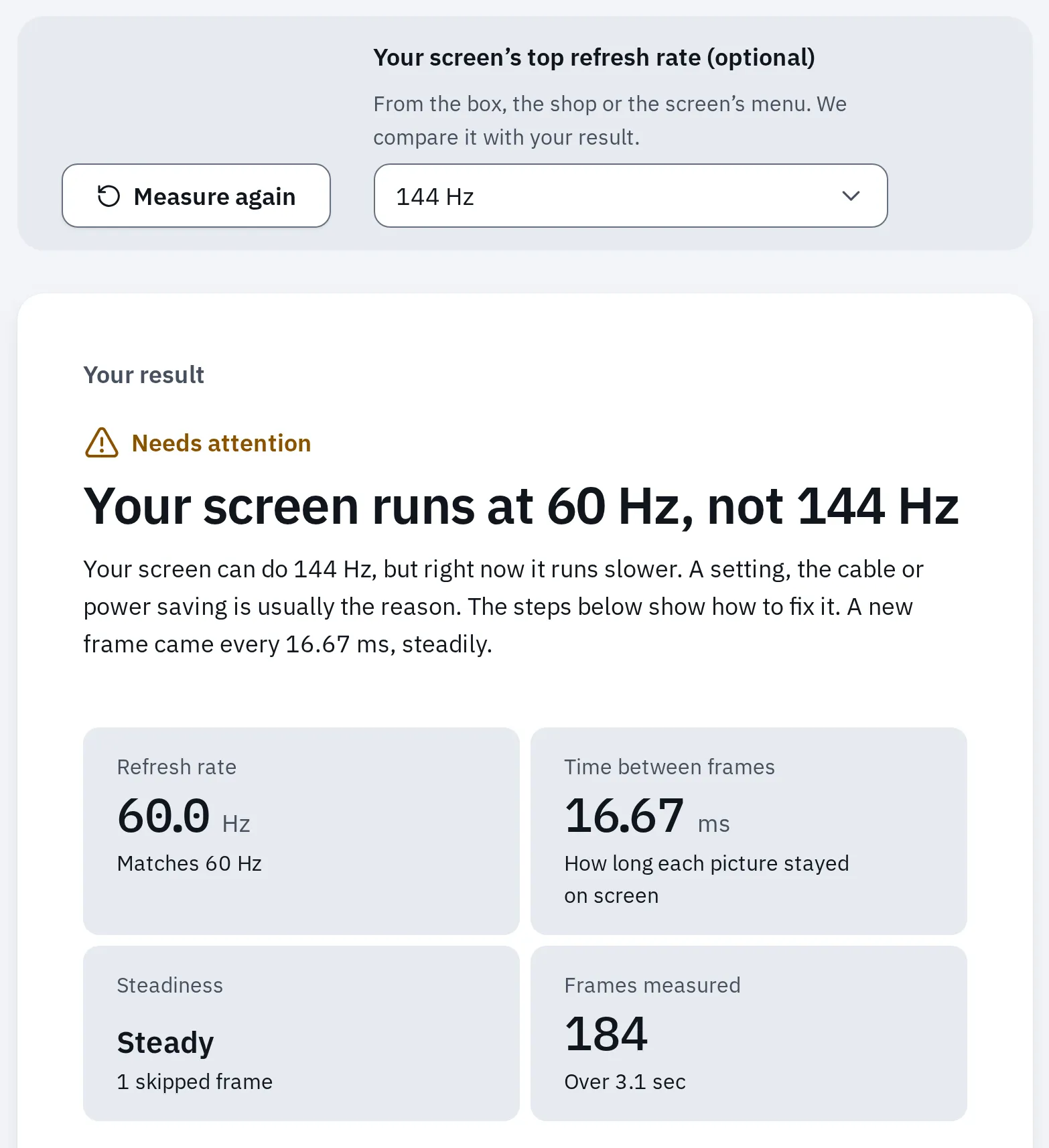
예시예요. 모니터의 최고 주사율로 144 Hz를 골랐지만 화면은 60 Hz로 작동해요. 위의 설정이나 케이블로 대개 해결돼요.
더 높은 값을 골랐는데도 60 Hz인가요? 주사율 테스트에서 다른 원인을 흔한 순서대로 볼 수 있어요. 케이블이나 포트, 모니터 자체 메뉴의 설정, 그래픽카드예요.
5. HDR 쓸지 정하기
HDR은 더 밝은 하이라이트와 더 깊은 그림자를 보여 줘요. 하지만 충분히 밝고 검은색이 깊은 모니터에서만 그래요. 가장 낮은 등급인 DisplayHDR 400은 약속하는 성능이 가장 낮아요. DisplayHDR True Black 등급은 OLED 화면용이고 검은색이 훨씬 깊어요.
HDR을 잘 보여 주는 모니터에 대한 Microsoft의 권장 사항이에요.
| 항목 | Microsoft의 안내 |
|---|---|
| 포트와 케이블 | HDMI 2.0 이상, DisplayPort 1.4, USB-C 또는 Thunderbolt |
| HDR 등급 | DisplayHDR 500 이상 |
| 형식 | HDR10 |
먼저 모니터에 HDR 화면 모드가 있다면 모니터 메뉴에서 고르세요. 노트북이라면 복제가 아니라 확장을 쓰세요. Microsoft는 두 화면이 같은 바탕 화면을 보여 줄 때는 HDR이 작동하지 않는다고 해요.
Windows
- 시작 설정 시스템 디스플레이를 열고 위쪽에서 HDR 모니터를 선택하세요.
- HDR을 켜세요. Windows 10에서는 Windows HD Color 설정 아래의 HDR 사용이에요.
- HDR을 눌러 설정 페이지를 여세요. 일반 창이 자연스러워 보일 때까지 SDR 콘텐츠 밝기 슬라이더를 움직이세요. Windows 10에서는 HDR/SDR 밝기 밸런스예요.
- Windows 11에서는 Microsoft Store에서 무료 Windows HDR 보정 앱을 받아 세 가지 테스트 패턴을 따라 하세요.
Windows 11의 같은 페이지에 있는 자동 HDR은 HDR을 지원하지 않는 예전 게임에 HDR을 입혀 줘요.
Mac
- Apple 메뉴를 열고 시스템 설정 디스플레이를 연 다음 HDR 모니터를 선택하세요.
- 하이 다이내믹 레인지를 켜세요.
HDR10을 지원하는 모니터에서만 나타나요. HDR이 내장된 Mac 화면은 저절로 전환돼요.
지금 테스트
HDR 테스트
HDR이 작동하면 옆의 흰색 네모보다 HDR 네모가 눈에 띄게 더 밝게 빛나요. 그렇지 않으면 테스트 결과에서 다음에 해 볼 일을 알려 줘요.
HDR을 켰는데 전체가 칙칙해 보이나요? HDR이 바랜 것처럼 보이는 이유를 보세요. HDR 영화와 게임을 볼 때만 HDR을 켜는 것도 좋은 선택이에요. HDR 테스트에서 HDR 등급과 각 등급이 약속하는 성능을 볼 수 있어요.
6. 모니터 자체 메뉴 설정하기
일부 설정은 컴퓨터가 아니라 모니터 안에 있어요. 모니터 본체의 버튼이나 작은 조이스틱으로 바꿔요. 이 설정은 모니터에 저장돼서 다른 컴퓨터에 연결해도 그대로예요.
- 메뉴를 여는 버튼이나 조이스틱이에요. 보통 화면 아래나 뒷면에 있어요.
- 모니터 메뉴: 화면 모드, 밝기, 오버드라이브, 어댑티브 싱크, HDR 모드, 입력 단자와 포트 버전, 초기화예요.
- 컴퓨터 설정: 해상도, 배율, 주사율, HDR 스위치, 야간 모드예요.
- 둘 사이의 케이블이 양쪽이 합의한 속도로 화면을 전달해요.
설정 위치는 두 곳이에요. 모니터 메뉴는 모니터가 화면을 보여 주는 방식을 바꿔요. 컴퓨터 설정은 컴퓨터가 무엇을 보낼지 바꿔요.
모니터 메뉴에서 다음을 확인하세요.
| 설정 | 흔한 이름 | 고를 값 |
|---|---|---|
| 오버드라이브 | Response Time, Trace Free, AMA, Overdrive | 가운데 단계로 한 뒤 확인하세요(아래 참고) |
| 어댑티브 싱크 | Adaptive-Sync, FreeSync, G-Sync | 켜세요. 게임에서 화면 찢어짐 없이 부드러워져요 |
| 포트 설정 | DisplayPort 1.2, HDMI Ultra HD Deep Color, Input Signal Plus | 최고 주사율, HDR, 화면이 안 나올 때는 설명서가 알려 주는 포트 설정을 따르세요 |
| 화면 모드 | 표준, sRGB, 게임, 영화 | 평소에는 표준이나 sRGB예요 |
| 게임 모드 | Game Mode | 최고 주사율에 필요하다고 설명서에 나오면 켜세요 |
| 초기화 | Factory Reset, Reset, All Reset | 헷갈릴 때 쓰세요. 모든 메뉴 설정이 처음으로 돌아가요 |
오버드라이브: 윤곽이 생기지 않는 가장 강한 설정
오버드라이브는 픽셀이 색을 더 빨리 바꾸도록 밀어 줘요. 너무 약하면 움직이는 물체 뒤에 번짐이 남아요. 너무 강하면 밝거나 어두운 윤곽이 생겨요. 이것을 오버슈트라고 해요. 제조사들은 가장 강한 설정을 이렇게 경고해요.
| 제조사 | 설정 | 제조사 설명 |
|---|---|---|
| Dell (S2721DGF) | Response Time: Fast, Super Fast, Extreme | Extreme에서는 화면이 약간 일그러져 보일 수 있어요. Dell은 Super Fast나 Fast를 권해요. |
| LG UltraGear | Response Time | Fast는 “일반 환경”용이에요. Faster는 “화면 잔상이 생길 수 있어요”. |
| ASUS | Trace Free, 0에서 100 | 너무 높으면 “움직이는 물체 가장자리에 잔상”이 보여요. |
| BenQ ZOWIE | AMA: Off, High, Premium | Premium은 “화질에 영향을 줄 수 있어요”. |
메뉴와 단계 이름은 모델마다 달라요. 잔상 테스트에서 다른 브랜드가 쓰는 이름을 볼 수 있어요.
지금 테스트
잔상 테스트
접시 모양을 눈으로 따라가세요. 뒤에 번짐이 남으면 오버드라이브를 한 단계 올리고, 밝거나 어두운 윤곽이 보이면 한 단계 내리세요. 설정마다 같은 속도로 비교하세요.
어댑티브 싱크를 켰다면 게임에서도 확인하세요. 프레임 속도가 떨어지면 같은 설정에서 오버슈트가 더 심해질 수 있어요.
어댑티브 싱크: 두 곳에서 켜기
어댑티브 싱크(G-Sync, FreeSync)는 게임에서 새 화면이 올 때까지 모니터가 기다려 줘서 화면이 찢어지지 않게 해요. 모니터 설정을 켠 다음 그래픽카드나 Mac의 설정도 켜야 해요. 화면 찢어짐 가이드에서 NVIDIA, AMD, Windows, Mac의 방법을 볼 수 있어요.
일부 모니터는 어댑티브 싱크를 한 포트로만 제한하거나 HDMI에서는 더 낮은 주사율로 제한해요. 예를 들어 ASUS VG27WQ는 DisplayPort에서 165 Hz까지, HDMI에서 144 Hz까지 써요.
7. 눈으로 화면 확인하기
- 확인하는 동안 색을 저절로 바꾸는 기능을 끄세요. Windows에서는 설정 시스템 디스플레이의 야간 모드예요. Mac에서는 시스템 설정 디스플레이의 Night Shift예요. HDR도 끄세요.
- 모니터 메뉴에서 표준이나 sRGB 화면 모드를 고르세요.
- 새 모니터에서 아래의 감마 테스트를 실행하세요. 문제가 나오면 안내를 따르세요.
- 끝나면 HDR을 쓰기로 했다면 다시 켜세요. 저녁에 따뜻한 색을 원한다면 야간 모드나 Night Shift도 다시 켜세요.
지금 테스트
모니터 감마 테스트
가장 어두운 색과 가장 밝은 색이 구분되어 보이는지, 감마가 보통 값인 2.2에 가까운지 보여 줘요. 눈으로 하는 확인이고 보정은 아니에요.
더 자세히 알고 싶나요? 측색기 없이 모니터 보정하기에서 검은색, 흰색, 색 쏠림, 컴퓨터 자체 보정을 차근차근 해 볼 수 있어요. 글자 가장자리가 빨갛거나 파랗나요? 색 번짐의 원인을 보세요.
자주 묻는 질문
HDMI와 DisplayPort 중 무엇을 써야 하나요?
모니터 설명서가 최고 주사율용이라고 알려 주는 포트예요. 많은 게이밍 모니터에서는 DisplayPort예요. Ultra High Speed 케이블을 쓰는 HDMI 2.1은 DisplayPort 1.4보다 더 많이 보낼 수 있어요. USB-C로 연결하려면 노트북 포트가 DisplayPort나 Thunderbolt를 지원해야 해요.
새 4K 모니터인데 왜 모든 것이 이렇게 작죠?
모니터가 인치당 픽셀이 훨씬 많아서, 같은 픽셀 수로 그린 것이 더 작게 보여요. 대신 배율을 올리세요. 27인치 4K 모니터는 Windows도 150%로 시작해요. 해상도를 낮추지 마세요. 글자가 흐려져요.
165 Hz 모니터가 HDMI에서는 144 Hz에서 멈추는 이유가 뭔가요?
많은 모니터가 DisplayPort에서만 최고 주사율이 나와요. 예를 들어 Dell S2721DGF는 HDMI에서 144 Hz, DisplayPort에서 165 Hz로 안내돼요. 설명서의 사양에 포트별 주사율이 나와 있어요.
HDR을 항상 켜 두어도 되나요?
켰을 때 일반 창이 잘 보이는 모니터라면 괜찮아요. 아주 밝지 않은 모니터에서는 HDR 영화와 게임을 볼 때만 HDR을 켜는 사람이 많아요. Windows의 SDR 콘텐츠 밝기 슬라이더는 어느 쪽이든 도움이 돼요.
오버드라이브는 어떤 설정이 가장 좋은가요?
움직이는 물체 뒤에 밝거나 어두운 윤곽이 생기지 않는 가장 강한 설정이에요. 대개 가운데 단계예요. Dell의 Extreme 같은 가장 강한 설정은 보통 오버슈트가 생겨요.
새 모니터를 보정해야 하나요?
평소 용도라면 표준이나 sRGB 화면 모드를 고르고 감마 테스트로 확인하면 돼요. 사진이나 인쇄 작업이라면 측색기라는 측정 장치로 제대로 보정하세요.
설정했더니 이상해졌어요. 어떻게 처음부터 다시 하나요?
컴퓨터에서는 (권장)이라고 표시된 해상도와 Windows가 제안하는 배율을 고르세요. Mac에서는 기본값을 고르세요. 모니터에서는 메뉴의 Factory Reset(또는 Reset)을 쓰세요. 그런 다음 단계를 하나씩 다시 따라 하세요.