Krótka odpowiedź
Najwięcej zmieniają trzy ustawienia. Powiedz telewizorowi, że jest podłączony komputer (PC), a tekst będzie ostry. Włącz też pełny sygnał HDMI dla portu, do którego podłączony jest komputer: Deep Colour, Input Signal Plus albo Enhanced format. Włącz tryb gry, żeby mysz i pad reagowały z mniejszym opóźnieniem. Dla 120 Hz użyj portu z oznaczeniem 4K 120Hz i kabla HDMI Ultra High Speed. Wybierz telewizor poniżej, a zobaczysz dokładne nazwy z menu.
Twoje ustawienia po kolei
Wybierz telewizor i to, do czego go używasz. Lista pokaże, którego portu użyć oraz co ustawić najpierw w telewizorze, a potem w komputerze lub konsoli. Nazwy pochodzą z instrukcji producentów dla modeli, które wymieniamy. W innych rocznikach mogą się trochę różnić. Nazwy menu telewizora podajemy po angielsku, tak jak w instrukcjach producentów. Jeśli twój telewizor ma menu po polsku, szukaj polskich odpowiedników (na przykład Game Mode to Tryb gry, a Settings to Ustawienia).
Telewizor LG – Praca na PC: zmień te ustawienia w tej kolejności
- Użyj szybkiego portu i kabla. W modelach C4, C5, B4, B5 i QNED86 LG podaje 4K 120 Hz na wszystkich czterech portach HDMI. Modele UT80 i QNED80 obsługują najwyżej 60 Hz. Użyj kabla HDMI Ultra High Speed. Jaki port i jaki kabel
- Powiedz telewizorowi, że jest podłączony komputer. Naciśnij Input, żeby otworzyć Home Hub, i wybierz Edit Inputs. Ustaw ikonę swojego wejścia HDMI na PC i wybierz Save. Dlaczego tekst jest ostrzejszy
- Włącz pełny sygnał HDMI dla tego portu. Otwórz Settings, General, External Devices, HDMI Settings i ustaw HDMI Deep Colour na 4K dla tego portu. Gdy to ustawienie jest wyłączone, sygnał 4K przy 60 Hz ma ograniczoną informację o kolorze.
- Włącz tryb gry. Otwórz Settings, General, Game Optimiser i włącz go. Wybierz tryb obrazu Game Optimiser. Dla konsoli włącz tam ALLM. Co robi tryb gry
- Pokaż cały obraz. Sposobem LG na ucięty obraz z komputera jest ikona PC. Jeśli krawędzi nadal brakuje, ustaw Picture, Aspect Ratio, Just Scan na On.
- Zmniejsz wyostrzanie. Zmniejszaj Sharpness (ostrość), aż litery nie będą miały jasnego ani ciemnego obrysu, i wyłącz redukcję szumów oraz wygładzanie ruchu.
- Ustaw komputer. Wybierz rozdzielczość oznaczoną (zalecane), na przykład 3840 × 2160 w telewizorze 4K. Potem zwiększaj wartość Skala, aż tekst będzie łatwy do czytania z twojego miejsca. Do pracy wystarczy 60 Hz; wybierz 120 Hz, jeśli lista go oferuje. Dobierz skalę do odległości od ekranu
- Ustaw dźwięk. Nie masz soundbaru? Wybierz telewizor jako wyjście dźwięku w komputerze. Soundbar: podłącz go do portu eARC (HDMI 2 w C4 i C5, HDMI 3 w B4 i B5). W Sound, Sound Out wybierz HDMI(ARC) Device i włącz eARC Support w Sound, Advanced Settings. LG ostrzega, że przy włączonym Game Optimiser dźwięk może się spóźniać: jeśli tak jest, ustaw Select HDMI Input Audio Format na PCM. Dźwięk i synchronizacja z obrazem
- Sprawdź, czy tekst jest ostry. Otwórz nasz test chroma subsampling w przeglądarce na komputerze, wyświetl go na ekranie telewizora i spójrz z bliska. Otwórz test chroma subsampling
Te same ustawienia według marek. Ścieżki zmieniają się trochę zależnie od rocznika modelu: pełne kroki są na liście wyżej.
| Ustawienie | LG | Samsung | Sony | TCL | Hisense |
|---|---|---|---|---|---|
| Port dla 4K 120 Hz | Wszystkie cztery w C4, C5, B4, B5, QNED86 | Najczęściej HDMI 4 (2019–2023); wszystkie cztery w niektórych, np. QN90D | HDMI IN (4K 120 Hz) | HDMI 1 i 2 w QM8K | Zależy od modelu |
| Oznaczenie komputera | Edit Inputs, ikona PC | Edit, ikona PC | Content type PC (starsze: Graphics) | Brak w instrukcji QM8K | Tryb obrazu PC/Game |
| Pełny sygnał HDMI | HDMI Deep Colour: 4K | Input Signal Plus | Enhanced format (Advanced) | Brak w instrukcji QM8K | HDMI Format: Enhanced |
| Tryb gry | Game Optimiser | Game Mode: On | Content type Game | Game Master | Tryb obrazu PC/Game; Instant Game Response: Auto dla konsol |
| VRR | VRR, VRR & G-Sync, AMD FreeSync Premium | Włączone z Game Mode | VRR (Variable Refresh Rate) | W Game Master | AMD FreeSync |
| Cały obraz | Just Scan | Picture Size Settings: 16:9 Standard | Wide mode: Full | Overscan wyłączony | Overscan wyłączony |
| Port soundbaru | eARC: HDMI 2 (C4, C5) lub HDMI 3 (B4, B5) | Z napisem ARC | HDMI IN 3 | HDMI 4 (QM8K) | Z napisem eARC |
Inna marka? Szukaj podobnych słów w ustawieniach obrazu i w ustawieniach wejść HDMI: PC, Game, Enhanced lub Deep Colour oraz VRR.
Użyj właściwego portu i kabla
- Port telewizora z oznaczeniem 4K 120Hz lub 144Hz. W niektórych telewizorach to tylko jeden lub dwa porty.
- Port eARC. Zostaw go dla soundbaru, jeśli go masz (zobacz niżej Dźwięk).
- Kabel HDMI Ultra High Speed. Na jego opakowaniu jest etykieta z kodem, który można zeskanować.
- W komputerze stacjonarnym z kartą graficzną: port HDMI na karcie, na dole. Porty wyżej należą do płyty głównej.
Port, kabel i port w komputerze muszą być wystarczająco szybkie. Najwolniejszy z nich wyznacza limit.
-
Znajdź szybki port w telewizorze. Przeczytaj drobny druk obok każdego portu albo kartę danych telewizora. Samo oznaczenie „HDMI 2.1” nie gwarantuje 4K 120 Hz: według HDMI Licensing każda funkcja HDMI 2.1 jest opcjonalna. Szukaj samej częstotliwości.
-
Użyj kabla HDMI Ultra High Speed. HDMI Licensing wymienia cztery rodzaje kabli:
Nazwa kabla Przenosi do High Speed 4K przy 30 Hz (10,2 Gb/s) Premium High Speed 4K przy 60 Hz z HDR (18 Gb/s) Ultra High Speed 4K przy 120 Hz, 8K przy 60 Hz (48 Gb/s) Ultra96 4K przy 240 Hz (96 Gb/s, dla HDMI 2.2) Liczy się nazwa, a nie numer wersji. HDMI Licensing podaje, że nazwa musi być wydrukowana na samym kablu. Etykieta na opakowaniu ma kod: zeskanuj go aparatem telefonu, żeby sprawdzić, czy kabel ma certyfikat. Samsung radzi użyć kabla krótszego niż 3 m. PlayStation i Xbox zalecają kabel dołączony do konsoli.
-
Komputer stacjonarny z kartą graficzną? Podłącz do portu HDMI na karcie, a nie do portów wyżej, na płycie głównej. NVIDIA podaje, że jej karty GeForce RTX serii 30 i 40 obsługują HDMI 2.1. W przypadku innych kart i laptopów szukaj 4K 120 Hz na stronie z danymi technicznymi.
-
W komputerze Mac z HDMI użyj tego portu. Apple podaje 4K do 240 Hz w niektórych modelach MacBook Pro, Mac mini i Mac Studio od 2023 roku i zaznacza, że przy takich częstotliwościach przejściówki nie są obsługiwane. Starsze komputery Mac z HDMI obsługują najwyżej 4K 60 Hz lub 30 Hz. Nie ma portu HDMI, jak w MacBooku Air? Użyj przejściówki USB-C na HDMI i sprawdź, jaką rozdzielczość i częstotliwość odświeżania podaje.
-
Na czas testów zrezygnuj z przejściówek, stacji dokujących i przełączników. Wiele z nich obsługuje najwyżej 60 Hz. Jeśli nadal brakuje 120 Hz, zobacz kabel lub port to ogranicza.
Ostry tekst: tryb PC i pełny kolor
W filmach nie trzeba osobnej informacji o kolorze każdego piksela. Żeby przesłać mniej danych przez HDMI, komputer lub dekoder podaje jasność każdego piksela, ale kolor tylko jednego na cztery. To się nazywa 4:2:0 (chroma subsampling). Czarny tekst na białym tle pozostaje ostry. Kolorowe litery i drobny tekst na kolorowym tle mogą się rozmywać. Pełny kolor każdego piksela to 4:4:4 albo RGB i tego potrzebuje komputer.
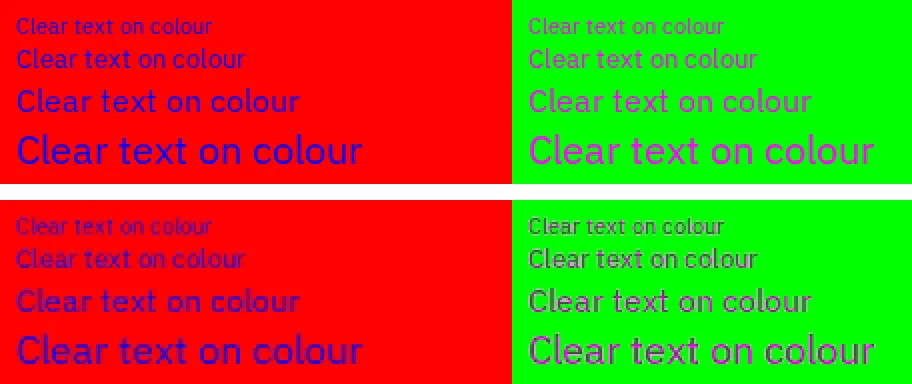
Powiększony fragment testu chroma subsampling z tekstem na kolorowym tle. U góry: tak pokazuje go sygnał 4:4:4. Na dole: te same piksele, w których kolor jest wspólny dla każdego bloku czterech, tak jak wysyła go sygnał 4:2:0 (zrobiliśmy tę kopię, to nie jest zdjęcie telewizora).
Pomagają dwa ustawienia telewizora. Oznaczenie PC lub tryb PC mówi telewizorowi, żeby przestał traktować obraz jak film. Ustawienie pełnego sygnału HDMI (Deep Colour, Input Signal Plus, Enhanced format) w ogóle pozwala portowi przyjąć sygnał 4:4:4. Komputer też musi wysyłać RGB lub 4:4:4. LG podaje liczby: przy wyłączonym HDMI Deep Colour port przyjmuje sygnał 4K przy 60 Hz wyłącznie w formacie 4:2:0. Samsung podaje, że przy wyłączonym Input Signal Plus telewizor przyjmuje z komputera sygnał 4K najwyżej przy 30 Hz.
Przetestuj teraz
Test chroma subsampling (4:4:4)
Otwórz test w przeglądarce na komputerze, wyświetl go na ekranie telewizora i przyjrzyj się obrazowi z bliska albo przez aparat telefonu. Jeśli słowa na kolorowym tle wyglądają na rozmyte, a czarne słowa na białym są ostre, telewizor nadal dostaje ograniczony kolor.
Nadal nieostro? Poradnik do testu pokazuje, jak włączyć tryb PC w telewizorach różnych marek i jak zmienić format koloru w ustawieniach NVIDIA, AMD i Intel. Podpowiada też, co wypróbować na Macu: zobacz tekst na kolorowym tle jest rozmazany. Jeśli rozmazany jest nawet czarny tekst, obraz jest skalowany: zobacz wszystko jest trochę rozmazane.
Małe opóźnienie: tryb gry
Telewizor poprawia filmy przetwarzaniem, takim jak wygładzanie ruchu i redukcja szumów. To zajmuje czas, więc obraz się spóźnia. Tryb gry wyłącza większość tego przetwarzania. Poznasz to po tym, że wskaźnik myszy nadąża za ręką, a gra szybciej reaguje.
Czy trzeba włączać go ręcznie?
- PS5, Xbox lub Switch 2Zwykle nie: dzięki ALLM (automatyczny tryb niskich opóźnień) konsola prosi telewizor o tryb gry, gdy zaczyna się gra. Sprawdź, czy ALLM jest włączony w konsoli.
- KomputerTak, z reguły. Samsung na przykład ustawia Game Mode na Auto dla konsol, ale dla komputera każe ustawić On.
- Filmy na tym samym wejściuPrzy ALLM telewizor wraca do poprzedniego trybu, gdy zaczyna się film, podaje HDMI Licensing. Gdy tryb gry jest ustawiony na On, zostaje włączony.
120 Hz i VRR
Przy 120 Hz telewizor pokazuje nowy obraz 120 razy na sekundę zamiast 60, więc ruch na ekranie, także ruch kursora myszy, jest płynniejszy. VRR (zmienna częstotliwość odświeżania) sprawia, że telewizor czeka na każdą nową klatkę, więc obraz w grach nie rozrywa się ani nie szarpie, gdy spada liczba klatek. Oba wymagają szybkiego portu, kabla i pełnego sygnału HDMI z opisu wyżej.
Windows
- Otwórz Start Ustawienia System Ekran i wybierz telewizor.
- W części Rozdzielczość ekranu wybierz rozdzielczość oznaczoną (zalecane): natywną rozdzielczość telewizora, na przykład 3840 × 2160.
- Otwórz Ekran zaawansowany i wybierz najwyższą wartość obok Wybierz częstotliwość odświeżania: 120 Hz lub więcej w telewizorze, który ją ma.
- Włącz VRR w aplikacji karty graficznej: zobacz G-SYNC lub FreeSync.
- Przy karcie NVIDIA otwórz Panel sterowania NVIDIA, Zmień rozdzielczość, zaznacz Użyj ustawień kolorów NVIDIA i ustaw Format koloru wyjściowego na RGB.
Mac
- Otwórz menu Apple, potem Ustawienia systemowe Wyświetlacze i wybierz telewizor.
- W ustawieniu rozdzielczości wybierz Domyślna albo większy rozmiar tekstu.
- Wybierz najwyższą wartość w menu Częstotliwość odświeżania, jeśli twój Mac ją pokazuje.
- Obraz nie mieści się na ekranie telewizora? Dla niektórych telewizorów Mac pokazuje tam ustawienie Overscan. W przeciwnym razie użyj ustawień rozmiaru obrazu w telewizorze.
Tylko niektóre komputery Mac wysyłają przez HDMI 4K 120 Hz lub więcej: zobacz port i kabel.
PS5
- Otwórz Ustawienia Ekran i wideo Wyjście wideo.
- Włącz Wyjście 120 Hz. Gra musi obsługiwać 120 Hz, żeby z niego skorzystać.
- Włącz VRR oraz ALLM, jeśli twój telewizor go ma.
PlayStation zaleca kabel HDMI dołączony do PS5, podłączony do portu HDMI 2.1 telewizora. PS5 ma też Test wyjścia 1440p dla telewizorów, które obsługują 1440p.
Xbox Series X|S
- Naciśnij przycisk Xbox, a potem otwórz Profil i system Ustawienia Ogólne Opcje telewizora i ekranu.
- Ustaw Częstotliwość odświeżania na 120 Hz. Na Xbox Series X ustaw też Rozdzielczość na 4K UHD; na Series S przy 120 Hz rozdzielczość może się obniżyć.
- W części Tryby wideo zaznacz Zezwalaj na zmienną częstotliwość odświeżania i Zezwalaj na automatyczny tryb niskich opóźnień.
Xbox podaje, że 4K 120 Hz wymaga kabla HDMI Ultra High Speed i telewizora z HDMI 2.1.
Switch 2
- W HOME Menu otwórz System Settings Display.
- Włącz 120 Hz Output. Nintendo obsługuje je przy 1080p i 1440p, a nie przy 4K.
- Żeby mieć VRR w telewizorze, najpierw zaktualizuj system i stację dokującą: Nintendo dodało VRR w trybie TV w aktualizacji systemu 23.0.0 i wymaga to aktualizacji stacji dokującej. Potem włącz VRR Output w ustawieniach VRR.
Video Output Information w tych samych ustawieniach pokazuje, które sygnały przyjmie twój telewizor.
Przetestuj teraz
Test częstotliwości odświeżania (Hz)
Otwórz test w przeglądarce na komputerze i przenieś jej okno na ekran telewizora. Test oblicza częstotliwość na podstawie tego, jak często przeglądarka rysuje obraz, i mówi, czy osiąga 120 Hz. Porównaj wynik z wybraną częstotliwością. Obciążony komputer lub oszczędzanie energii mogą obniżyć wynik, więc zmierz jeszcze raz, zanim zmienisz ustawienia.
Nasz test nie działa na konsoli. Niektóre telewizory pokazują przychodzący sygnał w menu gier: Game Bar w Hisense na przykład pokazuje liczbę klatek na sekundę oraz to, czy VRR i ALLM są włączone. Switch 2 ma Video Output Information.
Dobierz rozmiar tekstu do odległości od ekranu
- Monitor 4K 27 cali (69 cm), około 70 cm od oczu.
- Telewizor 4K 55 cali (140 cm), około 1,4 m od oczu.
- Oba ekrany widać pod tym samym kątem, więc na obu ustaw tę samą skalę tekstu: 150%.
Liczy się to, jak duży ekran wydaje się z twojego miejsca. Dwa razy większy z dwa razy większej odległości wygląda tak samo.
Zostaw rozdzielczość taką, jaką ma telewizor (oznaczoną (zalecane)), a elementy ekranu powiększ ustawieniem Skala w Windows albo większym rozmiarem tekstu na Macu. Niższa rozdzielczość rozmazuje tekst: zobacz jak powiększyć tekst bez rozmazania. Microsoft dobiera początkową skalę na podstawie pikseli ekranu i typowej odległości dla każdego rodzaju ekranu. Oto ta sama reguła dla telewizorów 4K, z twoją odległością:
| Telewizor 4K | Przy biurku, 70 cm | 1 m | 1,4 m | Z kanapy, 2,5 m |
|---|---|---|---|---|
| 42 lub 43 cale | 100% | 150% | 200% | 250%, nadal małe |
| 48 cali | 100% | 125% | 200% | 250%, nadal małe |
| 55 cali | 100% | 100% | 150% | 250% |
| 65 cali | 100% | 100% | 125% | 250% |
Wartości w tabeli obliczyliśmy według tej samej reguły, według której Windows automatycznie dobiera skalę. Reguła kończy się na 250%. „Nadal małe” to nasze oznaczenie rzeczy, które nawet przy 250% wyglądają na wyraźnie mniejsze, niż przewiduje Windows. Wtedy usiądź bliżej, powiększ też tekst albo z kanapy korzystaj z aplikacji wbudowanych w telewizor. Jeden stopień większy lub mniejszy jest w porządku, jeśli pasuje do twoich oczu.
Dźwięk: soundbar, eARC i synchronizacja z obrazem
- Jeden kabel HDMI od komputera lub konsoli do szybkiego portu telewizora przenosi obraz i dźwięk.
- Telewizor pokazuje obraz, z działającym trybem gry i VRR.
- Drugi kabel HDMI, z portu eARC telewizora, przenosi tylko dźwięk z powrotem na zewnątrz.
- Do portu HDMI eARC (lub HDMI ARC) soundbaru.
Obraz i dźwięk wchodzą do telewizora razem. Telewizor przekazuje dźwięk dalej do soundbaru.
- Podłącz soundbar do portu eARC telewizora. HDMI Licensing radzi użyć portu z oznaczeniem eARC i zaznacza, że może być konieczne włączenie eARC w menu telewizora. eARC może przenosić Dolby Atmos, Dolby TrueHD i DTS:X, jeśli obsługują je i telewizor, i soundbar.
- Wybierz soundbar jako wyjście dźwięku telewizora w ustawieniach dźwięku telewizora (LG: Sound Out; Samsung: Sound Output; Sony: Audio output).
- W komputerze wybierz telewizor jako wyjście dźwięku. W Windows otwórz Ustawienia System Dźwięk i wybierz telewizor w części Wyjście. Na Macu otwórz Ustawienia systemowe Dźwięk Wyjście i wybierz telewizor.
- Ruch ust nie zgadza się z dźwiękiem? Większość telewizorów ma ustawienie A/V sync lub opóźnienia dźwięku: ustawienia według marek. Niektóre blokują je w trybie Game lub PC (Sony tak robi), więc wtedy użyj ustawienia samego soundbaru. Zmierz to testem opóźnienia dźwięku.
Czemu nie podłączyć komputera do soundbaru, a soundbaru do telewizora? Wtedy soundbar musi też przekazać dalej 4K 120 Hz i VRR. Sprawdź jego instrukcję, zanim tak podłączysz. Gdy telewizor jest pośrodku, obraz 4K w 120 Hz z VRR idzie prosto do telewizora, bez soundbaru. Do głośników 5.1 i amplitunera zobacz jak ustawić dźwięk przestrzenny.
Telewizor OLED jako monitor
Telewizory OLED pokazują głęboką czerń i szybki ruch, ale nieruchome elementy wyświetlane przez wiele godzin mogą zostawić na ekranie trwały ślad: pasek zadań, dok, mapa w grze. Długie testy i gwarancje opisuje artykuł ryzyko wypalenia OLED. Najprostsze nawyki są w części jak zmniejszyć ryzyko na ekranie, który już masz: pozwól ekranowi się wyłączać, gdy odchodzisz, ukryj pasek zadań i zostaw włączone funkcje ochrony panelu od producenta. Zobacz, jak bezpiecznie czyścić ekran.
Najczęstsze pytania
Czy telewizor nadaje się jako monitor do komputera?
Może, przy ustawieniach z tej strony. W telewizorze 60 Hz te same kroki nadal dają ostry tekst i małe opóźnienie; nie dotyczą go tylko kroki dla 120 Hz. Telewizor 4K o przekątnej 42–48 cali (107–122 cm) przy biurku daje ostry tekst i dużo miejsca. Uważaj na telewizory z odświeżaniem tylko 60 Hz, na zbyt płytkie biurko jak na ten rozmiar i na tekst, który pozostaje nieostry, bo telewizor dostaje ograniczony kolor: pokaże to test chroma subsampling. Kupiony na próbę? Przetestuj go, zanim minie czas na zwrot (poradnik jest po angielsku i podaje terminy dla sklepów w USA). Przy zakupie przez internet od przedsiębiorcy masz co do zasady 14 dni od odbioru na odstąpienie od umowy bez podania przyczyny.
Dlaczego tekst w telewizorze jest rozmazany, gdy komputer ma ustawione 4K?
Zwykle telewizor dostaje ograniczony kolor (4:2:0) albo wyostrza i skaluje obraz. Ustaw ikonę lub tryb wejścia na PC, włącz pełny sygnał HDMI dla tego portu i zmniejsz Sharpness. Uruchom test chroma subsampling, żeby ustalić przyczynę rozmycia.
Dlaczego mogę wybrać tylko 60 Hz?
Coś w łańcuchu jest za wolne: port telewizora, kabel, port komputera albo przejściówka. Musi być też włączone ustawienie pełnego sygnału HDMI dla tego portu. Sprawdź każdy element w części użyj właściwego portu i kabla, a potem uruchom test częstotliwości odświeżania.
Po zmianie ekran robi się czarny albo migocze. Co robić?
Telewizor nie przyjmuje tego sygnału na tym porcie lub z tym kablem. Przywróć poprzednią częstotliwość telewizora, korzystając z innego ekranu, na przykład z ekranu laptopa, a potem sprawdź kabel i port. Sprawdź ustawienie pełnego sygnału HDMI dla tego portu: Input Signal Plus w Samsungu, HDMI Deep Colour: 4K w LG, Enhanced format w Sony. Jeśli kłopot zaczął się po włączeniu tego ustawienia, LG każe ustawić HDMI Deep Colour z powrotem na Off: urządzenie lub kabel nie nadąża. Nie masz drugiego ekranu? Zobacz ekran jest czarny, ale komputer działa.
Jak zrobić z telewizora drugi ekran zamiast kopii?
W Windows naciśnij Windows + P i wybierz Rozszerz, żeby mieć więcej miejsca, Duplikuj, żeby oba ekrany pokazywały to samo, albo Tylko drugi ekran, żeby używać samego telewizora. Na Macu otwórz Ustawienia systemowe Wyświetlacze i wybierz, jak ma być używany telewizor: jako rozszerzenie biurka albo z dublowaniem obrazu.
Czy przejściówki z DisplayPort na HDMI działają?
Tylko w takim zakresie, jaki obsługuje przejściówka. W danych technicznych przejściówki szukaj obsługi 4K przy 120 Hz przez HDMI 2.1. Jeśli chcesz korzystać z VRR, sprawdź też, czy przejściówka go obsługuje. Apple podaje, że przejściówki nie są obsługiwane przy najwyższych częstotliwościach HDMI w komputerach Mac. Bezpieczniejszy jest własny port HDMI karty graficznej.
Czy włączyć HDR na pulpicie?
Tylko jeśli podoba ci się, jak to wygląda. HDR na pulpicie Windows może sprawić, że zwykłe okna wyglądają na szare i wyblakłe. Do pracy możesz go wyłączyć, a włączać do gier i filmów w HDR. Zobacz czym jest HDR i dlaczego HDR może wyglądać na wyblakły.
Dlaczego brzeg obrazu jest ucięty?
To overscan: telewizor trochę powiększa obraz, tak jak przy kanałach telewizyjnych. Ustaw ikonę wejścia na PC, włącz Just Scan, 16:9 Standard lub Wide mode: Full albo wyłącz Overscan. Na Macu w ustawieniach Wyświetlacze może być dostępne ustawienie Overscan dla telewizorów.