Réponse courte
Trois réglages font l’essentiel de la différence. Indiquez au téléviseur qu’un PC est branché, pour que le texte soit net. Activez aussi le signal HDMI complet pour son port : Deep Colour, Input Signal Plus ou format amélioré. Activez le mode Jeu, pour que la souris et la manette réagissent avec moins de délai. Pour le 120 Hz, utilisez le port marqué 4K 120Hz et un câble HDMI Ultra High Speed. Choisissez votre TV ci-dessous pour avoir les noms exacts des menus.
Vos réglages, dans l’ordre
Choisissez votre TV et votre usage. La liste montre quoi changer, dans l’ordre : d’abord le port, puis le téléviseur, puis votre ordinateur ou votre console. Les noms viennent des guides des fabricants pour les modèles cités ; les autres années peuvent différer un peu.
Téléviseur LG (Travail sur PC) : changez ceci, dans cet ordre
- Utilisez le port et le câble rapides. Sur les C4, C5, B4, B5 et QNED86, LG indique le 4K à 120 Hz sur les quatre ports HDMI. Les UT80 et QNED80 s’arrêtent à 60 Hz. Utilisez un câble HDMI Ultra High Speed. Quel port et quel câble
- Indiquez au téléviseur qu’un ordinateur est branché. Appuyez sur Entrée pour ouvrir le Home Hub, et choisissez Modifier les entrées. Réglez l’icône de votre entrée HDMI sur PC, puis choisissez Enregistrer. Pourquoi cela aide le texte
- Activez le signal HDMI complet pour ce port. Ouvrez Paramètres, Général, Appareils externes, Paramètres HDMI, et réglez HDMI Deep Colour sur 4K pour ce port. Désactivé, cela donne du 4K à 60 Hz avec une couleur réduite.
- Activez le mode Jeu. Ouvrez Paramètres, Général, Game Optimizer et activez-le. Choisissez le mode d’image Game Optimizer. Pour une console, activez ALLM à cet endroit. Ce que fait le mode Jeu
- Affichez toute l’image. Chez LG, la solution pour une image d’ordinateur coupée est l’icône PC. S’il manque encore des bords, réglez Image, Format de l’image, Just Scan sur Activé.
- Baissez la netteté artificielle. Baissez Netteté jusqu’à ce que les lettres n’aient plus de contour clair ou sombre, et désactivez la réduction du bruit et le lissage des mouvements.
- Réglez l’ordinateur. Choisissez la résolution marquée Recommandé (3840 × 2160 sur un téléviseur 4K). Augmentez ensuite l’Échelle jusqu’à ce que le texte se lise facilement depuis votre siège. 60 Hz suffisent pour travailler ; choisissez 120 Hz si la liste le propose. L’échelle pour votre siège
- Réglez le son. Pas de barre de son ? Choisissez le téléviseur comme sortie son sur l’ordinateur. Barre de son : branchez-la sur le port eARC (HDMI 2 sur les C4 et C5, HDMI 3 sur les B4 et B5). Dans Son, Sound Out, choisissez Appareil HDMI (ARC), et activez eARC Support dans Son, Paramètres avancés. LG prévient que le son peut être en retard avec Game Optimizer activé : si c’est le cas, réglez Select HDMI Input Audio Format sur PCM. Son et synchronisation labiale
- Vérifiez que le texte est net. Lancez notre test de sous-échantillonnage chroma sur le téléviseur, et regardez de près. Ouvrir le test de sous-échantillonnage chroma
Les mêmes réglages, marque par marque. Les chemins changent un peu selon l’année du modèle : la liste ci-dessus donne les étapes complètes.
| Réglage | LG | Samsung | Sony | TCL | Hisense |
|---|---|---|---|---|---|
| Port pour le 4K 120 Hz | Les quatre sur C4, C5, B4, B5, QNED86 | Surtout HDMI 4 (2019–2023) ; les quatre sur certains, comme le QN90D | HDMI IN (4K 120 Hz) | HDMI 1 et 2 sur le QM8K | Selon le modèle |
| Étiquette ordinateur | Modifier les entrées, icône PC | Modifier, icône PC | Type de contenu PC (ancien : Graphiques) | Absent du guide du QM8K | Mode d’image PC/Jeu |
| Signal HDMI complet | HDMI Deep Colour : 4K | Input Signal Plus | Format amélioré (Avancé) | Absent du guide du QM8K | Format HDMI : Amélioré |
| Mode Jeu | Game Optimizer | Mode Jeu : Activé | Type de contenu Jeu | Game Master | Mode d’image PC/Jeu ; Instant Game Response : Auto pour les consoles |
| VRR | VRR, VRR & G-Sync, AMD FreeSync Premium | Actif avec le mode Jeu | VRR (fréquence de rafraîchissement variable) | Dans Game Master | AMD FreeSync |
| Image entière | Just Scan | Paramètres de taille de l’image : 16:9 standard | Mode large : Plein | Overscan désactivé | Overscan désactivé |
| Port de la barre de son | eARC : HDMI 2 (C4, C5) ou HDMI 3 (B4, B5) | Étiqueté ARC | HDMI IN 3 | HDMI 4 (QM8K) | Étiqueté eARC |
Une autre marque ? Cherchez le même genre de mots dans les réglages d’image et dans ceux des entrées HDMI : PC, Jeu, Amélioré ou Deep Colour, et VRR.
Utilisez le bon port et le bon câble
- Le port du téléviseur marqué 4K 120Hz ou 144Hz. Sur certaines TV, ce n’est le cas que d’un ou deux ports.
- Le port eARC. Gardez-le pour une barre de son, si vous en avez une (voir Son, plus bas).
- Un câble HDMI Ultra High Speed. Son emballage porte une étiquette avec un code à scanner.
- Sur un ordinateur de bureau avec carte graphique, le port HDMI de la carte, en bas. Les ports plus haut appartiennent à la carte mère.
Le port, le câble et le port de l’ordinateur doivent tous être assez rapides. Le plus lent fixe la limite.
-
Trouvez le port rapide du téléviseur. Lisez les petits caractères à côté de chaque port, ou la fiche technique de la TV. Une étiquette « HDMI 2.1 » seule ne promet pas le 4K à 120 Hz : chaque fonction HDMI 2.1 est facultative, selon HDMI Licensing. Cherchez le taux lui-même.
-
Utilisez un câble HDMI Ultra High Speed. HDMI Licensing distingue quatre types de câbles :
Nom du câble Transporte jusqu’à High Speed 4K à 30 Hz (10,2 Gb/s) Premium High Speed 4K à 60 Hz avec HDR (18 Gb/s) Ultra High Speed 4K à 120 Hz, 8K à 60 Hz (48 Gb/s) Ultra96 4K à 240 Hz (96 Gb/s, pour HDMI 2.2) Le nom compte, pas un numéro de version. Selon HDMI Licensing, le nom doit être imprimé sur le câble lui-même. L’étiquette de l’emballage porte un code : scannez-le avec l’appareil photo de votre téléphone pour vérifier que le câble est certifié. Samsung conseille un câble de moins de 3 m. PlayStation et Xbox recommandent le câble fourni avec la console.
-
Un ordinateur de bureau avec une carte graphique ? Branchez-vous sur le port HDMI de la carte, pas sur les ports plus haut, sur la carte mère. NVIDIA indique que ses cartes GeForce RTX séries 30 et 40 prennent en charge le HDMI 2.1. Pour les autres cartes et pour les ordinateurs portables, cherchez le 4K à 120 Hz sur la fiche technique.
-
Sur un Mac avec HDMI, utilisez ce port. Apple indique le 4K jusqu’à 240 Hz sur certains MacBook Pro, Mac mini et Mac Studio à partir de 2023, et précise que les adaptateurs ne sont pas pris en charge pour ces taux. Les Mac plus anciens avec HDMI s’arrêtent à 4K 60 Hz ou 30 Hz. Pas de port HDMI, comme sur un MacBook Air ? Utilisez un adaptateur USB-C vers HDMI, et vérifiez la résolution et le taux de rafraîchissement qu’il indique.
-
Évitez adaptateurs, stations d’accueil et commutateurs pendant vos essais. Beaucoup s’arrêtent à 60 Hz. Si le 120 Hz manque toujours, voyez le câble ou le port le limite.
Texte net : mode PC et couleur complète
Les films n’ont pas besoin de la couleur de chaque point, donc les signaux HDMI économisent souvent de la place : l’ordinateur ou le boîtier envoie la pleine luminosité de chaque point, mais la couleur d’un point sur quatre seulement. C’est ce qu’on appelle le 4:2:0 (sous-échantillonnage chroma). Le texte noir sur blanc reste net. Le texte en couleur et les petits mots sur fond coloré bavent. La couleur complète pour chaque point, c’est le 4:4:4 ou le RVB, et c’est ce dont un ordinateur a besoin.
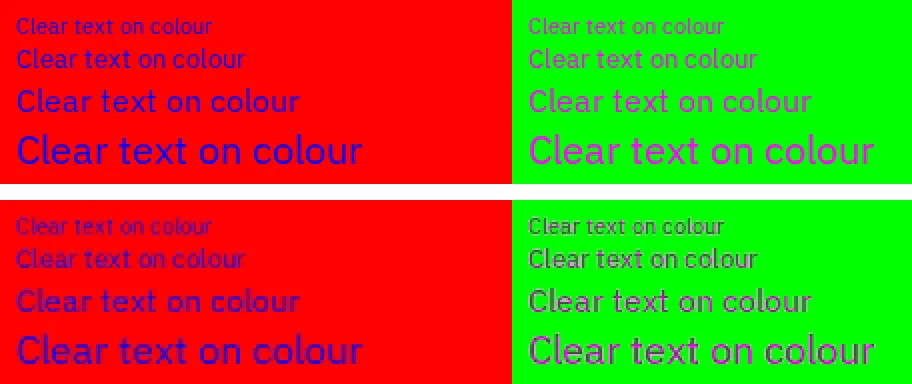
Le motif texte sur couleur de notre test chroma, agrandi. En haut : tel qu’un signal 4:4:4 l’affiche. En bas : les mêmes pixels avec la couleur partagée par chaque bloc de quatre, comme l’envoie un signal 4:2:0 (nous avons fait cette copie, ce n’est pas une photo de téléviseur).
Deux réglages du téléviseur aident. L’étiquette PC ou le mode PC dit au téléviseur d’arrêter de traiter l’image comme un film. Le réglage de signal HDMI complet (Deep Colour, Input Signal Plus, format amélioré) permet à ce port d’accepter un signal 4:4:4. L’ordinateur doit aussi envoyer du RVB ou du 4:4:4. LG donne des chiffres : avec HDMI Deep Colour désactivé, le port n’accepte que du 4K 60 Hz en 4:2:0. Samsung indique qu’avec Input Signal Plus désactivé, un ordinateur n’obtient que du 4K à 30 Hz.
Testez maintenant
Test de chroma subsampling (sous-échantillonnage)
Lancez-le sur le téléviseur et regardez de près, ou à travers l’appareil photo de votre téléphone. Si les mots sur fond coloré paraissent flous alors que les mots noirs sur blanc restent nets, le téléviseur reçoit encore une couleur réduite.
Toujours flou ? Les solutions du test couvrent le réglage PC de chaque marque, le format de couleur dans les réglages NVIDIA, AMD et Intel, et quoi essayer sur un Mac : voyez le texte sur fond coloré est flou. Si même le texte noir est flou, l’image est redimensionnée : voyez tout est un peu flou.
Faible latence : le mode Jeu
Un téléviseur améliore les films avec des traitements comme le lissage des mouvements et la réduction du bruit. Cela prend du temps, donc l’image arrive en retard. Le mode Jeu coupe la plupart de ces traitements. Vous le remarquez à un pointeur de souris qui suit votre main, et à un jeu qui réagit avec moins de délai.
Faut-il l’activer vous-même ?
- Une PS5, une Xbox ou une Switch 2En général non : avec l’ALLM (mode à faible latence automatique), la console demande au téléviseur le mode Jeu quand une partie démarre. Vérifiez que l’ALLM est activé sur la console.
- Un ordinateurOui, en règle générale. Samsung, par exemple, règle le mode Jeu sur Auto pour les consoles mais demande de le régler sur Activé pour un ordinateur.
- Des films sur la même entréeAvec l’ALLM, le téléviseur revient à son mode précédent quand un film démarre, indique HDMI Licensing. Avec le mode Jeu sur Activé, il reste actif.
120 Hz et VRR
À 120 Hz, le téléviseur affiche une nouvelle image 120 fois par seconde au lieu de 60, donc les mouvements et la souris paraissent plus fluides. Le VRR (fréquence de rafraîchissement variable) fait attendre au téléviseur chaque nouvelle image, pour éviter le déchirement de l’image et les saccades quand le nombre d’images baisse. Les deux demandent le port rapide, le câble et le signal HDMI complet vus plus haut.
Windows
- Ouvrez Démarrer Paramètres Système Affichage et sélectionnez le téléviseur.
- Sous Résolution d’affichage, choisissez celle qui est marquée Recommandé : la résolution native du téléviseur, comme 3840 × 2160.
- Ouvrez Affichage avancé, et choisissez le taux le plus élevé à côté de Choisir une fréquence d’actualisation : 120 Hz ou plus sur un téléviseur qui en est capable.
- Activez le VRR dans l’application de votre carte graphique : voyez G-SYNC ou FreeSync.
- Avec une carte NVIDIA, ouvrez le Panneau de configuration NVIDIA, Modifier la résolution, cochez Utiliser les paramètres de couleur NVIDIA et réglez Format de couleur de sortie sur RVB.
Mac
- Ouvrez le menu Pomme, puis Réglages Système Écrans, et sélectionnez le téléviseur.
- Choisissez Par défaut pour la résolution, ou une taille de texte plus grande.
- Choisissez le taux le plus élevé dans le menu Fréquence de rafraîchissement, si votre Mac l’affiche.
- L’image ne rentre pas dans le téléviseur ? Apple affiche un réglage Overscan à cet endroit pour certaines TV. Sinon, utilisez les réglages de taille de l’image du téléviseur.
Seuls certains Mac envoient du 4K à 120 Hz ou plus par HDMI : voyez le port et le câble.
PS5
- Ouvrez Paramètres Écran et vidéo Sortie vidéo.
- Activez Sortie 120 Hz. Un jeu doit prendre en charge le 120 Hz pour l’utiliser.
- Activez VRR, et ALLM si votre téléviseur l’a.
PlayStation recommande le câble HDMI fourni avec la PS5, branché sur le port HDMI 2.1 du téléviseur. La PS5 propose aussi Tester la sortie 1440p, pour les téléviseurs compatibles 1440p.
Xbox Series X|S
- Appuyez sur le bouton Xbox, puis ouvrez Profil et système Paramètres Général Options TV et affichage.
- Réglez Fréquence de rafraîchissement sur 120 Hz. Sur une Xbox Series X, réglez aussi Résolution sur 4K UHD ; sur une Series S, le 120 Hz peut baisser la résolution.
- Sous Modes vidéo, cochez Autoriser la fréquence de rafraîchissement variable et Autoriser le mode à faible latence automatique.
Xbox indique que le 4K à 120 Hz demande un câble HDMI Ultra High Speed et un téléviseur HDMI 2.1.
Switch 2
- Depuis le Menu HOME, ouvrez Paramètres de la console Affichage.
- Activez Sortie 120 Hz. Nintendo la prend en charge en 1080p et 1440p, pas en 4K.
- Pour le VRR sur le téléviseur, mettez d’abord à jour le système et le dock : Nintendo a ajouté le VRR en mode TV avec la mise à jour système 23.0.0, et il faut une mise à jour du dock. Activez ensuite Sortie VRR dans les réglages VRR.
Informations de sortie vidéo, dans les mêmes réglages, montre quels signaux votre téléviseur peut recevoir.
Testez maintenant
Test de Hz (taux de rafraîchissement)
Lancez-le sur le téléviseur, dans une fenêtre de navigateur. Il calcule le taux d’après la fréquence à laquelle le navigateur dessine, et indique s’il atteint 120 Hz. Comparez avec le taux que vous avez choisi. Un ordinateur très occupé ou l’économie d’énergie peut baisser le résultat : mesurez donc encore avant de changer des réglages.
Notre test ne peut pas tourner sur une console. Certains téléviseurs affichent le signal reçu dans leur menu de jeu : la Game Bar de Hisense, par exemple, montre le nombre d’images par seconde et si le VRR et l’ALLM sont actifs. La Switch 2 a Informations de sortie vidéo.
Réglez la taille du texte pour votre siège
- Un écran 4K de 27 pouces (68 cm), à environ 70 cm de vos yeux.
- Un téléviseur 4K de 55 pouces (139 cm), à environ 1,4 m.
- Les deux occupent le même angle : le texte demande donc la même échelle sur les deux, 150 %.
Ce qui compte, c’est la taille de l’écran vue depuis votre siège. Deux fois plus grand à deux fois la distance paraît pareil.
Gardez la résolution native du téléviseur (Recommandé), et agrandissez avec l’Échelle sous Windows ou une taille de texte plus grande sur un Mac. Une résolution plus basse rend le texte flou : voyez agrandir le texte sans flou. Microsoft choisit une échelle de départ d’après les pixels de l’écran et une distance typique pour chaque type d’écran. Voici la même règle pour les téléviseurs 4K, avec votre propre distance :
| TV 4K | Au bureau, 70 cm | 1 m | 1,4 m | Canapé, 2,5 m |
|---|---|---|---|---|
| 42 ou 43 pouces | 100 % | 150 % | 200 % | 250 %, toujours petit |
| 48 pouces | 100 % | 125 % | 200 % | 250 %, toujours petit |
| 55 pouces | 100 % | 100 % | 150 % | 250 % |
| 65 pouces | 100 % | 100 % | 125 % | 250 % |
Calculé avec la règle d’échelle par défaut de Microsoft, celle que Windows utilise pour choisir seul une échelle. La règle s’arrête à 250 %. « Toujours petit » est notre repère pour ce qui paraît nettement plus petit que ce que Windows prévoit, même à 250 %. Dans ce cas, rapprochez-vous, agrandissez aussi le texte, ou utilisez les applications du téléviseur depuis le canapé. Un cran de plus ou de moins convient si cela va mieux à vos yeux.
Son : barre de son, eARC et synchronisation labiale
- Un câble HDMI de l’ordinateur ou de la console vers le port rapide du téléviseur transporte l’image et le son.
- Le téléviseur affiche l’image, avec le mode Jeu et le VRR actifs.
- Un second câble HDMI, depuis le port eARC du téléviseur, ne renvoie que le son.
- Vers le port HDMI eARC (ou HDMI ARC) de la barre de son.
L’image et le son entrent ensemble dans le téléviseur. Le téléviseur envoie ensuite le son à la barre de son.
- Branchez la barre de son sur le port eARC du téléviseur. HDMI Licensing indique d’utiliser le port marqué eARC, et qu’il faut parfois activer eARC dans le menu du téléviseur. L’eARC peut transporter le Dolby Atmos, le Dolby TrueHD et le DTS:X, si le téléviseur et la barre de son les prennent en charge.
- Choisissez la barre de son comme sortie son du téléviseur, dans les réglages du son de la TV (LG : Sound Out ; Samsung : Sortie son ; Sony : Sortie audio).
- Sur l’ordinateur, choisissez le téléviseur comme sortie son. Sous Windows, ouvrez Paramètres Système Son et choisissez le téléviseur sous Sortie. Sur un Mac, ouvrez Réglages Système Son Sortie et sélectionnez le téléviseur.
- Les lèvres et le son ne coïncident pas ? La plupart des téléviseurs ont un réglage de synchro A/V ou de délai audio : les réglages par marque. Certains le verrouillent en mode Jeu ou PC (Sony le fait) : utilisez alors le réglage de la barre de son. Mesurez-le avec le test de latence audio.
Pourquoi ne pas brancher l’ordinateur sur la barre de son, puis la barre de son sur le téléviseur ? Il faudrait alors que la barre de son transmette aussi le 4K à 120 Hz et le VRR. Lisez son manuel avant de la câbler ainsi. Avec le téléviseur au milieu, l’image rapide va directement au téléviseur. Pour des enceintes 5.1 et un récepteur, voyez installer le son surround.
Un téléviseur OLED comme écran
Les téléviseurs OLED offrent des noirs profonds et des mouvements rapides, mais les éléments fixes affichés pendant des heures peuvent marquer l’écran : une barre des tâches, un dock, la carte d’un jeu. Les tests longs et les garanties sont dans risque de burn-in OLED. Les habitudes les plus simples sont dans réduire le risque sur un écran que vous avez déjà : laissez l’écran s’éteindre quand vous vous éloignez, masquez la barre des tâches, et gardez activé l’entretien de la dalle proposé par le fabricant. Pour l’essuyer, voyez nettoyer un écran sans l’abîmer.
Questions fréquentes
Un téléviseur est-il un bon écran d’ordinateur ?
Il peut l’être, avec les réglages ci-dessus. Sur un téléviseur 60 Hz, les mêmes étapes donnent quand même un texte net et une faible latence ; seules les étapes du 120 Hz ne s’appliquent pas. Un téléviseur 4K de 42 à 48 pouces posé sur un bureau offre un texte net et beaucoup de place. Méfiez-vous des téléviseurs limités à 60 Hz, d’un bureau trop peu profond pour la taille, et d’un texte qui reste doux parce que le téléviseur reçoit une couleur réduite : le test de sous-échantillonnage chroma le montre. Vous en avez acheté un pour l’essayer ? Testez-le avant la fin du délai de retour. En France, vous avez 14 jours pour vous rétracter après un achat en ligne.
Pourquoi le texte de mon téléviseur est-il flou alors que l’ordinateur est réglé en 4K ?
En général, le téléviseur reçoit une couleur réduite (4:2:0), ou il accentue et redimensionne l’image. Réglez l’icône ou le mode de l’entrée sur PC, activez le signal HDMI complet pour ce port, et baissez Netteté. Lancez le test de sous-échantillonnage chroma pour voir lequel des deux c’est.
Pourquoi puis-je seulement choisir 60 Hz ?
Un élément de la chaîne est trop lent : le port du téléviseur, le câble, le port de l’ordinateur ou un adaptateur. Le réglage du signal HDMI complet doit aussi être activé pour ce port. Vérifiez chacun dans utilisez le bon port et le bon câble, puis lancez le test de Hz.
L’écran devient noir ou scintille après un changement. Que faire ?
Le téléviseur n’accepte pas ce signal sur ce port ou avec ce câble. Remettez le taux d’avant depuis un autre écran, comme celui de l’ordinateur portable, puis vérifiez le câble et le port. Vérifiez le réglage du signal HDMI complet pour ce port : Input Signal Plus chez Samsung, HDMI Deep Colour : 4K chez LG, Format amélioré chez Sony. Si les problèmes ont commencé quand vous avez activé ce réglage, LG indique de remettre HDMI Deep Colour sur Désactivé : l’appareil ou le câble ne suit pas. Pas de second écran ? Voyez écran noir alors que l’ordinateur est allumé.
Comment faire du téléviseur un second écran au lieu d’une copie ?
Sous Windows, appuyez sur Windows + P et choisissez Étendre pour plus d’espace, Dupliquer pour la même image sur les deux, ou Deuxième écran uniquement pour n’utiliser que le téléviseur. Sur un Mac, ouvrez Réglages Système Écrans et choisissez l’usage du téléviseur : écran étendu ou recopie vidéo.
Les adaptateurs DisplayPort vers HDMI marchent-ils ?
Seulement dans leurs limites. Pour le 4K à 120 Hz, l’adaptateur doit être vendu pour du HDMI 2.1 en 4K 120 Hz, et indiquer le VRR si vous le voulez. Apple précise que les adaptateurs ne sont pas pris en charge pour les taux HDMI les plus élevés de ses Mac. Le port HDMI de la carte graphique est le choix le plus sûr.
Faut-il activer le HDR pour le bureau ?
Seulement si le rendu vous plaît. Le HDR sur le bureau de Windows peut rendre les fenêtres ordinaires plus ternes. Vous pouvez le laisser désactivé pour travailler et l’activer pour les jeux et les films en HDR. Voyez ce qu’est le HDR et pourquoi le HDR peut paraître délavé.
Pourquoi le bord de l’image est-il coupé ?
C’est l’overscan : le téléviseur zoome un peu, comme il le fait pour les chaînes de télévision. Réglez l’icône de l’entrée sur PC, ou activez Just Scan, 16:9 standard ou Mode large : Plein, ou désactivez Overscan. Sur un Mac, Écrans peut aussi avoir un réglage Overscan pour les téléviseurs.