한 줄 답변
순서는 이래요. 먼저 백업하고 백업이 열리는지 확인해요. 인증 코드와 대화를 옮기고, 워치와 이어폰은 페어링을 해제해요. 그다음 계정에서 로그아웃하고 SIM을 뺀 뒤, 맨 마지막에 초기화해요. 로그아웃해야 다음 사용자가 쓸 수 있어요. 너무 일찍 초기화하면 백업하지 않은 자료를 잃거나, 나만 풀 수 있는 잠금이 남을 수 있어요.
- 백업하고, 백업에서 파일 몇 개를 열어 봐요.
- 인증 코드와 대화를 새 휴대폰으로 옮기고, 워치와 이어폰은 페어링을 해제해요.
- 계정에서 로그아웃해요. 기기를 나에게 묶어 두는 잠금이 꺼져요.
- SIM 카드와 메모리 카드를 빼요.
- 기기 설정에서 직접 초기화해요.
- 새 사용자가 설정해요. 내 계정을 묻지 않아요.
- 먼저 초기화하면 백업하지 않은 자료가 사라져요. 복구 메뉴처럼 다른 방법으로 지우면 설정할 때 내 계정을 물을 수 있어요.
올바른 순서와, 잘못되는 지름길
새 기기를 막 샀나요? 반품 기간이 끝날 때까지는 이전 기기를 그대로 두세요.
체크리스트
기기와 받을 사람을 고르세요. 그 기기에 맞는 단계가 순서대로 나오고, 단계마다 체크할 수 있어요. 체크 표시는 이 브라우저에 남으니 중간에 멈췄다가 이어서 해도 돼요. 초기화하면 기기에 저장된 목록이 지워지니, 새 휴대폰이나 컴퓨터 같은 다른 기기에서 이 페이지를 여는 게 가장 좋아요. 마지막에 나오는 메모에는 내가 한 일과 구매자가 테스트하는 방법이 담겨요. 모든 단계는 목록 아래에서 자세히 설명해요.
20개 중 0개 완료
새 사용자에게 보내는 메모
체크할 때마다 바뀌어요. 판매 글이나 메시지에 붙여 넣으세요.
아이폰 안내
설정할 때 제 계정이나 비밀번호를 묻지 않아야 해요. 묻는다면 결제 전에 알려 주세요.
아이폰에서 브라우저로 20~30분 정도 직접 테스트해 볼 수 있어요: https://devicetests.com/ko/%EC%A4%91%EA%B3%A0%ED%8F%B0-%EA%B5%AC%EB%A7%A4-%EC%B2%B4%ED%81%AC%EB%A6%AC%EC%8A%A4%ED%8A%B8
설정한 뒤 설정에 나온 IMEI가 상자에 적힌 번호와 같은지 확인하세요.
체크 표시는 이 기기의 이 브라우저에만 저장되고, 기기를 초기화하면 지워져요. 어디로도 전송되지 않고 계정도 필요 없어요.
1. 백업하고 백업이 열리는지 확인하기
초기화하면 기기의 모든 자료가 지워져요. 열어 보지 않은 백업에는 사진이 없거나 몇 달 전 자료만 있을 수 있어요. 그러니 백업한 뒤 날짜를 확인하고, 다른 기기에서 파일 몇 개를 열어 보세요.
아이폰, 아이패드
- 설정 내 이름 iCloud iCloud 백업을 열고 지금 백업을 누르세요. 끝날 때까지 Wi-Fi에 연결해 두세요.
- 지금 백업 아래에서 마지막 백업의 날짜와 시간을 확인하세요. 오늘이어야 해요.
- iCloud 사진에 있는 사진은 이 백업에 들어 있지 않아요. 이미 iCloud에 있기 때문이에요. 컴퓨터에서 icloud.com/photos를 열어 최근 사진 몇 장을 확인하세요.
- iCloud 저장 공간이 부족한가요? 대신 컴퓨터에 백업하세요.
- 새 아이폰을 받나요? 빠른 시작으로 모든 것을 옮기고, 이전 기기를 초기화하기 전에 사진과 메시지가 잘 옮겨졌는지 확인하세요.
안드로이드
- 설정 Google 모든 서비스 백업을 열고 지금 백업을 누르세요. 메뉴 이름은 휴대폰마다 조금씩 달라요.
- 백업 세부정보를 눌러 무엇이 저장됐는지 보세요. Google에 따르면 백업에 최대 24시간이 걸릴 수 있어요.
- 사진과 동영상은 Google 포토 앱이 백업해요. 앱에서 프로필 사진을 누르면 백업 완료라고 나와야 해요. 그다음 컴퓨터에서 photos.google.com을 열어 최근 사진 몇 장을 확인하세요.
- Samsung Galaxy는 Smart Switch로 대부분의 데이터를 새 Galaxy에 바로 복사할 수 있어요. 두 휴대폰에서 앱을 열고, 이전 휴대폰에서 이 휴대폰에서 보내기를 누르세요. 대화 앱은 따로 확인하세요(3번 항목).
Windows
- 시작 메뉴에 백업을 입력하고 Windows 백업을 여세요. 바탕 화면, 문서, 사진, 비디오, 음악 폴더와 앱 목록, Wi-Fi 비밀번호 같은 설정이 OneDrive에 저장돼요. 개인 Microsoft 계정이 필요하고, OneDrive는 5 GB까지 무료예요.
- 설정 계정 Windows 백업에서 무엇이 저장됐는지 확인하세요.
- 다운로드 폴더는 그 목록에 없어요. 이 폴더와 다른 곳에 저장한 파일은 USB 드라이브에 복사하세요. 5 GB가 넘거나 Microsoft 계정이 없다면 모든 폴더를 드라이브에 복사하세요.
- 드라이브를 다른 컴퓨터에 꽂고 파일 몇 개를 열어 보세요. 앱은 백업되지 않아요. 새 노트북에 다시 설치해야 해요.
Mac
- 드라이브를 연결하고 시스템 설정 일반 Time Machine을 여세요. 백업 디스크 추가를 고른 뒤 끝날 때까지 기다리세요.
- 메뉴 막대에서 Time Machine 메뉴를 여세요. 맨 위 줄에 최근 백업의 날짜와 시간이 나와요.
- 아니면 파일을 드라이브에 복사하고, 다른 컴퓨터에서 몇 개를 열어 보세요.
Chromebook
- Powerwash는 Chromebook에 저장된 모든 것을 지워요. 파일 앱의 다운로드 폴더에 있는 자료는 Google 드라이브나 USB 드라이브로 옮기세요.
- 다른 컴퓨터에서 drive.google.com을 열어 파일이 있는지 확인하세요.
2. 테스트하고 보고서 저장하기
초기화하기 전에 기기 상태를 확인해 두세요. 중고폰과 중고 노트북 체크리스트는 화면, 터치, 버튼, 스피커, 마이크, 카메라 등을 기기에서 한 단계씩 테스트해요. 구매자도 같은 테스트를 할 수 있어서, 보고서를 주면 구매자의 시간이 줄고 믿음도 얻을 수 있어요.
지금 테스트
중고폰 구매 체크리스트
팔려는 휴대폰이나 태블릿에서 실행하세요. 보고서에는 잘 작동한 것, 건너뛴 것, 설정에서 확인해 입력한 배터리 성능 상태가 나와요.
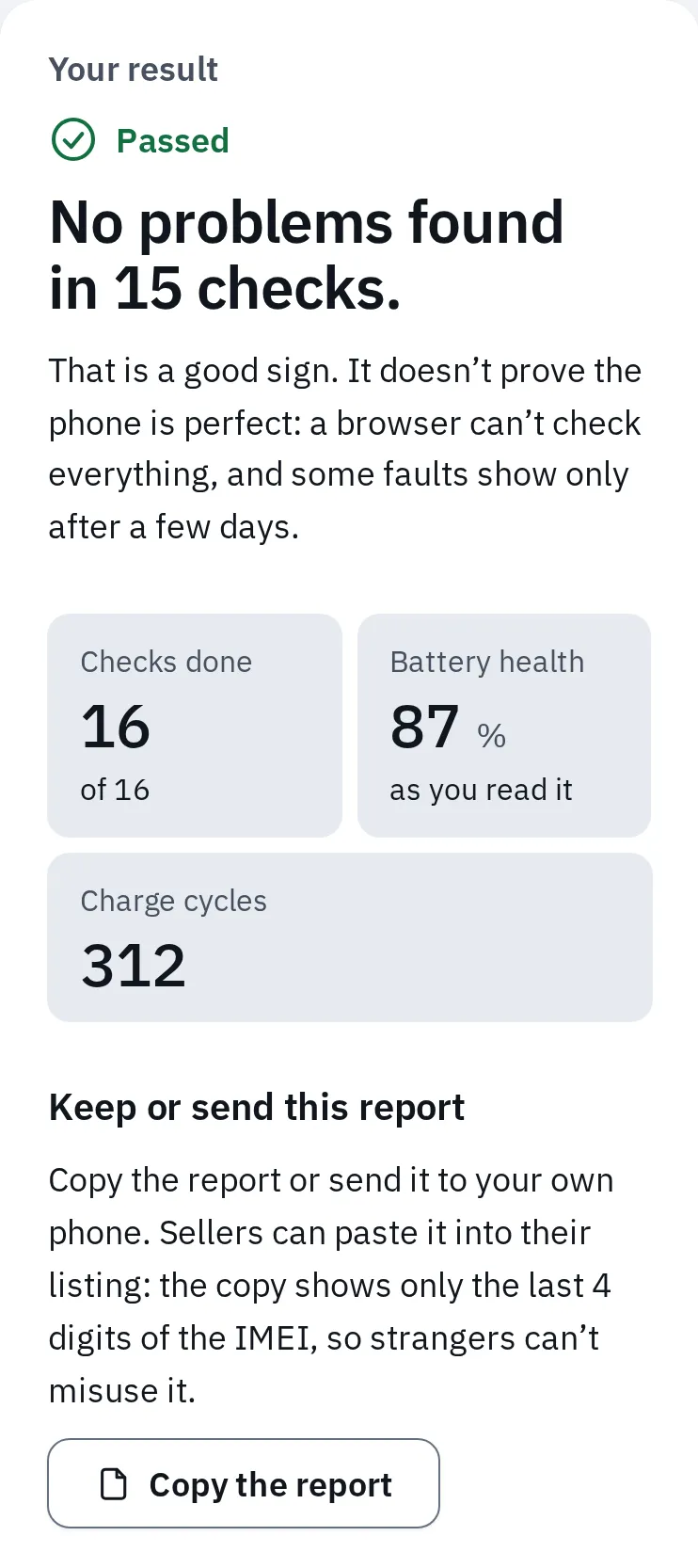
Chrome의 휴대폰 에뮬레이션으로 전체 테스트를 한 결과예요. 복사본에는 IMEI 끝 4자리만 나와서 판매 글에 붙여 넣어도 돼요. 초기화하면 지워지니 그 전에 새 휴대폰으로 보내세요.
노트북을 파나요? 중고 노트북 구매 체크리스트도 같은 방식으로 쓰세요. 보고서는 복사, 공유, 인쇄할 수 있어요. 고장을 찾았다면 판매 글에 적으세요. 나중에 발견한 구매자는 환불을 원할 거예요.
3. 인증 코드와 대화 옮기기
일부는 기기에만 저장돼 있어요. 먼저 초기화하면 사라지고, 내 계정에 로그인하지 못할 수도 있어요.
| 항목 | 중요한 이유 | 할 일 |
|---|---|---|
| Google Authenticator | 이메일이나 은행 계정의 6자리 코드가 이 휴대폰에만 있을 수 있어요. | 앱에서 Google 계정에 로그인하면 코드가 동기화돼요. 아니면 이전 휴대폰에서 메뉴, 계정 전송, 계정 내보내기를 누르세요. 새 휴대폰에서는 계정 가져오기를 누르고 이전 휴대폰의 QR 코드를 스캔하세요. |
| Microsoft Authenticator | 마찬가지예요. 백업은 같은 종류의 휴대폰에만 복원돼요(아이폰에서 아이폰, 안드로이드에서 안드로이드). | 백업을 켜고(안드로이드는 설정의 클라우드 백업, 아이폰은 iCloud 사용), 새 휴대폰에서 복원하세요. 회사나 학교 계정이거나 아이폰과 안드로이드 사이를 옮긴다면, 이전 기기를 초기화하기 전에 새 휴대폰에서 다시 로그인해야 해요. |
| 문자 인증 코드 | 문자로 오는 코드는 휴대폰이 아니라 내 번호로 가요. | 번호가 바뀌면 먼저 각 계정의 보안 설정에 새 번호를 추가하세요. |
| 카카오톡, WhatsApp | 대화는 휴대폰과 대화 백업에 있어요. | 카카오톡은 전체 설정, 채팅, 대화 백업에서 비밀번호를 정해 대화를 백업하고, 새 휴대폰에서 같은 카카오계정으로 로그인해 복원하세요. 기본 대화 백업에는 사진과 동영상이 포함되지 않으니 따로 저장하세요. WhatsApp은 안드로이드끼리 옮길 때는 설정 채팅 채팅 전송에서 전송하고, 아이폰끼리 옮길 때는 설정 채팅 채팅 백업에서 먼저 백업하세요. 아이폰과 안드로이드 사이는 WhatsApp 도움말을 따르세요. WhatsApp은 대화가 새 휴대폰에 옮겨지기 전까지 이전 휴대폰을 초기화하지 말라고 해요. |
| Signal | Signal 백업을 켜지 않았다면 대화는 휴대폰에만 있어요. | 두 휴대폰을 나란히 두고 Signal의 이전 기능을 쓰세요. 안드로이드는 이전 휴대폰에서 Signal 설정 계정 계정 전송을 여세요. 아이폰은 새 휴대폰에서 시작하세요. 아이폰과 안드로이드 사이는 Signal 도움말을 먼저 확인하세요. |
| 교통카드 | 잔액이 있는 카드는 휴대폰 한 대에만 둘 수 있고, 초기화하면 사라질 수 있어요. | Samsung Wallet이나 모바일 티머니, 캐시비 같은 교통카드 앱의 안내에 따라 잔액을 새 휴대폰으로 옮기거나 환불받으세요. 방법은 앱마다 달라요. |
| 비밀번호와 패스키 | 비밀번호 앱이나 계정의 비밀번호 관리자에 저장돼 있어요. | 이전 기기를 초기화하기 전에 새 기기에서 계정 몇 개에 로그인해 보세요. |
| 아이폰에서 안드로이드로 바꿀 때 | 아이폰이 보낸 문자가 이전 휴대폰의 iMessage로 계속 갈 수 있어요. | 먼저 iMessage와 FaceTime을 꺼요(아래 참고). |
아이폰에서 안드로이드로 바꿀 때
- 이미 옮겼다면 SIM을 아이폰에 다시 넣으세요.
- 설정 앱 메시지를 열고 iMessage를 끄세요.
- 설정 앱 FaceTime을 열고 FaceTime을 끄세요.
- 이미 아이폰을 넘겼나요? selfsolve.apple.com/deregister-imessage에서 내 번호를 제거하세요. Apple에 따르면 몇 시간이 걸릴 수 있어요.
4. 워치, 이어폰, 추적기 페어링 해제하기
워치, 이어폰, 추적기는 휴대폰이 아니라 내 계정에 묶여 있어요. 휴대폰을 초기화해도 풀리지 않아요.
- Apple Watch: 아이폰에서 Watch 앱을 열고 나의 시계, 모든 시계, 워치 옆의 정보 버튼, Apple Watch 페어링 해제 순서로 누르세요. Apple에 따르면 페어링을 해제하면 워치가 초기화되고 활성화 잠금도 풀려요. 워치에서만 지우면 풀리지 않아요. 워치도 함께 파나요? 셀룰러 요금제 제거를 선택하세요.
- AirPods, AirTag, Beats를 함께 넘길 때: 나의 찾기 앱을 열고 항목을 고른 뒤 제거를 누르세요. 나중에는 Apple도 이 잠금을 대신 풀어 줄 수 없어요.
- Pixel Watch를 함께 넘길 때: Pixel Watch 앱에서 시스템, 워치 초기화 및 페어링 해제를 고르세요.
- 다른 워치와 이어폰: 해당 앱이나 Bluetooth 설정에서 페어링을 해제하세요(안드로이드는 삭제, Galaxy는 페어링 해제). 휴대폰과 함께 넘긴다면 제조사 방법대로 초기화도 하세요.
- 노트북: 마우스, 키보드, 헤드폰이 이전 노트북에 연결을 시도하지 않도록 Bluetooth 설정에서 페어링을 해제하세요.
5. 로그아웃하고 잠금 끄기
휴대폰과 Mac에는 기기를 내 계정에 묶는 잠금이 있어요. 도둑을 막으려는 기능이라, 초기화한 뒤에도 주인의 비밀번호를 요구해요. 로그아웃하면 이 잠금이 꺼져요. 그러지 않으면 내가 풀어 줄 때까지 구매자가 쓸 수 없어요. 로그아웃하려면 계정 비밀번호가 필요하니 먼저 기억나는지 확인하세요.
활성화 잠금
아이폰, 아이패드, Mac
나의 찾기를 켜면 활성화 잠금도 자동으로 켜져요. Apple 계정에서 로그아웃하면 꺼져요. Apple에 따르면 모든 콘텐츠 및 설정 지우기로 지워도 꺼져요.
Google과 삼성 계정 잠금
안드로이드, Galaxy
Google은 이를 기기 보호라고 불러요. 휴대폰에 Google 계정이 남아 있으면 초기화한 뒤에 그 계정을 물을 수 있어요. Galaxy는 삼성 계정도 물어요. 계정을 삭제하면 꺼져요.
끌 잠금 없음
Windows, Chromebook
Microsoft의 PC 판매 방법에는 끌 잠금이 없어요. 백업하고, 초기화하고, 내 계정에서 제거하면 돼요. 회사나 학교의 Chromebook만 예외예요. 회사나 학교에서 관리하는 Chromebook은 Powerwash로 초기화해도 해당 기관의 기기 관리 시스템에 다시 등록될 수 있어요.
아이폰, 아이패드
- 먼저 도난당한 기기 보호를 끄세요: 설정 Face ID 및 암호 도난당한 기기 보호(또는 Touch ID 및 암호). Apple은 아이폰을 팔거나 넘기기 전에 이걸 하라고 해요. 집 밖에서는 로그아웃하려면 1시간을 기다려야 할 수 있으니 집에서 하세요. 지연을 항상으로 설정했다면 집에서도 1시간이 걸려요.
- 설정 내 이름을 열고 맨 아래의 로그아웃을 누르세요. Apple 계정 비밀번호를 입력하세요.
- iOS 26 이상: 6번과 7번 항목을 아직 해야 하면 지우지 않고 로그아웃을, 준비됐다면 이 iPhone 지우기를 고르세요. iOS 18 이하: 끄기를 눌러 나의 찾기를 끄세요.
안드로이드
- 설정 비밀번호 및 계정을 여세요. Google에 따르면 휴대폰에 따라 사용자 및 계정, 비밀번호, 패스키 및 계정, 계정 관리라고 부르기도 해요.
- Google 계정을 누르고 계정 삭제, 한 번 더 계정 삭제를 누르세요. 휴대폰에 있는 Google 계정마다 이렇게 하세요.
- 제조사 계정 같은 다른 계정도 삭제하세요.
안드로이드 15 이상에서 본인 확인을 켜 두었다면, 신뢰하는 장소 밖에서는 계정을 삭제하거나 초기화할 때 지문이나 얼굴 인식이 필요해요. 집에서 하세요. 최근 하루 안에 Google 비밀번호를 바꿨나요? Google은 초기화 전에 24시간을 기다리라고 해요.
Samsung Galaxy
- 설정 계정 및 백업 계정 관리를 여세요.
- Google 계정을 누르고 계정 삭제, 한 번 더 계정 삭제를 누르세요. Google 계정마다 이렇게 하세요.
- 삼성 계정을 누르고 계정 삭제, 로그아웃을 누르세요. 삼성에 따르면 삼성 계정 비밀번호가 필요해요.
삼성은 남에게 줄 휴대폰은 초기화하기 전에 Google 계정을 먼저 삭제하라고 해요. 본인 확인을 켜 두었다면 안전한 장소 밖에서 내 디바이스 찾기(Find My Mobile)를 끌 때 1시간을 더 기다려야 해요. 집에서 하세요.
Windows
- BitLocker 복구 키를 찾으세요. 많은 노트북이 드라이브를 암호화해요. 키는 aka.ms/myrecoverykey의 Microsoft 계정에 있어요. Microsoft는 초기화하기 전에 키를 준비해 두라고 해요.
- Office에서 로그아웃하세요. account.microsoft.com/services/office/install에서 디바이스 아래의 노트북을 찾아 Office에서 로그아웃을 고르세요. Microsoft에 따르면 노트북이 알아차리는 데 최대 72시간이 걸릴 수 있어요.
- Apple Music 또는 Apple TV 앱: 사이드바 맨 아래의 내 이름을 누르고 컴퓨터 인증 해제를 고르세요. Apple은 컴퓨터를 5대까지 허용해요.
- 직접 설정한 부팅(BIOS) 비밀번호를 지우세요. 노트북 설정 화면에서 할 수 있어요. Lenovo는 잊어버린 관리자 비밀번호는 지울 수 없고 메인보드를 교체해야 한다고 해요. 아래 초기화를 하면 Windows에서 로그아웃돼요. PC를 Microsoft 계정에서 제거하는 일은 그 뒤에 해요(8번 항목).
Mac
- Apple 실리콘 Mac이나 T2 칩이 있는 Intel Mac이고, macOS Monterey 이상이라면: 7번 항목으로 넘어가세요. 모든 콘텐츠 및 설정 지우기가 Apple 서비스에서 로그아웃하고 나의 찾기와 활성화 잠금도 꺼 줘요.
- 오래된 Mac: 시스템 설정 내 이름을 열고 로그아웃을 클릭하세요. Apple Pay를 쓰나요? 로그아웃하고 카드 제거를 클릭하세요. macOS Monterey 이하에서는 시스템 환경설정 Apple ID 개요에 있어요.
- 메시지 앱을 열고 메시지 설정 iMessage에서 로그아웃을 클릭하세요.
Chromebook
- Chromebook에 처음 쓴 Google 계정이 소유자예요. Powerwash는 모든 계정을 지우니, 먼저 로그아웃할 필요가 없어요.
- 회사나 학교의 Chromebook은 직접 초기화할 수 없어요. 초기화해도 회사나 학교의 관리 시스템에 다시 등록될 수 있어요. IT 담당자에게 관리 해제를 요청하세요.
6. 카드, 통신사, SIM, eSIM
- 결제 카드: 아이폰, 아이패드, Mac은 로그아웃하거나 초기화하면 Apple Pay 카드가 제거돼요. 안드로이드는 초기화하면 휴대폰에서 카드가 제거돼요(교통카드는 먼저 옮기거나 환불받으세요: 3번 항목). 더 이상 가지고 있지 않은 휴대폰의 카드는 카드사에서도 제거할 수 있어요.
- 통신사: 번호를 새 휴대폰으로 옮기고, 이전 휴대폰의 보험이 있으면 해지하세요. 기기 할부금이 남았는지 확인하고, 이동통신사 잠금이 걸려 있다면 해제를 요청하세요. 아이폰 잠금 해제 여부 확인 방법도 보세요.
- AppleCare: 해지하거나, Apple에 새 사용자에게 넘겨 달라고 요청하세요.
- SIM과 메모리 카드: 빼세요. 상자에 들어 있던 SIM 핀은 휴대폰과 함께 넘겨요.
- eSIM: 새 휴대폰에서 내 번호가 되는 것을 확인한 뒤에만 삭제하세요. 지우면 통신사에서 요금제를 다시 설정해야 해요. 아이폰: 초기화할 때(7번 항목) 삭제를 선택하세요. Pixel: 설정 네트워크 및 인터넷 SIM(또는 모바일 네트워크)에서 eSIM을 고르고 eSIM 삭제를 누르세요. Galaxy: 설정 연결 SIM 관리자에서 요금제를 고르고 삭제를 누르세요.
7. 초기화하기
아무 계정에도 로그인되어 있지 않은 상태에서, 기기 설정에서 초기화하세요. 먼저 충전기를 연결하세요. 시간이 걸릴 수 있어요. 다시 시작되면 첫 설정 화면에서 전원을 끄세요. 설정은 새 사용자가 하게 두세요.
아이폰, 아이패드
- 설정 일반 전송 또는 iPhone 재설정 모든 콘텐츠 및 설정 지우기를 여세요(아이패드는 전송 또는 iPad 재설정).
- 물으면 암호나 Apple 계정 비밀번호를 입력하세요.
- eSIM을 쓰나요? 새 휴대폰에서 이미 내 번호가 된다면 eSIM도 함께 삭제하세요.
- iPhone 지우기를 누르세요. Apple에 따르면 지우면 나의 찾기와 활성화 잠금이 꺼지고 Apple Pay 카드가 제거돼요. iCloud에 있는 자료는 iCloud에 그대로 남아요.
안드로이드
- 배터리를 70% 이상 충전하세요. Google에 따르면 초기화에 최대 1시간이 걸릴 수 있어요.
- 설정 시스템 초기화 옵션 모든 데이터 삭제(초기화)를 여세요. 메뉴 이름은 휴대폰마다 달라요.
- 모든 데이터 삭제를 누르고 PIN을 입력한 뒤 모든 데이터 삭제를 한 번 더 누르세요. 보상 판매라면 설정에서 하는 이 초기화를 쓰라고 Google은 안내해요.
Samsung Galaxy
- 설정 일반 초기화 기기 전체 초기화를 여세요. 이전 One UI에서는 디바이스 전체 초기화로 표시될 수 있어요.
- 초기화를 누른 뒤 모두 삭제를 누르세요. 휴대폰에서 암호를 물으면 화면의 안내를 따르세요.
Windows
- 충전기를 연결하세요. Windows 11에서는 설정 시스템 복구에서 PC 초기화를 고르세요. Windows 10에서는 설정, 업데이트 및 보안, 복구에서 이 PC 초기화 아래의 시작을 누르세요.
- 모든 항목 제거를 고른 뒤 클라우드 다운로드 또는 로컬 다시 설치를 고르세요. 어느 쪽이든 새 Windows가 설치돼요.
- 초기화 설정에서 데이터 정리를 켜세요. Microsoft는 PC를 팔거나 기부하거나 재활용할 때 쓰라고 해요. 시간이 더 걸리지만 파일을 복구하기 어려워져요.
- 노트북에 드라이브가 두 개 이상인가요(예: D: 드라이브)? 모든 드라이브의 파일을 제거하도록 선택하세요. 그러지 않으면 Windows 드라이브만 정리돼요.
- 화면이 최대 15분 동안 까맣게 보일 수 있어요. 다시 시작하지 마세요. 초기화가 실패할 수 있어요.
Microsoft에 따르면 이 초기화는 정부 기준의 삭제가 아니에요. Dell, HP, Lenovo는 부팅 설정에 드라이브 삭제 기능이 있지만, Dell은 이 기능이 운영체제도 지운다고 해요. 그러면 구매자는 Windows가 없는 노트북을 받게 돼요.
Mac
- Apple 실리콘이나 T2 Intel Mac이고 macOS Ventura 이상: 시스템 설정 일반 전송 또는 재설정 모든 콘텐츠 및 설정 지우기를 여세요. macOS Monterey: 시스템 환경설정을 열고, 메뉴 막대의 시스템 환경설정 메뉴에서 모든 콘텐츠 및 설정 지우기를 고르세요.
- 관리자 비밀번호를 입력하고 지우기 지원을 따라 하세요. 로그아웃하고, 나의 찾기와 활성화 잠금을 끄고, 모든 사용자를 지워요.
- 설정 화면이 나오면 Mac이 꺼질 때까지 전원 버튼을 길게 눌러서, 새 사용자가 설정하게 하세요.
- 오래된 Mac: macOS 복구로 시작해 디스크 유틸리티로 드라이브를 지우고 macOS 다시 설치를 하세요. 설정이 시작되면 Command와 Q를 눌러 종료하세요.
Chromebook
- Chromebook에서 로그아웃하세요.
- Ctrl + Alt + Shift + R을 길게 누른 뒤 다시 시작을 고르세요.
- Powerwash를 고르고 계속을 누르세요.
8. 넘겨주기
- SIM 카드: 내가 가지거나 통신사에 돌려줘요.
- 메모리 카드. 사진이 들어 있을 수 있어요.
- 내 USB 드라이브와 마우스나 키보드용 동글
- 기기와 함께 온 충전기와 케이블
- 영수증이나 주문 확인 이메일. 구매자가 제조사 보증을 받을 때 도움이 돼요. 주소와 카드 번호는 가려요.
- 내 테스트 보고서. 구매자가 내가 확인한 내용을 볼 수 있어요.
- 원래 상자. SIM 핀이 있으면 함께 넣어요.
내가 가지는 것과 함께 보내는 것
- 내 계정의 기기 목록에서 제거하세요. Apple: 설정 내 이름에서 기기를 누르고 계정에서 제거를 누르세요(또는 account.apple.com의 기기). Microsoft: account.microsoft.com/devices에서 세부 정보 표시, 추가 작업, 제거를 고르세요. Google: myaccount.google.com에서 보안을 열고 내 기기의 모든 기기 관리에서 이전 휴대폰을 고른 뒤 로그아웃하세요.
- 판매라면 안전한 곳에서 만나고, 기기를 건네기 전에 대금을 받으세요.
- 구매자가 직접 켜서 설정을 시작하게 하세요. 내 계정을 묻지 않고 구매자 자신의 계정 화면까지 가야 해요. 그러면 남은 잠금이 없다는 걸 보여 줄 수 있어요. 내 계정을 묻는다면 로그인해서 거기서 제거하거나, 5번 항목으로 돌아가세요.
- 보고서를 보여 주세요. 원하면 중고폰 구매 체크리스트나 중고 노트북 구매 체크리스트를 직접 해 보게 하세요. 노트북은 설정한 뒤에 해도 돼요.
- 초기화 전에 체크리스트에서 복사해 둔 메모를 보내세요. 판매 글이나 메시지에 넣으면 돼요.
가족이나 친구에게 줄 때
방법은 같아요. 로그아웃하고, 초기화하고, 상대의 계정으로 설정하게 하세요. 상대가 내 Apple 계정이나 Google 계정을 쓰면 내 사진, 메시지, 비밀번호가 상대의 기기에 들어가요. 당일에 설정을 도와주고, 나중에 도움이 필요하다고 하면 상대의 긴급 연락처나 가족 그룹에 나를 추가하세요. 부모님 기기를 전화로 설정해 드리나요? 전화로 부모님의 기기 사용 도와드리기를 보세요.
이미 초기화했거나 넘겼나요?
아이폰, 아이패드 또는 Mac
- 컴퓨터에서 icloud.com/find를 열고 기기를 고르세요.
- 아직 초기화하지 않았나요? 먼저 이 기기 지우기를 고르고 끝날 때까지 기다리세요.
- 그다음 이 기기 제거를 고르세요. Apple에 따르면 초기화한 뒤나 기기가 오프라인일 때는 바로 제거돼요. 기기가 온라인이라고 나오면 계속을 누르지 마세요. 30일 동안 수리 또는 보상 판매 준비 상태가 되고 나의 찾기가 켜진 채로 남아요. 새 사용자에게 기기의 전원을 꺼 달라고 부탁한 뒤 다시 해 보세요.
- account.apple.com의 기기 목록에서 제거하고, 이 기기에 있던 카드는 새 기기의 지갑 앱이나 카드사에서 제거하세요.
- Apple은 새 사용자가 내 iCloud 자료에 접근하지 못하도록 Apple 계정 비밀번호를 바꾸라고 해요.
안드로이드
- 아직 초기화하지 않았나요? 다른 기기에서 내 기기 허브를 열고 휴대폰을 고르세요. 설정에서 초기화를 누르세요. 그러면 설정할 때 Google 계정을 물으니 3번이 이어져요.
- myaccount.google.com을 열고 보안, 모든 기기 관리를 누르세요. 이전 휴대폰을 고르고 로그아웃하세요.
- 휴대폰이 설정할 때 Google 계정을 묻는다면, 나만 통과할 수 있어요. 새 사용자를 만나 그 휴대폰에 로그인하고, 설정에서 내 계정을 삭제한 뒤 설정에서 다시 초기화하세요.
- Galaxy는 SmartThings Find에서도 제거하세요. 휴대폰을 고르고 내 디바이스 찾기 링크, 메뉴, 삭제 순서로 누르세요.
Windows
- account.microsoft.com/devices를 열고 PC를 고른 뒤 세부 정보 표시, 추가 작업, 제거를 누르세요. 이 디바이스를 제거할 준비가 되었습니다를 체크하고 제거를 누르세요.
- 넘기기 전에 초기화하지 않았나요? 새 사용자에게 초기화를 부탁하고(7번 항목), account.microsoft.com/services/office/install에서 그 PC의 Office 로그아웃을 하고, Microsoft 계정 비밀번호를 바꾸세요.
자주 묻는 질문
초기화하면 모든 게 지워지나요?
네, 기기 자체 저장 공간에서는 앱, 사진, 메시지, 계정이 모두 지워져요. iCloud, Google, OneDrive 계정에 있는 자료와 메모리 카드에 있는 자료는 지워지지 않아요. 카드는 빼세요. 드라이브가 두 개인 Windows 노트북은 모든 드라이브의 파일을 제거하도록 선택하세요.
설정에서 초기화하면 계정은 삭제하지 않아도 되나요?
안드로이드는 삭제해야 해요. Google은 Google 계정을 삭제해야 잠금이 꺼진다고 하고, 삼성은 남에게 주는 휴대폰은 초기화 전에 삭제하라고 해요. 아이폰과 Mac은 Apple에 따르면 모든 콘텐츠 및 설정 지우기가 나의 찾기와 활성화 잠금을 꺼 주지만, 지우기 전에 로그아웃하라고 안내하고 있어요. 그러면 백업을 마지막으로 확인할 수도 있어요.
초기화하기 전에 SIM을 빼야 하나요?
넘기기 전에 빼면 돼요. 초기화 전이든 후든 상관없어요. eSIM은 새 휴대폰에서 내 번호가 되는 걸 확인한 뒤에만 삭제하세요.
구매자가 내 Apple 계정을 묻는다고 해요. 어떻게 하나요?
이미 초기화했거나 넘겼나요?에 나온 대로 icloud.com/find에서 이 기기 제거를 하고, 구매자에게 다시 시작해 보라고 하세요. 아니면 만나서 로그인하고 설정에서 초기화하세요. 비밀번호는 알려 주지 마세요.
쓰던 아이폰을 자녀나 부모님께 드리고 내 계정에 둬도 되나요?
상대의 Apple 계정을 쓰는 게 더 좋아요. 가족 공유를 쓰면 Apple 계정을 같이 쓰지 않고도 iCloud+, Apple Music 같은 서비스를 함께 쓸 수 있어요. 자녀라면 스크린 타임과 자녀 보호 기능으로 기기를 관리할 수도 있어요.
초기화한 뒤에도 노트북에 Windows가 있나요?
네. 이 PC 초기화는 새 Windows를 설치해요. Dell Data Wipe처럼 제조사의 부팅 설정에 있는 드라이브 삭제 기능은 Windows도 지워요.