結論
順番はこうです。バックアップを取って中身が開けるか確かめ、認証コードとチャットを移し、ウォッチやイヤホンのペアリングを解除し、アカウントからサインアウトし、SIMを取り出して、最後に初期化します。先にサインアウトしておくと、次の持ち主が使える状態になります。早く初期化しすぎると、バックアップしていないデータが消えたり、自分にしか外せないロックが残ったりします。
- バックアップを取り、バックアップのファイルをいくつか開いてみます。
- 認証コードとチャットを新しいスマホに移し、ウォッチとイヤホンのペアリングを解除します。
- アカウントからサインアウトします。これで、端末と自分を結びつけるロックが外れます。
- SIMカードとメモリカードを取り出します。
- 端末自身の設定から初期化します。
- 新しい持ち主が設定します。自分のアカウントは求められません。
- 先に初期化すると、バックアップしていないデータは消えます。リカバリー画面など別の方法で初期化すると、設定のときに自分のアカウントを求められることがあります。
正しい順番と、失敗する近道です。
新しい端末を買ったばかりですか?新しい端末に不具合がないとわかるまで、古い端末はそのままにしておいてください。目安は、販売店の初期不良や返品を受け付ける期間が終わるまでです。期間はお店ごとに違うので、レシートやお店のWebサイトで確かめます。
チェックリスト
端末と、渡す相手を選びます。その端末に合う手順が順番に表示され、1つずつチェックを付けられます。チェックはこのブラウザに保存されるので、途中でやめても続きができます。おすすめは、新しいスマホやパソコンなど、別の端末でこのページを開いておくことです。初期化すると、その端末のリストが消えるためです。最後のメモには、やったことと、買い手が確かめる方法が書かれます。各手順の説明は、リストの下にあります。
20件中0件完了
バックアップとテスト
サインインに使うものを移す
一緒に渡さないものの接続を解除する
サインアウトして、ロックを外す
カード、携帯会社、SIM
初期化する
渡す
新しい持ち主へのメモ
チェックに合わせて内容が変わります。出品ページやメッセージにコピーして使えます。
このiPhoneについて
設定するときに、私のアカウントやパスワードを求められないはずです。求められたら、支払う前に教えてください。
このiPhoneは、そのブラウザで次のページを開くと、20〜30分ほどでご自身でもテストできます:https://devicetests.com/ja/used-phone-checklist
設定したあと、設定のIMEIが箱の表示と合っているか確かめてください。
チェックはこの端末のこのブラウザに保存され、端末を初期化すると消えます。どこにも送信されず、アカウントも必要ありません。
1. バックアップを取り、開けるか確かめる
初期化すると、端末の中身はすべて消えます。一度も開いていないバックアップは、写真が入っていなかったり、数か月前のものだったりすることがあります。そこで、バックアップを取ったら、日付を見て、別の端末でファイルをいくつか開いてみます。
iPhone・iPad
- 設定 自分の名前 iCloud iCloudバックアップを開き、今すぐバックアップを作成をタップします。終わるまで、Wi-Fiにつないだままにします。
- 今すぐバックアップを作成の下で、最後のバックアップの日時を確認します。今日の日付になっているはずです。
- 「iCloud写真」の写真は、このバックアップには含まれません。すでにiCloudにあるからです。パソコンでicloud.com/photosを開き、最近の写真をいくつか見ます。
- iCloudの容量が足りないときは、代わりにパソコンにバックアップします。
- 新しいiPhoneにするときは、クイックスタートですべてを移します。古いほうを初期化する前に、写真とメッセージが届いているか確かめます。
Android
- 設定 Google すべてのサービス バックアップを開き、今すぐバックアップをタップします。メニューの名前は、機種によって少し違います。
- バックアップの詳細をタップして、保存された内容を確認します。バックアップには最大24時間かかることがあるとGoogleは説明しています。
- 写真と動画は、Googleフォトアプリがバックアップします。アプリでプロフィール写真をタップし、バックアップ完了と出ているか確認します。そのあと、パソコンでphotos.google.comを開き、最近の写真をいくつか見ます。
- Samsung Galaxyでは、Smart Switchで、ほとんどのデータを新しいGalaxyにそのままコピーできます。2台でアプリを開き、古いほうでこのスマートフォンから送信を選びます。チャットアプリは別に確認します(セクション3)。
Windows
- スタートメニューにバックアップと入力して、Windows バックアップを開きます。デスクトップ、ドキュメント、ピクチャ、ビデオ、ミュージックの各フォルダー、アプリの一覧、Wi-Fiのパスワードなどの設定が、OneDriveに保存されます。個人用のMicrosoftアカウントが必要で、OneDriveは5 GBまで無料です。
- 保存された内容は、設定 アカウント Windows バックアップで確認します。
- ダウンロードはこの一覧に入っていません。ほかの場所に保存したものと一緒に、USBメモリなどにコピーします。5 GBを超えるときや、Microsoftアカウントがないときは、すべてのフォルダーをドライブにコピーします。
- ドライブを別のパソコンにつなぎ、ファイルをいくつか開きます。アプリ自体はバックアップされないので、新しいノートパソコンにインストールし直します。
Mac
- ドライブをつないで、システム設定 一般 Time Machineを開きます。バックアップディスクを追加を選び、終わるまで待ちます。
- メニューバーのTime Machineのメニューを開きます。一番上の行に、最新のバックアップの日時が表示されます。
- または、ファイルをドライブにコピーして、別のパソコンでいくつか開いてみます。
Chromebook
- Powerwashを実行すると、Chromebookに保存したものがすべて消えます。ファイルアプリのダウンロードフォルダーにあるものは、GoogleドライブかUSBメモリに移します。
- 別のパソコンでdrive.google.comを開き、ファイルがあるか確かめます。
2. テストして、レポートを保存する
初期化する前に、端末の状態を確かめます。当サイトの中古スマホと中古ノートパソコンのチェックリストは、画面、タッチ、ボタン、スピーカー、マイク、カメラなどを、端末自身で1つずつテストします。買い手も同じチェックができるので、レポートがあれば相手の手間が減り、信頼にもつながります。
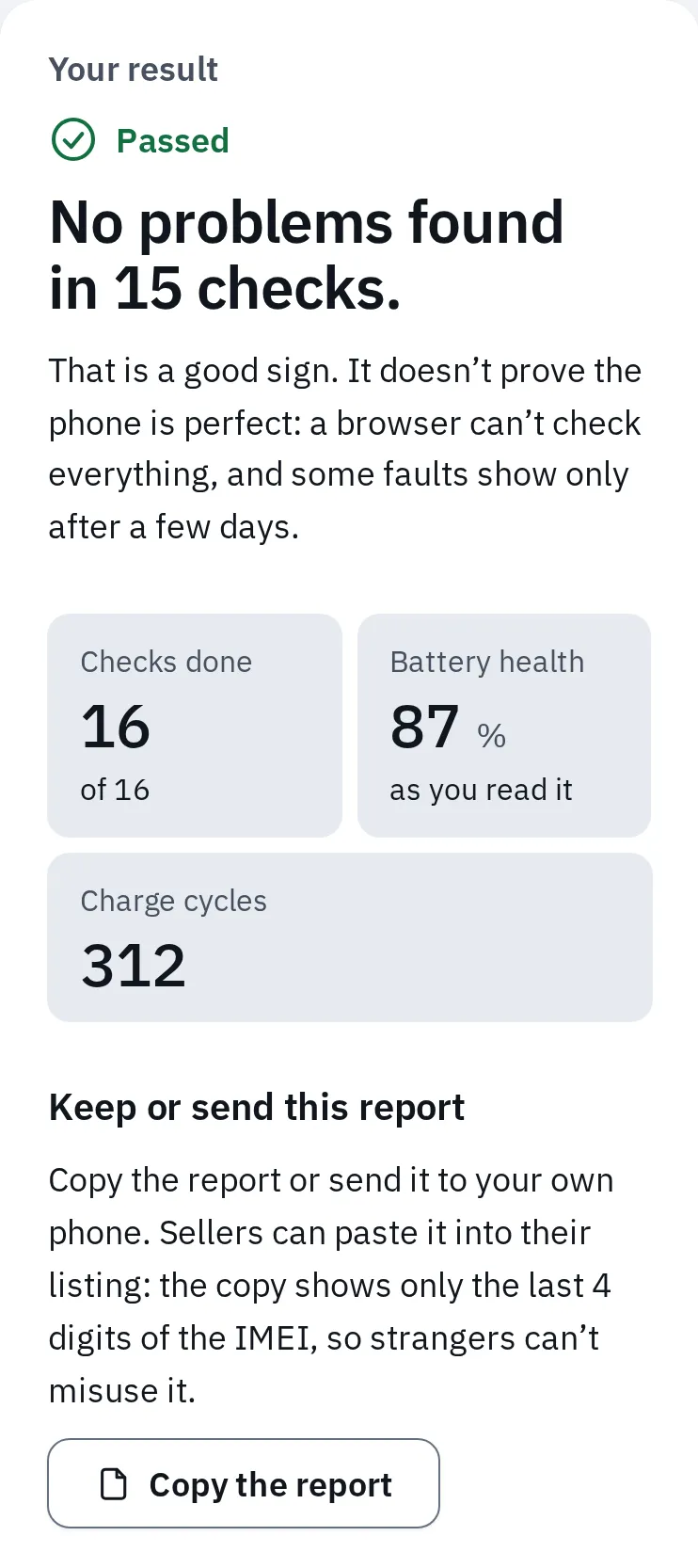
Chromeのスマホ表示で、チェックを最後まで行った例です。コピーされるIMEIは下4桁だけなので、そのまま出品ページに貼り付けられます。初期化する前に新しいスマホに送っておいてください。初期化すると消えます。
ノートパソコンを売るときは、中古ノートパソコンのチェックリストを同じように使います。どちらのレポートも、コピー、共有、印刷ができます。不具合が見つかったら、出品ページに書いておきましょう。あとで買い手が見つけると、返金を求められます。
3. 認証コードとチャットを移す
端末の中にしかないものがあります。先に初期化すると、それらが消え、自分のアカウントに入れなくなることがあります。
| 対象 | 大切な理由 | すること |
|---|---|---|
| Google認証システム | メールや銀行の6桁のコードが、このスマホにしかないことがあります。 | アプリでGoogleアカウントにサインインすると、コードが同期されます。または古いスマホでメニュー、コードを移行、コードをエクスポートを選び、新しいほうのコードをインポートでQRコードを読み取ります。 |
| Microsoft Authenticator | 同じです。バックアップは、同じ種類のスマホにしか復元できません(iPhoneからiPhone、AndroidからAndroid)。 | バックアップをオンにして(Androidは設定のクラウド バックアップ、iPhoneはiCloudを使います)、新しいスマホで復元します。職場や学校のアカウントや、iPhoneとAndroidの間で乗り換えるときは、古いスマホを初期化する前に、新しいスマホでサインインし直します。 |
| SMSのコード | SMSで届くコードは、スマホではなく電話番号に届きます。 | 電話番号が変わるときは、先に各アカウントのセキュリティ設定で新しい番号を追加します。 |
| LINE | トーク履歴は、バックアップしていないとスマホにしかありません。 | 古いスマホでトーク履歴をバックアップします(iPhoneはiCloud、AndroidはGoogleドライブ)。次に、LINEの引き継ぎ機能で新しいスマホにアカウントを移します。新しいスマホで使えるようになるまで、古いスマホは初期化しません。 |
| チャットは、スマホとチャットのバックアップにあります。 | AndroidからAndroid:設定 チャット チャットを転送。iPhoneからiPhone:設定 チャット チャットのバックアップでバックアップします。iPhoneとAndroidの間は、WhatsAppのヘルプに従います。新しいスマホにチャットが移るまで、古いスマホをリセットしないようWhatsAppは案内しています。 | |
| Signal | Signalのバックアップをオンにしていないと、チャットはスマホにしかありません。 | 2台のスマホを並べて、Signalの転送機能を使います。Android:古いスマホでSignalの設定 アカウント アカウントを転送。iPhone:新しいスマホから始めます。iPhoneとAndroidの間は、先にSignalのヘルプを確認します。 |
| 交通系カード(Android) | モバイルSuica、PASMOなどの残高は1台のスマホにしか入れられず、手続きをせずに初期化すると、移すのが難しくなります。 | 初期化の前に、各アプリ(おサイフケータイの電子マネーも同じ)の機種変更の手続きをして、新しいスマホに移します。 |
| パスワードとパスキー | パスワードアプリや、アカウントのパスワードマネージャーに保存されています。 | 古い端末を初期化する前に、新しい端末でいくつかのアカウントにサインインしてみます。 |
| iPhoneからAndroidへの乗り換え | iPhoneから送られたメッセージが、古いスマホのiMessageに届き続けることがあります。 | 先に、iMessageとFaceTimeをオフにします(下を参照)。 |
iPhoneからAndroidに乗り換えるとき
- SIMをすでに移していたら、iPhoneに戻します。
- 設定 アプリ メッセージを開き、iMessageをオフにします。
- 設定 アプリ FaceTimeを開き、FaceTimeをオフにします。
- iPhoneをすでに渡してしまったときは、selfsolve.apple.com/deregister-imessageで電話番号を削除します。数時間かかることがあるとAppleは説明しています。
4. ウォッチ、イヤホン、トラッカーのペアリングを解除する
ウォッチ、イヤホン、トラッカーは、スマホではなくアカウントと結びついています。スマホを初期化しても、解除されません。
- Apple Watch:iPhoneでWatchアプリを開き、マイウォッチ、すべてのWatch、ウォッチの横の詳細情報ボタン、Apple Watchとのペアリングを解除の順にタップします。ペアリングを解除すると、ウォッチがリセットされ、アクティベーションロックも外れるとAppleは説明しています。ウォッチ側だけで消去しても、外れません。ウォッチも売るときは、モバイルデータ通信プランを削除するよう選びます。
- AirPods、AirTag、Beatsも一緒に渡すとき:探すアプリを開き、対象を選んで削除をタップします。このロックは、あとからAppleが外すことはできません。
- Pixel Watchも一緒に渡すとき:Pixel Watchアプリでシステムを選び、リセットしてウォッチのペアリングを解除を選びます。
- ほかのウォッチやイヤホン:それぞれのアプリか、Bluetoothの設定でペアリングを解除します(Androidは削除、Galaxyはペアリング解除)。スマホと一緒に渡すときは、メーカーの手順でリセットもします。
- ノートパソコン:Bluetoothの設定で、マウス、キーボード、ヘッドホンのペアリングを解除します。古いノートパソコンにつなごうとしなくなります。
5. サインアウトして、ロックを外す
スマホとMacには、自分のアカウントと端末を結びつけるロックがあります。盗難を防ぐためのもので、初期化したあとも、持ち主のパスワードを求めます。サインアウトすると、このロックが外れます。そのままだと、ロックを外すまで買い手は使えません。サインアウトにはアカウントのパスワードが必要なので、先にわかるか確かめてください。
アクティベーションロック
iPhone、iPad、Mac
「探す」機能によってオンになります。Apple Accountからサインアウトすると、オフになります。すべてのコンテンツと設定を消去で消去しても、オフになるとAppleは説明しています。
GoogleアカウントとSamsungアカウントのロック
Android、Galaxy
Googleは「デバイスの保護」と呼んでいます。スマホにGoogleアカウントが残っていると、リセットのあとにそのアカウントを求められることがあります。Galaxyでは、Samsungアカウントも求められます。アカウントを削除すると、オフになります。
外すロックはなし
Windows、Chromebook
MicrosoftのPCを売る手順には、外すロックはありません。バックアップ、リセットのあと、自分のアカウントから削除します。職場や学校のChromebookは例外で、Powerwashのあとに、元の職場や学校の管理にまた登録されます。
iPhone・iPad
- 最初に盗難デバイスの保護をオフにします。設定 Face IDとパスコード 盗難デバイスの保護(またはTouch IDとパスコード)を開きます。iPhoneを売ったり譲ったりする前に行うようAppleは案内しています。自宅の外では、サインアウトに1時間待たされることがあるので、自宅で行います。待ち時間を常ににしていると、自宅でも1時間かかります。
- 設定 自分の名前を開き、下にあるサインアウトをタップします。Apple Accountのパスワードを入力します。
- iOS 26以降:セクション6と7がまだ残っているときは消去せずにサインアウト、準備ができているときはこのiPhoneを消去を選びます。iOS 18以前:「iPhoneを探す」をオフにするため、オフにするをタップします。
Android
- 設定 パスワードとアカウントを開きます。機種によってユーザーとアカウント、パスワード、パスキー、アカウント、アカウントを管理などの名前になるとGoogleは説明しています。
- Googleアカウントをタップし、アカウントを削除をタップして、もう一度アカウントを削除をタップします。スマホにあるすべてのGoogleアカウントで行います。
- ほかのアカウント(機器メーカーのアカウントなど)も削除します。
ID確認をオンにしたAndroid 15以降では、信頼できる場所の外でアカウントを削除したり、リセットしたりするときに、指紋か顔の認証が必要です。自宅で行ってください。この1日以内にGoogleのパスワードを変えたときは、リセットの前に24時間待つようGoogleは案内しています。
Samsung Galaxy
- 設定 アカウントとバックアップ アカウントを管理を開きます。
- Googleアカウントをタップし、アカウントを削除をタップして、もう一度アカウントを削除をタップします。すべてのGoogleアカウントで行います。
- Samsungアカウントをタップし、アカウントを削除、サインアウトの順にタップします。Samsungアカウントのパスワードが必要です。
人に渡すスマホをリセットする前に、Googleアカウントを削除するようSamsungは案内しています。ID確認をオンにしていると、安全な場所の外で「Find My Mobile」をオフにするときに、追加で1時間かかります。自宅で行ってください。
Windows
- BitLockerの回復キーを確認します。多くのノートパソコンは、ドライブを暗号化しています。キーは、Microsoftアカウントのaka.ms/myrecoverykeyにあります。リセットの前に用意しておくようMicrosoftは案内しています。
- Officeからサインアウトします。account.microsoft.com/services/office/installで、デバイスの中のノートパソコンを見つけ、Officeからサインアウトを選びます。サインアウトがノートパソコンに反映されるまで、最大72時間かかるとMicrosoftは説明しています。
- Apple MusicまたはApple TVアプリ:サイドバーの下にある自分の名前をクリックし、このコンピュータの認証を解除を選びます。認証できるのは5台までです。
- 設定してある起動時(BIOS)のパスワードを解除します。BIOSの設定画面で行います。スーパーバイザー パスワードを忘れると解除はできず、メインボードの交換が必要だとLenovoは説明しています。 下のリセットで、Windowsからはサインアウトされます。Microsoftアカウントからこのパソコンを削除するのは、そのあとです(セクション8)。
Mac
- Appleシリコンを搭載したMac、またはT2チップ搭載のIntel Mac(macOS Monterey以降):セクション7へ進みます。すべてのコンテンツと設定を消去を実行すると、Appleのサービスからサインアウトされ、「探す」とアクティベーションロックも自動でオフになります。
- 古いMac:システム設定 自分の名前を開き、サインアウトをクリックします。Apple Payを使っているときは、サインアウトしてカードを削除をクリックします。macOS Monterey以前では、システム環境設定 Apple ID 概要にあります。
- メッセージを開き、メッセージ 設定 iMessageでサインアウトをクリックします。
Chromebook
- Chromebookで最初に使ったGoogleアカウントが、所有者になります。Powerwashですべてのアカウントが削除されるので、先にサインアウトするものはありません。
- 職場や学校のChromebookは、自分ではリセットできず、リセット後に相手の管理にまた登録されます。解除できるのは、相手のIT担当者だけです。
6. カード、携帯会社、SIM、eSIM
- 支払いカード:iPhone、iPad、Macでは、サインアウトまたは初期化すると、Apple Payのカードが削除されます。Androidでは、初期化でスマホからカードが削除されます(交通系カードは先に移します。セクション3)。手元にないスマホからカードを削除するよう、カード会社に頼むこともできます。
- 携帯会社:電話番号を新しいスマホに移し、古いスマホの端末補償サービスを解約します。支払いが終わっているか確かめ、その携帯会社のSIMロックがかかっているときは、解除を頼みます。分割払いが残っていると、買い手が使えなくなることがあります。iPhoneのSIMロックが解除されているか確認する方法も見てください。
- AppleCare:解約するか、新しい持ち主への名義変更をAppleに頼みます。
- SIMとメモリカード:取り出します。箱に入っていたSIMピンは、スマホと一緒に渡します。
- eSIM:新しいスマホで電話番号が使えるようになってから、削除します。消去すると、プランの再設定を携帯会社に頼むことになります。iPhone:初期化のときに削除を選びます(セクション7)。Pixel:設定 ネットワークとインターネット SIM(またはモバイル ネットワーク)でeSIMを選び、eSIMを消去を選びます。Galaxy:設定 接続 SIMカードマネージャーでプランを選び、削除を選びます。
7. 初期化する
どのアカウントにもサインインしていない状態で、端末自身の設定から初期化します。先に充電器をつなぎます。時間がかかることがあります。再起動したら、最初の設定画面で電源を切ります。設定は新しい持ち主に任せます。
iPhone・iPad
- 設定 一般 転送またはiPhoneをリセット すべてのコンテンツと設定を消去を開きます(iPadは転送またはiPadをリセット)。
- 求められたら、パスコードかApple Accountのパスワードを入力します。
- eSIMを使っているときは、新しいスマホで電話番号がすでに使えるなら、eSIMも削除するよう選びます。
- iPhoneを消去をタップします。消去すると、「iPhoneを探す」とアクティベーションロックがオフになり、Apple Payのカードも削除されるとAppleは説明しています。iCloudの内容は、iCloudに残ります。
Android
- 70%以上まで充電します。リセットには最大1時間かかることがあるとGoogleは説明しています。
- 設定 システム リセット オプション 全データを消去(出荷時リセット)を開きます。メニューの名前は、機種によって違います。
- 全データを消去をタップし、PINを入力して、もう一度全データを消去をタップします。下取りに出すときは、設定にあるこのリセットを使うようGoogleは案内しています。
Samsung Galaxy
- 設定 一般管理 リセット 工場出荷状態に初期化を開きます。
- リセットをタップして、画面の指示に従います。
Windows
- 充電器をつなぎます。設定 システム 回復を開き、PC をリセットするを選びます。
- すべて削除するを選び、クラウドからダウンロードかローカル再インストールを選びます。どちらでも、新しいWindowsが入ります。
- リセットの設定で、データのクリーニングをオンにします。PCを売ったり、寄付したり、リサイクルしたりするときに使うようMicrosoftは案内しています。時間はかかりますが、ファイルを復元しにくくなります。
- ノートパソコンにドライブが複数あるとき(Dドライブなど)は、すべてのドライブのファイルを削除するよう選びます。選ばないと、Windowsのドライブだけがクリーニングされます。
- 画面が最大15分、真っ暗なままのことがあります。再起動しないでください。リセットに失敗することがあります。
これは政府の基準を満たす消去ではないとMicrosoftは説明しています。Dell、HP、Lenovoには、起動時の設定にドライブの消去機能がありますが、Dellの消去機能はOSも削除するとDellは説明しています。その場合、買い手にはWindowsの入っていないノートパソコンを渡すことになります。
Mac
- Appleシリコン、またはT2のIntel Mac(macOS Ventura以降):システム設定 一般 転送またはリセット すべてのコンテンツと設定を消去を開きます。macOS Montereyの場合:システム環境設定を開き、メニューバーのシステム環境設定メニューからすべてのコンテンツと設定を消去を選びます。
- 管理者のパスワードを入力して、消去アシスタントに従います。サインアウト、「探す」とアクティベーションロックのオフ、すべてのユーザーの消去が行われます。
- 設定画面が出たら、電源ボタンを長押ししてMacの電源を切り、新しい持ち主に設定を任せます。
- 古いMac:macOS復旧で起動し、ディスクユーティリティでドライブを消去してから、macOSを再インストールします。設定アシスタントが始まったら、CommandキーとQキーを押して、電源を切ります。
Chromebook
- Chromebookからサインアウトします。
- Ctrl + Alt + Shift + Rを押し続けて、再起動を選びます。
- Powerwashを選び、続行を選びます。
8. 渡す
- SIMカード:手元に残すか、携帯会社に返します。
- メモリカード。写真が入っていることがあります。
- 自分のUSBメモリと、マウスやキーボード用のドングル。
- 付属の充電器とケーブル。
- レシートや注文メール。買い手が保証を受けるときに役立ちます。住所とカード番号は隠します。
- テストのレポート。確かめた内容を買い手が見られます。
- 元の箱。SIMピンがあれば一緒に入れます。
手元に残すものと、一緒に渡すものです。
- アカウントのデバイスリストから削除します。Apple:設定 自分の名前で端末をタップし、アカウントから削除をタップします(またはaccount.apple.comのデバイス)。Microsoft:account.microsoft.com/devicesで、詳細を表示、その他のアクション、削除を選びます。Google:myaccount.google.comでセキュリティを開き、お使いのデバイスのすべてのデバイスを管理を選んで、古いスマホを選び、ログアウトを選びます。
- 売るときは、安全な場所で会い、お金を受け取ってから渡します。
- 買い手に電源を入れて、設定を始めてもらいます。自分のアカウントを求められずに、買い手自身のアカウントの画面まで進めなければいけません。これで、ロックが残っていないとわかります。自分のアカウントを求められたら、サインインしてそこから削除するか、セクション5に戻ります。
- レポートを見せ、買い手が希望すれば、中古スマホのチェックリストや中古ノートパソコンのチェックリストを実行してもらいます。ノートパソコンは、設定のあとでもできます。
- 初期化の前にチェックリストからコピーしたメモを送ります。出品ページやメッセージに載せます。
家族や友人に譲るとき
手順は同じです。サインアウトし、初期化して、相手自身のアカウントで設定してもらいます。こちらのApple AccountやGoogleアカウントを相手が使うと、こちらの写真、メッセージ、パスワードが相手の端末に入ってしまいます。当日は設定を手伝い、あとで手助けが必要になったときのために、相手の緊急連絡先やファミリーグループに自分を加えてもらいましょう。親のスマホを電話で設定するときは、電話で親のスマホやパソコンを手伝う方法を見てください。
すでに初期化した・渡してしまったとき
iPhone、iPad、Mac
- パソコンでicloud.com/findを開き、デバイスを選びます。
- まだ初期化していないとき:先にこのデバイスを消去を選び、終わるまで待ちます。
- 次にこのデバイスを削除を選びます。消去のあと、またはデバイスがオフラインのときは、すぐに削除されるとAppleは説明しています。デバイスがオンラインと表示されたときは、続けるを選ばないでください。30日間、修理・下取りの準備の状態になり、「探す」がオンのままになります。新しい持ち主に「探す」をオフにしてもらってから、もう一度行います。
- account.apple.comのデバイスリストから削除します。端末に入っていたカードは、新しい端末のウォレットか、カード会社に頼んで削除します。
- 新しい持ち主がiCloudのデータを見られないように、Apple Accountのパスワードを変えるようAppleは案内しています。
Android
- まだ初期化していないとき:別の端末でFind Hubを開き、スマホを選んで、設定、初期状態へのリセットの順に選びます。そのあと、設定のときにGoogleアカウントを求められるので、手順3に進みます。
- myaccount.google.comを開き、セキュリティ、すべてのデバイスを管理の順に進みます。古いスマホを選んで、ログアウトを選びます。
- 設定のときにスマホがGoogleアカウントを求めたら、先に進めるのは自分だけです。新しい持ち主に会って、スマホにサインインし、設定でアカウントを削除してから、設定でもう一度リセットします。
- Galaxy:SmartThings Findでも削除します。スマホを選び、Find My Mobileのリンク、メニュー、削除の順に選びます。
Windows
- account.microsoft.com/devicesを開き、PCを選んで、詳細を表示、その他のアクション、削除の順に選びます。このデバイスを削除する準備ができましたにチェックを付け、削除を選びます。
- 手放す前にリセットしていないときは、新しい持ち主にリセットしてもらい(セクション7)、account.microsoft.com/services/office/installでそのパソコンのOfficeからサインアウトし、Microsoftアカウントのパスワードを変えます。
よくある質問
初期化すると、すべて消えますか?
はい。端末自身の保存領域にあるアプリ、写真、メッセージ、アカウントが消えます。iCloud、Google、OneDriveのアカウントにあるものや、メモリカードの中身は消えません。カードは取り出してください。2つ目のドライブがあるWindowsのノートパソコンでは、すべてのドライブのファイルを削除するよう選びます。
設定から初期化するなら、アカウントを削除する必要はありますか?
Androidでは必要です。ロックを外すのはGoogleアカウントの削除だとGoogleは説明し、譲るスマホをリセットする前に削除するようSamsungは案内しています。iPhoneとMacでは、すべてのコンテンツと設定を消去で「探す」とアクティベーションロックがオフになるとAppleは説明しています。ただし、Appleは消去の前にサインアウトすることも手順に挙げています。サインアウトしておくと、バックアップを最後に見直すことにもなります。
リセットの前にSIMを取り出すべきですか?
渡す前に取り出します。リセットの前でも後でもかまいません。eSIMは、新しいスマホで電話番号が使えるようになってから削除します。
買い手から、Apple Accountを求められると言われました。どうすればいいですか?
すでに初期化した・渡してしまったときのとおり、icloud.com/findでこのデバイスを削除して、再起動してもらいます。または会って、サインインし、設定から初期化します。パスワードは相手に教えないでください。
古いiPhoneを子どもや親に譲って、自分のアカウントのままにしてもいいですか?
相手自身のApple Accountで使ってもらうほうがよいです。「ファミリー共有」を使えば、Apple Accountを共有せずに、iCloud+やApple Musicなどを共有できます。子どもの場合は、スクリーンタイムやペアレンタルコントロールで端末を管理することもできます。
リセットしたあとも、ノートパソコンにWindowsは入っていますか?
はい。PC をリセットするで、新しいWindowsが入ります。Dell Data Wipeのような、起動時の設定にあるメーカーのドライブ消去機能を使うと、Windowsも削除されます。