Kısa cevap
Şu sırayla ilerleyin: yedekleyin ve yedeğin açıldığını kontrol edin, oturum açma kodlarınızı ve sohbetlerinizi taşıyın, saatinizin ve kulaklığınızın eşlemesini kaldırın, hesaplarınızdan çıkış yapın, SIM kartı çıkarın ve en son silin. Önce çıkış yapmak, cihazı bir sonraki sahibi için serbest bırakır. Çok erken silerseniz yedeklemediğiniz şeyleri kaybedebilirsiniz ya da yalnızca sizin kaldırabileceğiniz bir kilit bırakabilirsiniz.
- Yedekleyin ve yedekten birkaç dosya açın.
- Oturum açma kodlarınızı ve sohbetlerinizi yeni telefona taşıyın, saatin ve kulaklığın eşlemesini kaldırın.
- Hesaplarınızdan çıkış yapın. Bu, cihazı size bağlayan kilidi kapatır.
- SIM kartı ve hafıza kartını çıkarın.
- Cihazı kendi ayarlarından silin.
- Yeni sahibi kurulumu yapar. Cihaz sizin hesabınızı hiç istemez.
- Önce silerseniz yedeklenmeyenler gider. Başka bir yolla silerseniz, örneğin kurtarma menüsünden, cihaz kurulumda yine hesabınızı isteyebilir.
Doğru sıra ve yanlış sonuç veren kısayol.
Yeni bir cihaz mı aldınız? Yenisinin iade süresi bitene kadar eski cihaza dokunmayın. Online alışverişte ürünü teslim aldığınız günden başlayarak genellikle 14 gün içinde cayma hakkınız vardır.
Kontrol listeniz
Cihazı ve kime vereceğinizi seçin. O cihazın adımları sırayla görünür, her birinin yanında bir onay kutusu vardır. İşaretleriniz bu tarayıcıda kalır, yani durup sonra devam edebilirsiniz. En iyisi bu sayfayı başka bir cihazda açmaktır, örneğin yeni telefonunuzda ya da bilgisayarda: sildiğiniz cihazdaki liste silme sırasında gider. Sondaki not, ne yaptığınızı ve alıcının cihazı nasıl test edebileceğini anlatır. Her adım listenin altında açıklanır.
0 / 20 tamamlandı
Yedekleyin ve test edin
Oturum açma kodlarınızı ve sohbetlerinizi taşıyın
Sizde kalacak cihazların eşlemesini kaldırın
Çıkış yapın ve kilitleri kapatın
Kartlar, operatör ve SIM
Cihazı silin
Cihazı teslim edin
Yeni sahibi için not
İşaretledikçe güncellenir. İlanınıza veya bir mesaja yapıştırın.
Bu iPhone hakkında
Kurulum sırasında cihaz benim hesabımı veya parolamı istememeli. İsterse ödeme yapmadan önce bana söyleyin.
Cihazı kendi tarayıcısında yaklaşık 20-30 dakikada siz de test edebilirsiniz (iPhone): https://devicetests.com/tr/ikinci-el-telefon-kontrol-listesi
Kurulumdan sonra Ayarlar'daki IMEI numarasının kutudakiyle aynı olduğunu kontrol edin.
İşaretleriniz bu cihazda, bu tarayıcıda kalır ve cihazı silmek onları da siler. Hiçbir şey bir yere gönderilmez, hesap da gerekmez.
1. Yedekleyin ve yedeğin açıldığını kontrol edin
Silme işlemi cihazdaki her şeyi siler. Hiç açmadığınız bir yedekte fotoğraflarınız olmayabilir ya da aylarca eski olabilir. Bu yüzden yedekleyin, sonra tarihine bakın ve başka bir cihazda birkaç dosya açın.
iPhone ve iPad
- Ayarlar adınız iCloud iCloud Yedekleme yolunu açın ve Şimdi Yedekle’ye dokunun. Bitene kadar Wi-Fi’de kalın.
- Şimdi Yedekle’nin altında son yedeğin tarihine ve saatine bakın. Bugün olmalı.
- iCloud Fotoğrafları’ndaki fotoğraflar bu yedekte değildir: onlar zaten iCloud’dadır. Bir bilgisayarda icloud.com/photos adresini açın ve son çekilen birkaç fotoğrafa bakın.
- iCloud alanınız yetmiyor mu? Bunun yerine bilgisayarınıza yedekleyin.
- Yeni bir iPhone mu alıyorsunuz? Her şeyi aktarmak için Hızlı Başlangıç’ı kullanın. Eskisini silmeden önce fotoğraflarınızın ve mesajlarınızın geldiğini kontrol edin.
Android
- Ayarlar Google Tüm hizmetler Yedekleme yolunu açın ve Şimdi yedekle’ye dokunun. Menü adları telefondan telefona biraz değişir.
- Nelerin kaydedildiğini görmek için Yedekleme ayrıntıları’na dokunun. Google, yedeklemenin 24 saate kadar sürebileceğini söylüyor.
- Fotoğraflar ve videolar Google Fotoğraflar uygulamasıyla yedeklenir. Uygulamada profil resminize dokunun: Yedekleme tamamlandı yazmalı. Sonra bir bilgisayarda photos.google.com adresini açın ve son çekilen birkaç fotoğrafa bakın.
- Samsung Galaxy’de Smart Switch verilerin çoğunu doğrudan yeni bir Galaxy’ye kopyalar: iki telefonda da açın, eski telefonda Bu telefondan gönder’e dokunun. Sohbet uygulamalarını ayrıca kontrol edin (3. adım).
Windows
- Başlat menüsüne yedekleme yazın ve Windows Yedekleme’yi açın. Masaüstü, Belgeler, Resimler, Videolar ve Müzik klasörlerinizi, uygulama listenizi ve Wi-Fi parolaları gibi ayarlarınızı OneDrive’a kaydeder. Kişisel bir Microsoft hesabı gerekir, OneDrive 5 GB’a kadar ücretsizdir.
- Nelerin kaydedildiğine Ayarlar Hesaplar Windows yedekleme yolundan bakın.
- İndirilenler klasörü bu listede yoktur. Onu ve başka yerlere kaydettiklerinizi bir USB belleğe kopyalayın. 5 GB’tan fazla mı, Microsoft hesabınız mı yok? Tüm klasörlerinizi belleğe kopyalayın.
- Belleği başka bir bilgisayara takın ve birkaç dosya açın. Uygulamaların kendisi yedeklenmez: onları yeni laptopa yeniden kurarsınız.
Mac
- Bir disk takın ve Sistem Ayarları Genel Time Machine yolunu açın. Yedekleme Diski Ekle’yi seçin ve bitmesini bekleyin.
- Menü çubuğundaki Time Machine menüsünü açın. En üst satırda son yedeğin tarihi ve saati görünür.
- Ya da dosyalarınızı bir diske kopyalayın ve birkaçını başka bir bilgisayarda açın.
Chromebook
- Powerwash, Chromebook’a kaydedilen her şeyi siler. Dosyalar uygulamasındaki İndirilenler klasöründekileri Google Drive’a ya da bir USB belleğe taşıyın.
- Başka bir bilgisayarda drive.google.com adresini açın ve dosyaların orada olduğunu kontrol edin.
2. Test edin ve raporu kaydedin
Silmeden önce cihazın sorunsuz çalıştığını kanıtlayın. İkinci el telefon ve laptop kontrol listelerimiz ekranı, dokunmatiği, düğmeleri, hoparlörleri, mikrofonu, kameraları ve daha fazlasını cihazın üzerinde adım adım test eder. Alıcı da aynı kontrolü yapabilir. Yani sizden gelen bir rapor ona zaman kazandırır ve size güvenmesi için bir neden olur.
Hemen deneyin
İkinci el telefon alırken kontrol listesi
Sattığınız telefonda veya tablette çalıştırın. Rapor nelerin çalıştığını, nelerin atlandığını ve Ayarlar’dan okuduğunuz pil sağlığını gösterir.
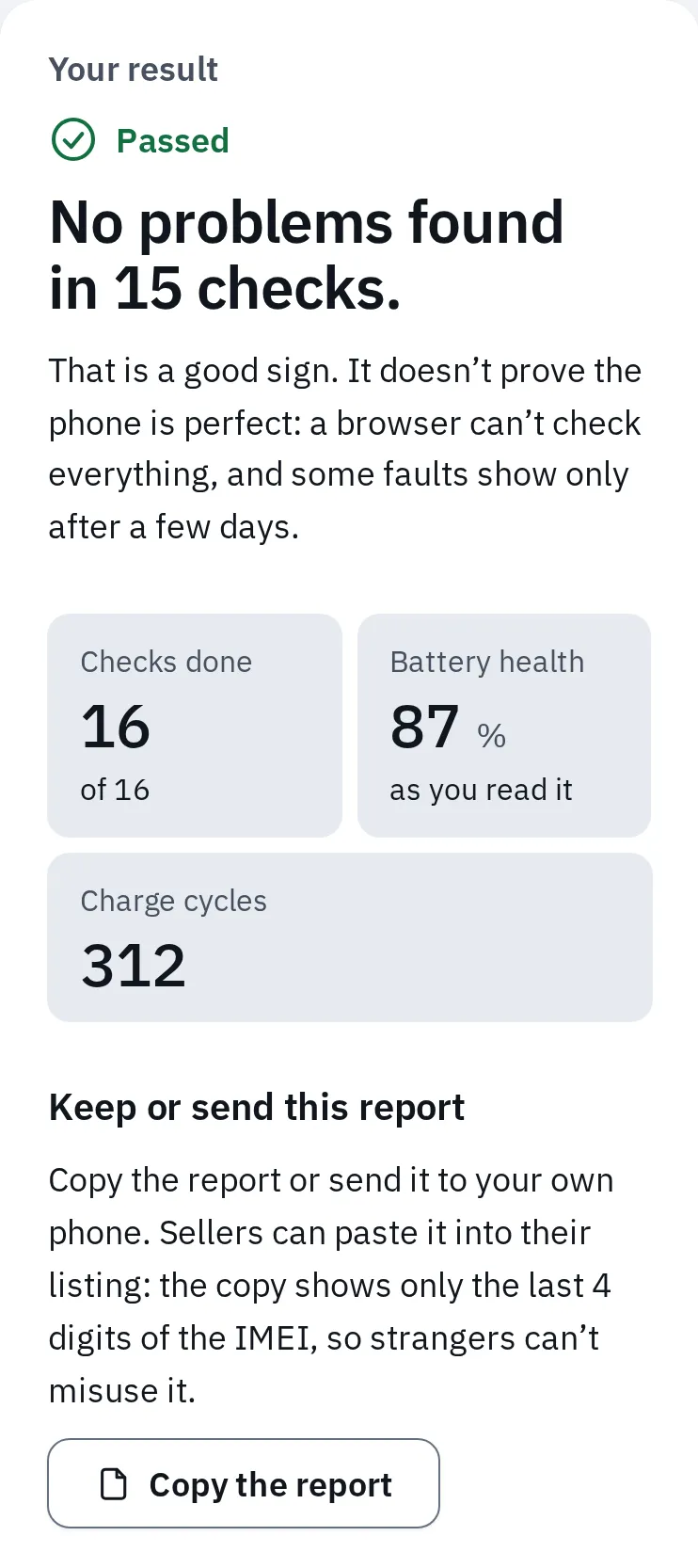
Burada tam bir kontrol, Chrome'da telefon emülasyonuyla yapıldı. Raporun kopyasında IMEI numarasının yalnızca son 4 hanesi görünür, böylece ilana yapıştırabilirsiniz. Silmeden önce yeni telefonunuza gönderin: silme işlemi raporu siler.
Laptop mu satıyorsunuz? İkinci el laptop alırken kontrol listesi sayfasını aynı şekilde kullanın. İki rapor da kopyalanabilir, paylaşılabilir veya yazdırılabilir. Bir arıza mı buldunuz? Bunu ilana yazın. Arızayı sonradan bulan alıcı parasını geri isteyecektir.
3. Oturum açma kodlarını ve sohbetleri taşıyın
Bazı şeyler yalnızca cihazın içindedir. Önce silerseniz hepsi gider ve hesaplarınıza erişimi kaybedebilirsiniz.
| Ne | Neden önemli | Ne yapmalı |
|---|---|---|
| Google Authenticator | E-postanız veya bankanız için 6 haneli kodlar yalnızca bu telefonda olabilir. | Uygulamada Google hesabınızla oturum açın, kodlar eşitlenir. Ya da eski telefonda Menü, Hesapları aktar, Hesapları dışa aktar’a gidin ve QR kodu yeni telefonda Hesapları içe aktar ile tarayın. |
| Microsoft Authenticator | Aynı durum. Yedeği yalnızca aynı tür telefona geri yükleyebilirsiniz (iPhone’dan iPhone’a, Android’den Android’e). | Yedeklemeyi açın (Android’de ayarlarındaki Bulut Yedekleme, iPhone’da iCloud kullanır), sonra yeni telefona geri yükleyin. İş veya okul hesapları ve iPhone ile Android arasında geçiş için, eski telefonu silmeden önce yeni telefonda yeniden oturum açmanız gerekir. |
| SMS kodları | SMS ile gelen kodlar telefona değil numaranıza gider. | Numaranız değişiyorsa önce yeni numarayı her hesabın güvenlik ayarlarına ekleyin. |
| Sohbetleriniz telefonda ve sohbet yedeğinizdedir. | Android’den Android’e: Ayarlar Sohbetler Sohbetleri aktar. iPhone’dan iPhone’a: Ayarlar Sohbetler Sohbet yedeği bölümünde yedekleyin. iPhone ile Android arasında WhatsApp’ın kendi yardım sayfasındaki adımları izleyin. WhatsApp, sohbetler yeni telefona gelene kadar eski telefonu sıfırlamamanızı söylüyor. | |
| Signal | Signal’in yedeklerini açmadıysanız sohbetleriniz yalnızca telefondadır. | Signal’in aktarma özelliğini iki telefon yan yana iken kullanın. Android: eski telefonda Signal Ayarlar Hesap Hesabı aktar. iPhone: yeni telefonda başlayın. iPhone ile Android arasında önce Signal’in yardım sayfasına bakın. |
| Toplu taşıma kartları (Android) | Bakiyeli bir kart yalnızca tek telefonda olabilir ve silerseniz kaybolur. | Google Cüzdan’da kartı açın, sonra menüden Kartı başka cihaza taşı’yı seçin. |
| Parolalar ve geçiş anahtarları | Bir parola uygulamasında ya da hesabınızın parola yöneticisinde kayıtlıdır. | Eski cihazı silmeden önce yeni cihazda birkaç hesapta oturum açın. |
| iPhone’dan Android’e geçiş | iPhone’lardan gelen mesajlar eski telefondaki iMessage’a gitmeye devam edebilir. | Önce iMessage ve FaceTime’ı kapatın (aşağıda). |
iPhone’dan Android’e geçiş
- SIM kartı daha önce taşıdıysanız iPhone’a geri takın.
- Ayarlar Uygulamalar Mesajlar yolunu açın ve iMessage’ı kapatın.
- Ayarlar Uygulamalar FaceTime yolunu açın ve FaceTime’ı kapatın.
- iPhone’u zaten verdiniz mi? Numaranızı selfsolve.apple.com/deregister-imessage adresinden kaldırın. Apple, bunun birkaç saat sürebileceğini söylüyor.
4. Saatin, kulaklığın ve takip cihazlarının eşlemesini kaldırın
Saat, kulaklık veya takip cihazı telefona değil hesabınıza bağlıdır. Telefonu silmek onları serbest bırakmaz.
- Apple Watch: iPhone’da Watch uygulamasını açın, sonra Saatim, Tüm Saatler, saatin yanındaki bilgi düğmesi ve Apple Watch Eşlemesini Kaldır’a gidin. Apple, eşlemeyi kaldırmanın saati sıfırladığını ve Etkinleştirme Kilidi’ni kaldırdığını söylüyor. Yalnızca saatin kendisinden silmek bunu yapmaz. Saati de mi satıyorsunuz? Hücresel planını kaldırmayı seçin.
- AirPods, AirTag veya Beats de gidiyorsa: Bul uygulamasını açın, öğeyi seçin, sonra Kaldır’a dokunun. Apple bu kilidi sonradan sizin için kaldıramaz.
- Pixel Watch saatinizi de veriyorsanız: Pixel Watch uygulamasında Sistem’i, sonra Saati sıfırla ve eşlemesini kaldır’ı seçin.
- Diğer saatler ve kulaklıklar: eşlemelerini kendi uygulamalarından ya da Bluetooth ayarlarından kaldırın (Android’de Unut, Galaxy’de Eşlemeyi kaldır). Telefonla birlikte gidiyorlarsa üreticinin adımlarıyla onları da sıfırlayın.
- Laptoplar: mouse, klavye ve kulaklığınızın eşlemesini Bluetooth ayarlarından kaldırın, böylece eski laptopa bağlanmaya çalışmazlar.
5. Çıkış yapın ve kilitleri kapatın
Telefonlarda ve Mac’lerde cihazı hesabınıza bağlayan bir kilit vardır. Hırsızları durdurmak için vardır: silme işleminden sonra cihaz sahibinin parolasını ister. Çıkış yapmak bu kilidi kapatır. Yapmazsanız alıcı, siz kaldırana kadar cihazı kullanamaz. Çıkış yapmak için hesap parolanız gerekir, bu yüzden önce parolayı bildiğinizden emin olun.
Etkinleştirme Kilidi
iPhone, iPad, Mac
Bul tarafından açılır. Apple Hesabınızdan çıkış yapmak kilidi kapatır. Apple, Tüm İçerikleri ve Ayarları Sil ile silmenin de kilidi kapattığını söylüyor.
Google ve Samsung hesap kilitleri
Android, Galaxy
Google bunu cihaz koruması olarak adlandırır. Google hesabınız telefonda duruyorsa sıfırlamadan sonra onu isteyebilir. Galaxy’de Samsung hesabını da ister. Hesapları kaldırmak kilidi kapatır.
Kapatılacak kilit yok
Windows, Chromebook
Microsoft’un bilgisayar satma adımlarında kapatılacak bir kilit yoktur: yedekleyin, sıfırlayın, sonra hesabınızdan kaldırın. İşten veya okuldan gelen Chromebook istisnadır: Powerwash’tan sonra yeniden onlara bağlanır.
iPhone ve iPad
- Önce Çalınan Aygıt Koruması’nı kapatın: Ayarlar Face ID ve Parola Çalınan Aygıt Koruması (ya da Touch ID ve Parola). Apple, iPhone’u satmadan veya vermeden önce bunu yapmanızı söylüyor. Evden uzaktayken çıkış yapmak için bir saat beklemeniz gerekebilir, bu yüzden evde yapın. Gecikmeyi Her Zaman olarak ayarladıysanız bu bir saat evde de geçerlidir.
- Ayarlar adınız yolunu açın ve en alttaki Çıkış Yap’a dokunun. Apple Hesabı parolanızı girin.
- iOS 26 veya sonrası: 6. ve 7. bölümleri hâlâ yapacaksanız Çıkış Yap Ama Silme’yi, hazırsanız Bu iPhone’u Sil’i seçin. iOS 18 veya öncesi: Bul’u kapatmak için Kapat’a dokunun.
Android
- Ayarlar Şifreler ve hesaplar yolunu açın. Google, bazı telefonlarda bunun Kullanıcılar ve hesaplar, Şifreler, geçiş anahtarları ve hesaplar ya da Hesapları yönet olarak geçtiğini söylüyor.
- Google hesabınıza, sonra Hesabı kaldır’a ve yeniden Hesabı kaldır’a dokunun. Telefondaki her Google hesabı için bunu yapın.
- Telefon üreticinizin hesabı gibi diğer hesapları da kaldırın.
Android 15 veya sonrasında Kimlik Kontrolü açıksa güvendiğiniz yerlerin dışında hesabı kaldırmak veya sıfırlamak için parmak izi ya da yüzünüz gerekir. Evde yapın. Son bir gün içinde Google şifrenizi mi değiştirdiniz? Google, sıfırlamadan önce 24 saat beklemenizi söylüyor.
Samsung Galaxy
- Ayarlar Hesaplar ve yedekleme Hesapları yönet yolunu açın.
- Google hesabınıza, sonra Hesabı kaldır’a ve yeniden Hesabı kaldır’a dokunun. Her Google hesabı için bunu yapın.
- Samsung hesabınıza, sonra Hesabı kaldır’a ve Oturumu kapat’a dokunun. Samsung, hesap parolasının gerektiğini söylüyor.
Samsung, birine vereceğiniz telefonu sıfırlamadan önce Google hesabınızı kaldırmanızı söylüyor. Kimlik kontrolü açıkken güvenli yerlerinizin dışında Mobilimi Bul’u kapatmak fazladan bir saat sürer. Evde yapın.
Windows
- BitLocker kurtarma anahtarınızı bulun. Birçok laptop sürücüyü şifreler. Anahtar, Microsoft hesabınızda aka.ms/myrecoverykey adresindedir. Microsoft, sıfırlamadan önce hazır bulundurmanızı söylüyor.
- Office’ten çıkış yapın: account.microsoft.com/services/office/install adresinde Cihazlar altında laptopu bulun ve Office’ten çıkış yap’ı seçin. Microsoft, laptopun bunu fark etmesinin 72 saate kadar sürebileceğini söylüyor.
- Apple Music veya Apple TV uygulaması: kenar çubuğunun altındaki adınıza tıklayın, sonra Makinenin Yetkisini Kaldır’a tıklayın. Apple beş bilgisayara izin verir.
- Koyduysanız laptopun kurulum ekranından açılış (BIOS) parolasını kaldırın. Lenovo, unutulan yönetici parolasının kaldırılamadığını, ana kartın değiştirilmesi gerektiğini söylüyor. Aşağıdaki sıfırlama Windows’tan çıkış yapmanızı sağlar. Bilgisayarı Microsoft hesabınızdan sıfırlamadan sonra kaldırırsınız (8. adım).
Mac
- Apple silikonlu Mac veya T2 çipli Intel Mac, macOS Monterey veya sonrası: 7. bölüme geçin. Tüm İçerikleri ve Ayarları Sil, Apple hizmetlerinden çıkış yapar, Bul’u ve Etkinleştirme Kilidi’ni sizin için kapatır.
- Eski Mac: Sistem Ayarları adınız yolunu açın ve Çıkış Yap’a tıklayın. Apple Pay kullanıyor musunuz? Çıkış Yap ve Kartları Kaldır’a tıklayın. macOS Monterey veya öncesinde yol Sistem Tercihleri Apple Kimliği Genel Bakış şeklindedir.
- Mesajlar’ı açın, sonra Mesajlar Ayarlar iMessage yolunda Çıkış Yap’a tıklayın.
Chromebook
- Chromebook’ta ilk kullanılan Google hesabı sahibidir. Powerwash her hesabı kaldırır, bu yüzden önce çıkış yapmanız gerekmez.
- İşten veya okuldan gelen Chromebook’u siz sıfırlayamazsınız, sıfırlamadan sonra yeniden onlara bağlanır. Yalnızca BT ekipleri serbest bırakabilir.
6. Kartlar, operatör, SIM ve eSIM
- Ödeme kartları: iPhone, iPad veya Mac’te çıkış yapmak ya da silmek Apple Pay kartlarınızı kaldırır. Android’de silmek kartları telefondan kaldırır (toplu taşıma kartlarını önce taşıyın: 3. adım). Bankanız da artık elinizde olmayan bir telefondaki kartı kaldırabilir.
- Operatörünüz: hattınızı yeni telefonda kullanmaya başlayın, eski telefondaki sigortayı sonlandırın, taksitlerinin bittiğini kontrol edin ve cihaz o operatöre kilitliyse kilidini açmalarını isteyin. iPhone’un kilitli olup olmadığını nasıl kontrol edersiniz yazımıza bakın.
- AppleCare: iptal edin ya da Apple’dan yeni sahibine devretmesini isteyin.
- SIM ve hafıza kartı: ikisini de çıkarın. Kutuda gelen SIM çıkarma aleti telefonla birlikte gider.
- eSIM: silin, ama yalnızca numaranız yeni telefonda çalıştıktan sonra. Hattı taşımadan silerseniz operatörünüzden yeni bir eSIM istemeniz gerekebilir. iPhone: silerken eSIM’i de silmeyi seçin (7. adım). Pixel: Ayarlar Ağ ve internet SIM'ler (ya da Mobil ağ), eSIM, sonra eSIM’i sil. Galaxy: Ayarlar Bağlantılar SIM kart yöneticisi, plan, sonra Kaldır.
7. Cihazı silin
Cihazı kendi ayarlarından silin, hiçbir hesapta oturum açık değilken. Önce şarj cihazını takın: işlem biraz sürebilir. Cihaz yeniden başlayınca ilk kurulum ekranında kapatın. Kurulumu yeni sahibine bırakın.
iPhone ve iPad
- Ayarlar Genel iPhone'u Aktar veya Sıfırla Tüm İçerikleri ve Ayarları Sil yolunu açın (iPad’de iPad’i Aktar veya Sıfırla).
- İstenirse parolanızı veya Apple Hesabı parolanızı girin.
- eSIM kullanıyorsanız ve numaranız yeni telefonda zaten çalışıyorsa eSIM’i de silmeyi seçin.
- iPhone’u Sil’e dokunun. Apple, silmenin Bul’u ve Etkinleştirme Kilidi’ni kapattığını ve Apple Pay kartlarınızı kaldırdığını söylüyor. iCloud içeriğiniz iCloud’da kalır.
Android
- Pili en az %70’e kadar şarj edin. Google, sıfırlamanın bir saate kadar sürebileceğini söylüyor.
- Ayarlar Sistem Sıfırlama seçenekleri Tüm verileri sil (fabrika ayarlarına sıfırla) yolunu açın. Menü adları telefondan telefona değişir.
- Tüm verileri sil’e dokunun, PIN’inizi girin ve yeniden Tüm verileri sil’e dokunun. Takas için Google, Ayarlar’daki bu sıfırlamayı kullanmanızı söylüyor.
Samsung Galaxy
- Ayarlar Genel yönetim Sıfırla Fabrika verilerine sıfırla yolunu açın.
- Sıfırla’ya dokunun ve ekrandaki adımları izleyin.
Windows
- Şarj cihazını takın. Ayarlar Sistem Kurtarma yolunu açın ve Bilgisayarı sıfırla’yı seçin.
- Her şeyi kaldır’ı, sonra Bulut indirme veya Yerel yeniden yükleme’yi seçin. İkisi de Windows’un yeni bir kopyasını kurar.
- Sıfırlama ayarlarında Verileri temizle’yi açın. Microsoft, bilgisayarı satarsanız, bağışlarsanız veya geri dönüştürürseniz bunu kullanmanızı söylüyor. Daha uzun sürer ama dosyalarınızın geri alınmasını zorlaştırır.
- Laptopta birden fazla sürücü var mı (örneğin D: sürücüsü)? Tüm sürücülerdeki dosyaları kaldırmayı da seçin. Yoksa yalnızca Windows sürücüsü temizlenir.
- Ekran 15 dakikaya kadar siyah kalabilir. Yeniden başlatmayın: sıfırlama başarısız olabilir.
Microsoft, bunun devlet standardında bir silme olmadığını söylüyor. Dell, HP ve Lenovo’nun açılış ayarlarında sürücü silme araçları vardır, ancak Dell kendi aracının işletim sistemini de sildiğini söylüyor. O zaman alıcı Windows’suz bir laptop alır.
Mac
- Apple silikonlu Mac veya T2 çipli Intel Mac, macOS Ventura veya sonrası: Sistem Ayarları Genel Aktar veya Sıfırla Tüm İçerikleri ve Ayarları Sil yolunu açın. macOS Monterey’de: Sistem Tercihleri’ni açın, sonra menü çubuğundaki Sistem Tercihleri menüsünden Tüm İçerikleri ve Ayarları Sil’i seçin.
- Yönetici parolanızı girin, sonra Silme Yardımcısı’nı izleyin. Çıkış yapar, Bul’u ve Etkinleştirme Kilidi’ni kapatır ve tüm kullanıcıları siler.
- Kurulum ekranı gelince, Mac kapanana kadar güç düğmesini basılı tutun. Kurulumu yeni sahibi yapsın.
- Eski Mac’ler: macOS Kurtarma’dan başlatın, Disk İzlencesi ile diski silin, sonra macOS’u Yeniden Yükle’yi seçin. Kurulum başlayınca kapatmak için Command ve Q tuşlarına basın.
Chromebook
- Chromebook’tan çıkış yapın.
- Ctrl + Alt + Shift + R tuşlarını basılı tutun, sonra Yeniden başlat’ı seçin.
- Powerwash’ı, sonra Devam’ı seçin.
8. Cihazı teslim edin
- SIM kartınız: saklayın ya da operatörünüze geri verin.
- Hafıza kartınız. Fotoğraflarınız üzerinde olabilir.
- Kendi USB belleğiniz, mouse veya klavyenizin adaptörleri.
- Cihazla birlikte gelen şarj cihazı ve kablo.
- Fatura veya sipariş e-postası. Alıcıya garantide yardımcı olur. Adresinizi ve kart numaranızı kapatın.
- Test raporunuz, alıcı nelere baktığınızı görsün.
- SIM çıkarma aleti varsa onunla birlikte orijinal kutu.
Sizde kalanlar ve cihazla birlikte gidenler.
- Hesabınızın cihaz listesinden kaldırın. Apple: Ayarlar adınız yolunda cihaza dokunun, sonra Hesaptan Kaldır’a dokunun (ya da account.apple.com adresinde Aygıtlar). Microsoft: account.microsoft.com/devices adresinde Ayrıntıları göster, Diğer eylemler ve Kaldır’ı seçin. Google: myaccount.google.com adresinde Güvenlik’i, sonra Cihazlarınız altında Tüm cihazları yönet’i açın, eski telefonu ve Oturumu kapat’ı seçin.
- Satış için güvenli bir yerde buluşun ve cihaz elinizden çıkmadan ödemeyi alın.
- Alıcı cihazı açıp kurulumu başlatsın. Cihaz sizin hesabınızı istemeden alıcının kendi hesabıyla oturum açabileceği ekrana gelmelidir. Bu, hiçbir kilidin kalmadığını gösterir. Sizinkini isterse oturum açıp kilidi oradan kaldırın ya da 5. adıma dönün.
- Raporunuzu gösterin ve isterlerse İkinci el telefon alırken kontrol listesi veya İkinci el laptop alırken kontrol listesi sayfasını çalıştırmalarına izin verin. Laptopta bunu kurulumdan sonra yapabilirler.
- Silmeden önce kontrol listesinden kopyaladığınız notu gönderin, ilanınızda ya da bir mesajda.
Aileye veya arkadaşa verirken
Adımlar aynı: çıkış yapın, silin ve kendi hesaplarıyla kurmalarına izin verin. Sizin Apple Hesabınızı veya Google hesabınızı kullanırlarsa fotoğraflarınız, mesajlarınız ve parolalarınız onların cihazına geçer. O gün kuruluma yardım edin. Daha sonra yardım isterlerse kendinizi onların acil durum kişilerine veya bir aile grubuna ekleyin. Bir yakınınız için telefonla kurulum mu yapıyorsunuz? Anne babanıza telefonla teknik sorunlarda nasıl yardım edersiniz yazımıza bakın.
Sildiniz veya teslim ettiniz, şimdi ne olacak?
iPhone, iPad veya Mac
- Bir bilgisayarda icloud.com/find adresini açın ve cihazı seçin.
- Henüz silinmedi mi? Önce Bu Aygıtı Sil’i seçin ve bitmesini bekleyin.
- Sonra Bu Aygıtı Kaldır’ı seçin. Apple, bunun silmeden sonra ya da aygıt çevrimdışıyken hemen kaldırdığını söylüyor. Aygıtın çevrimiçi olduğunu söylerse Devam’ı seçmeyin: bu, aygıtı 30 gün boyunca Onarım veya Değişim İçin Hazır olarak işaretler ve Bul’u açık tutar. Yeni sahibinden Bul’u kapatmasını isteyin, sonra yeniden deneyin.
- account.apple.com adresinde cihaz listenizden kaldırın ve cihazdaki kartları yeni cihazınızda Cüzdan’dan ya da bankanız aracılığıyla kaldırın.
- Apple, yeni sahibinin iCloud verilerinize ulaşamaması için Apple Hesabı parolanızı değiştirmenizi söylüyor.
Android
- Henüz silinmedi mi? Başka bir cihazda Cihaz Takip Merkezi (Find Hub) uygulamasını açın, telefonu seçin, sonra Ayarlar’a ve Fabrika ayarlarına sıfırla’ya dokunun. Bundan sonra kurulumda Google hesabınızı isteyecektir, bu yüzden 3. adımı da uygulayın.
- myaccount.google.com adresini açın, sonra Güvenlik’e ve Tüm cihazları yönet’e gidin. Eski telefonu ve Oturumu kapat’ı seçin.
- Telefon kurulumda Google hesabınızı istiyorsa, bunu yalnızca siz geçebilirsiniz. Yeni sahibiyle buluşun, telefonda oturum açın, Ayarlar’dan hesabınızı kaldırın, sonra Ayarlar’dan yeniden sıfırlayın.
- Galaxy: SmartThings Find’da da kaldırın: telefonu, sonra Mobilimi Bul bağlantısını, menüyü ve Kaldır’ı seçin.
Windows
- account.microsoft.com/devices adresini açın, bilgisayarı seçin, sonra Ayrıntıları göster, Diğer eylemler ve Kaldır’ı seçin. Bu cihazı kaldırmaya hazırım’ı işaretleyin, sonra Kaldır’ı seçin.
- Gitmeden önce sıfırlanmadı mı? Yeni sahibinden sıfırlamasını isteyin (7. bölüm), account.microsoft.com/services/office/install adresinden onun için Office’ten çıkış yapın ve Microsoft hesabı parolanızı değiştirin.
Sık sorulan sorular
Fabrika ayarlarına sıfırlama her şeyi siler mi?
Evet, cihazın kendi depolama alanındakileri siler: uygulamalar, fotoğraflar, mesajlar ve hesaplar. iCloud, Google veya OneDrive hesabınızdakileri ve hafıza kartındakileri silmez. Kartı çıkarın. İkinci sürücüsü olan bir Windows laptopta tüm sürücülerdeki dosyaları kaldırmayı seçin.
Ayarlar'dan sıfırlarsam hesaplarımı kaldırmam gerekir mi?
Android’de evet. Google, kilidi kapatanın Google hesabınızı kaldırmak olduğunu söylüyor, Samsung da vereceğiniz telefonu sıfırlamadan önce kaldırmanızı söylüyor. iPhone veya Mac’te Apple, Tüm İçerikleri ve Ayarları Sil’in Bul’u ve Etkinleştirme Kilidi’ni kapattığını söylüyor, ama adımlarında silmeden önce çıkış yapmak da var. Bu size yedeğinize son bir kez bakma fırsatı verir.
Sıfırlamadan önce SIM kartı çıkarmalı mıyım?
Teslim etmeden önce çıkarın, sıfırlamadan önce de olur sonra da. eSIM’i yalnızca numaranız yeni telefonda çalıştıktan sonra silin.
Alıcı cihazın Apple Hesabımı istediğini söylüyor. Ne yapmalıyım?
icloud.com/find adresinde Bu Aygıtı Kaldır ile kaldırın, Sildiniz veya teslim ettiniz, şimdi ne olacak? bölümündeki gibi, sonra yeniden başlatmasını isteyin. Ya da buluşun, oturum açın ve Ayarlar’dan silin. Parolanızı vermeyin.
Eski iPhone'umu çocuğuma veya ebeveynime verip kendi hesabımda tutabilir miyim?
Kendi Apple Hesabında olması daha iyidir. Aile Paylaşımı, Apple Hesabını paylaşmadan iCloud+, Apple Music ve diğer hizmetleri paylaşmanızı sağlar. Çocuk için ayrıca cihazını Ekran Süresi ve ebeveyn denetimleriyle yönetmenizi sağlar.
Sıfırlamadan sonra laptopta hâlâ Windows olur mu?
Evet. Bu bilgisayarı sıfırla Windows’un yeni bir kopyasını kurar. Dell Data Wipe gibi üreticinin açılış ayarlarındaki sürücü silme aracı Windows’u da siler.