Resposta curta
Não diminua a resolução da tela. Tudo fica maior, mas borrado. Use as configurações de tamanho: elas desenham as letras maiores com todos os pixels da tela, então tudo continua nítido. Para aumentar só um site no computador, segure Ctrl e pressione +. No Mac, use Command no lugar de Ctrl.
As duas telas mostram o texto do mesmo tamanho. Só uma mantém a nitidez.
- Escala ou tamanho do texto: a tela usa todos os pixels e as letras são desenhadas maiores. Nítido.
- Resolução menor: o computador desenha com menos pixels e a tela estica a imagem para preencher o espaço. Bordas cinza e suaves.
Qual configuração você precisa?
Há quatro jeitos de deixar as coisas maiores. Cada um aumenta uma parte diferente.
- Tamanho do texto: as letras, na maioria dos apps. Janelas, ícones e botões ficam quase do mesmo tamanho.
- Escala ou tamanho da tela: tudo, das letras aos ícones, botões e janelas.
- Zoom do navegador: só a página da web, dentro do navegador.
- Lupa: uma parte da tela, bem maior, enquanto você precisar.
O que cada configuração aumenta. As partes maiores estão em laranja.
As duas configurações têm nomes diferentes em cada aparelho:
| Aparelho | Só as letras | Tudo |
|---|---|---|
| Windows 11 | Tamanho do texto | Escala |
| Windows 10 | Aumentar o texto | Aumentar tudo, ou Escala |
| Mac | Tamanho do texto | Texto maior, em Telas |
| iPhone | Tamanho do texto, ou Texto maior | Zoom da tela |
| iPad | Tamanho do texto, ou Texto maior | Sem configuração: use o Zoom |
| Android | Tamanho da fonte | Tamanho da tela |
| Samsung Galaxy | Tamanho da fonte | Zoom da tela |
| Chromebook | Tamanho da fonte, no Chrome (só páginas da web) | Tamanho da tela e do texto |
Aumente as coisas no seu aparelho
Escolha seu aparelho. Está ajudando outra pessoa? Escolha o aparelho dela. Não consegue ler as configurações? Ligue primeiro a lupa. Antes de mudar uma configuração, anote como ela está, para poder voltar. Depois, vá um passo além do tamanho atual e veja o resultado.
Windows
Só as letras (Windows 11):
- Pressione Windows U ou abra Iniciar Configurações Acessibilidade.
- Escolha Tamanho do texto.
- Arraste o controle Tamanho do texto para a direita. O texto de exemplo mostra o novo tamanho.
- Clique em Aplicar.
No Windows 10, abra Iniciar Configurações Facilidade de Acesso Vídeo. Mova o controle em Aumentar o texto e clique em Aplicar.
Tudo maior:
- Abra Iniciar Configurações Sistema Tela.
- Em Escala e layout, abra a lista Escala.
- Escolha um número maior, como 125%, 150% ou 175%.
Deixe a Resolução da tela na opção marcada como (Recomendado). Alguns apps só mudam depois que você sai da conta e entra de novo: salve seu trabalho antes.
Ponteiro do mouse maior: abra Configurações Acessibilidade Ponteiro do mouse e toque e mova o controle Tamanho. Para um ponteiro mais lento e cliques mais fáceis, veja como deixar o mouse mais fácil de usar.
Mac
Tudo maior:
- Abra o menu Apple e depois Ajustes do Sistema Telas.
- Clique em uma das opções de Texto maior, à esquerda de Padrão.
Esse é o jeito da própria Apple de deixar tudo maior. Em um monitor separado que não é muito nítido, a imagem pode ficar um pouco suave. Alguns monitores mostram aqui uma lista de resoluções. Nos dois casos, escolha Padrão e use Tamanho do texto.
Só as letras:
- Abra Ajustes do Sistema Acessibilidade Tela.
- Role até Texto e clique em Tamanho do texto.
- Arraste o controle para a direita.
Isso muda a mesa, as barras laterais dos apps e os apps da lista. No Mail e no Mensagens, Command + também aumenta o texto.
Ponteiro maior: em Ajustes do Sistema Acessibilidade Tela, vá em Cursor e arraste o controle Tamanho do cursor. Para um ponteiro mais lento e cliques mais fáceis, veja como deixar o mouse mais fácil de usar.
iPhone
Só as letras:
- Abra Ajustes Aparência Tamanho do Texto. No iOS 26 e anteriores, fica em Tela e Brilho.
- Arraste o controle para a direita.
- Precisa de mais? Abra Ajustes Acessibilidade Tela e Tamanho do Texto Texto Maior e ligue Tamanhos Maiores de Acessibilidade. Depois arraste o controle mais para a direita.
Mail, Mensagens, Notas, Ajustes e muitos outros apps seguem esse tamanho. Letras mais grossas também ajudam: ligue Texto em Negrito no mesmo lugar do Tamanho do Texto.
Tudo maior: abra Ajustes Aparência Zoom da Tela, toque em Texto Maior, toque em OK e depois em Usar Zoom. No iOS 26 e anteriores, o Zoom da Tela fica em Tela e Brilho.
iPad
Só as letras:
- Abra Ajustes Aparência Tamanho do Texto. No iPadOS 26 e anteriores, fica em Tela e Brilho.
- Arraste o controle para a direita.
- Precisa de mais? Abra Ajustes Acessibilidade Tela e Tamanho do Texto Texto Maior e ligue Tamanhos Maiores de Acessibilidade. Depois arraste o controle mais para a direita.
Tudo maior: o iPad não tem uma configuração para isso. O Zoom da Tela, no mesmo lugar do Tamanho do Texto, só deixa as coisas menores. Se estiver em Mais Espaço, escolha a outra opção. Para deixar tudo maior, use o Zoom.
Celular Android
Estes passos são para um Google Pixel. Em outros celulares, abra Configurações e procure Tamanho da fonte.
- Abra Configurações Tela e toque Tamanho da tela e texto.
- Só as letras: mova o controle Tamanho da fonte.
- Tudo maior: mova o controle Tamanho da tela.
- Letras mais grossas também ajudam: ligue Texto em negrito.
A prévia no alto mostra o novo tamanho. Redefinir configurações leva você de volta ao padrão. Alguns apps não seguem o tamanho da fonte.
Samsung Galaxy
- Só as letras: abra Configurações Tela Tamanho e estilo da fonte. Arraste o controle Tamanho da fonte. Ligue Fonte em negrito para letras mais grossas.
- Tudo maior: abra Configurações Tela Zoom da tela e arraste o controle.
O Modo fácil, em Configurações Tela, deixa os itens da tela maiores e o teclado mais fácil de ver.
Chromebook
Tudo maior:
- Clique na hora, no canto inferior direito, e depois em Configurações Dispositivo Telas.
- Em Tamanho da tela e do texto, escolha uma opção maior.
Ou pressione Ctrl Shift +. Ctrl Shift 0 volta ao tamanho normal.
Só as letras nas páginas da web: no Chrome, abra Mais (os três pontos) Configurações Aparência e escolha um Tamanho da fonte maior.
Aumente os sites
O zoom do navegador aumenta a página da web, com as imagens, e mantém a nitidez. Ele funciona em todos os navegadores de computador:
| Para | Windows e Chromebook | Mac |
|---|---|---|
| Aumentar o zoom | Ctrl e + | Command e + |
| Diminuir o zoom | Ctrl e - | Command e - |
| Voltar ao normal | Ctrl e 0 | Command e 0 |
Com um mouse no Windows, você também pode segurar Ctrl e girar a roda. Todo navegador também tem Zoom no menu, com botões + e -.
Os navegadores lembram o zoom de cada site. Para aumentar todos os sites de uma vez, defina o zoom padrão. Um site que você já ampliou antes mantém o próprio zoom.
Chrome
No computador, abra Mais (os três pontos) Configurações Aparência e escolha um Zoom da página maior. O Tamanho da fonte, na mesma página, aumenta só as letras, mas alguns sites não permitem isso.
Em um celular Android, abra Mais (os três pontos) Configurações Acessibilidade e mova o controle Zoom padrão até a prévia ficar fácil de ler.
Edge
Abra Configurações e mais (os três pontos) Configurações Acessibilidade e escolha um Zoom da página maior. No Windows, Alt F também abre o menu. Não achou? Digite zoom na caixa de pesquisa das configurações do Edge.
Firefox
Abra o menu, depois Configurações Acessibilidade e escolha um Zoom padrão maior. No Firefox 151 e anteriores, fica em Geral Idioma e aparência. Marque Ampliar somente o texto para aumentar só as letras.
Safari
No Mac: escolha Safari Ajustes Sites Zoom da Página. Abra a lista Ao visitar outros sites e escolha uma porcentagem maior.
No iPhone: toque no botão Menu da Página, à esquerda do endereço, e depois em Zoom da Página. Toque no A grande para aumentar o texto naquele site. No iOS 26 e anteriores, o A grande fica direto no Menu da Página.
No iPad: toque no botão Menu da Página, depois em Zoom da Página e em Aumentar Zoom. Tamanho Real volta ao normal.
Ficou maior, mas borrado
Uma tela tem uma grade fixa de pontos minúsculos, chamados pixels. Para a imagem ficar nítida, cada ponto da imagem precisa ficar sobre um ponto da tela.
- A escala e o tamanho do texto mantêm isso: o computador desenha as letras maiores, com todos os pontos da tela.
- Uma resolução menor não mantém: o computador desenha com menos pontos e a tela estica a imagem para preencher o espaço. A própria Microsoft diz que o texto “não terá a mesma nitidez” e que a imagem pode ficar esticada ou com bordas pretas.
Teste aqui. Escolha quanto maior, depois compare os dois lados. Zoom de perto mostra os pontos da tela.
Escala 150%
Todos os 1920 × 1080 pixels desenham as letras maiores. Nítido.
Resolução 1280 × 720
Menos pixels, esticados para preencher a tela. Bordas cinza e suaves.
Isto é uma demonstração: ela não muda a sua tela. Ela desenha os pixels de uma tela de computador de 1920 × 1080. Em um celular ou em uma tela muito nítida, cada pixel aparece um pouco maior.
A mesma escolha em uma tela de 1920 × 1080, em números:
| Escala 150% | Resolução 1280 × 720 | |
|---|---|---|
| Pixels que a tela usa | Todos os 1920 × 1080 | 1280 × 720, esticados para preencher 1920 × 1080 |
| Tamanho que as coisas parecem ter | 1,5 vez maiores | 1,5 vez maiores |
| Letras | Nítidas | Suaves, com bordas cinza |
| O que os sites veem | 1280 × 720 | 1280 × 720 |
Veja em que resolução sua tela está
Teste agora
Resolução da tela
O número grande é a resolução em que sua tela está agora. Compare com a opção marcada como (Recomendado) nas suas configurações: se o número grande for menor, sua tela não está usando todos os pixels.
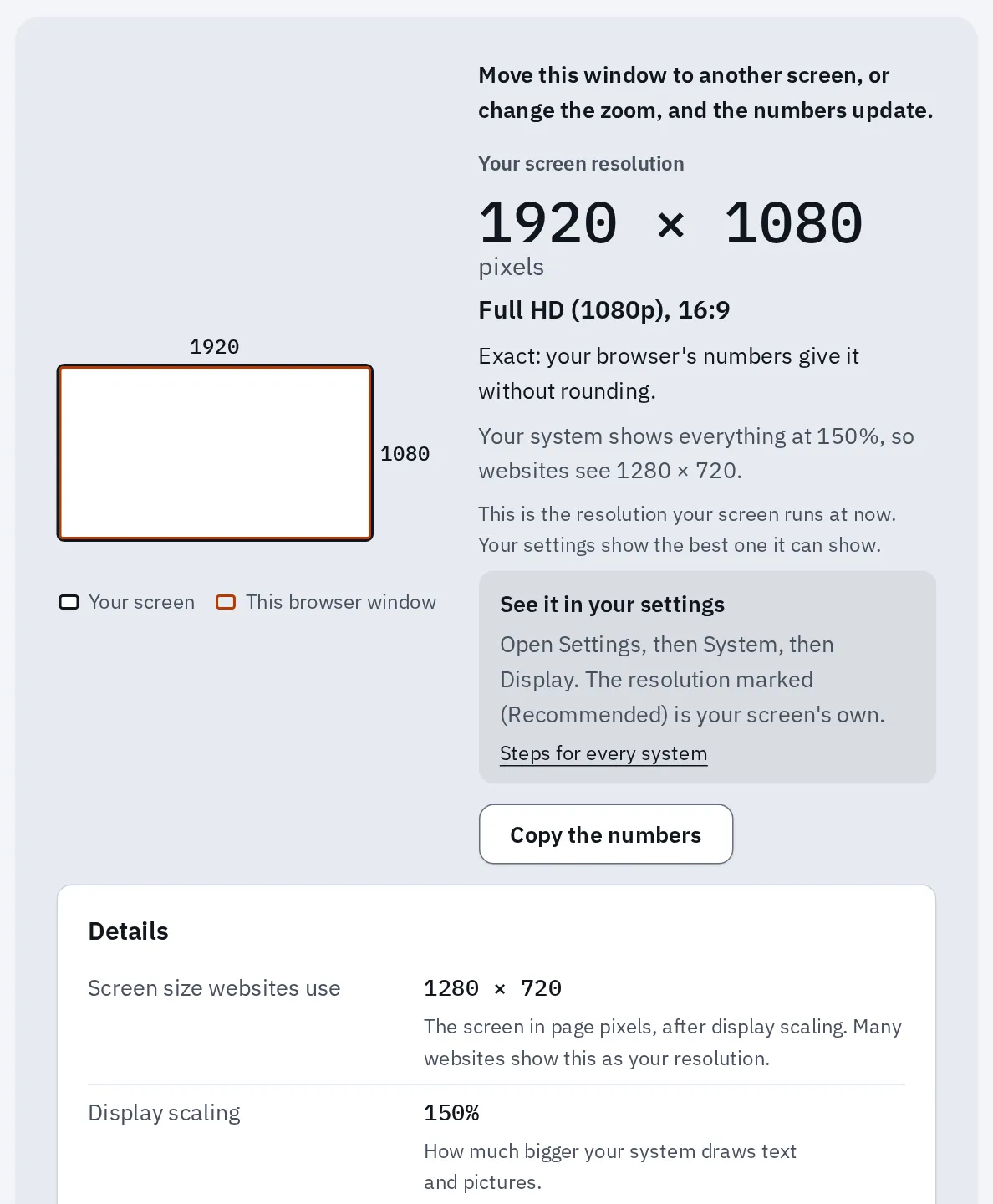
Um notebook configurado do jeito certo: a tela usa todos os seus 1920 × 1080 pixels, e a Escala deixa tudo com 150% do tamanho original. Os sites veem 1280 × 720.
Volte ao normal
Windows
- Abra Iniciar Configurações Sistema Tela.
- Na lista Resolução da tela, escolha a opção marcada como (Recomendado).
- Depois aumente as coisas com a Escala, na mesma página.
Mac
- Abra o menu Apple e depois Ajustes do Sistema Telas.
- Clique em Padrão.
- Depois clique em uma opção de Texto maior ou use Tamanho do texto (veja seu aparelho).
Ainda está borrado na resolução certa? Um cabo, um app antigo ou uma TV também podem borrar o texto. A ferramenta de resolução de tela lista o que mais borra a tela, começando pelo mais provável.
Amplie uma parte da tela
Uma lupa deixa uma parte da tela bem maior, para letras miúdas ou um botão pequeno. Desligue de novo quando terminar.
Windows
| Para | Pressione |
|---|---|
| Ligar a Lupa e aumentar | Windows e + |
| Diminuir | Windows e - |
| Desligar | Windows e Esc |
As configurações dela ficam em Configurações Acessibilidade Lupa.
Mac
- Abra Ajustes do Sistema Acessibilidade Zoom.
- Ligue Usar atalhos de teclado para zoom.
- Pressione Option Command 8 para aumentar e diminuir. Option Command + e - mudam o quanto.
O Texto sob Cursor mostra uma cópia grande do texto sob o cursor. Ligue em Ajustes do Sistema Acessibilidade Texto sob Cursor e segure Command sobre o texto.
iPhone e iPad
- Abra Ajustes Acessibilidade Zoom e ligue o Zoom.
- Toque duas vezes na tela com três dedos para aumentar ou diminuir.
- Arraste três dedos para se mover pela tela.
Para papel, como um cardápio ou a bula de um remédio, o app Lupa usa a câmera como uma lente de aumento.
Celular Android
- Abra Configurações Acessibilidade Ampliação e ligue Atalho de ampliação.
- Escolha um atalho: o botão de Acessibilidade na tela, segurar as duas teclas de volume ou tocar três vezes rápido na tela.
- Use o atalho e toque na tela para aumentar.
- Arraste dois dedos para se mover. Faça o movimento de pinça com dois dedos para aumentar ou diminuir o zoom.
- Use o atalho de novo para parar.
Samsung Galaxy
Abra Configurações Acessibilidade Melhorias de visibilidade Ampliação. Escolha um atalho: tocar três vezes rápido na tela ou o botão de acessibilidade. Depois use o atalho para aumentar.
Chromebook
| Para | Pressione |
|---|---|
| Ampliar a tela inteira | Ctrl Pesquisa M |
| Ampliar a parte de cima da tela | Ctrl Pesquisa D |
| Aumentar ou diminuir o zoom | Ctrl Alt e as teclas de brilho |
Alguns teclados têm uma tecla Acesso rápido no lugar da Pesquisa. Para desligar a lupa, abra Configurações Acessibilidade e desligue a Lupa de tela cheia ou a Lupa em área fixa.
Perguntas frequentes
Por que diminuir a resolução deixa a tela borrada?
Sua tela tem um número fixo de pixels. Com uma resolução menor, o computador desenha uma imagem menor e a tela a estica para preencher todos os pixels. Esticar suaviza as bordas das letras. A escala deixa as coisas do mesmo tamanho e mantém a nitidez.
Aumentar o texto muda meus arquivos ou fotos?
Não. Essas configurações só mudam o tamanho das coisas nesta tela. Você pode voltar ao normal a qualquer momento.
Por que um app não ficou maior?
Alguns apps não seguem a configuração de tamanho do texto. No Windows, saia da conta e entre de novo primeiro. Depois procure uma opção de zoom ou de tamanho do texto no próprio app.
Agora está grande demais ou cortado. Como desfaço?
Mova o mesmo controle de volta ou escolha (Recomendado) no Windows e Padrão no Mac. No navegador, pressione Ctrl e 0 (Command e 0 no Mac). Texto muito grande pode dificultar o toque nos botões do celular, então um passo a menos pode ser melhor.
Qual é a diferença entre resolução e escala?
A resolução é quantos pixels a imagem tem, como 1920 × 1080. A escala é o tamanho em que as coisas são desenhadas com esses pixels. Mantenha a resolução original da sua tela e mude a escala.