Resposta curta
A velocidade do mouse é definida em três lugares. O DPI fica no mouse: mude com o botão de DPI ou com o app do fabricante, onde você escolhe um número exato, como 800. A velocidade do ponteiro fica nas configurações do Windows ou do Mac. Cada jogo tem a sua própria sensibilidade, e muitos jogos ignoram a velocidade do ponteiro.
- DPI: definido no mouse, com o botão de DPI ou o app do fabricante.
- Velocidade do ponteiro: nas configurações do Windows ou do Mac. Ela move o ponteiro na área de trabalho.
- Sensibilidade do jogo: nas configurações de mouse de cada jogo.
- Muitos jogos leem o mouse direto, então a velocidade do ponteiro não muda a sua mira.
Três configurações decidem a rapidez com que o ponteiro ou a sua mira se move.
Passo 1: veja seu DPI agora
DPI (pontos por polegada) é quantos passos o mouse informa quando você o move uma polegada (2,54 cm). Com um DPI maior, o ponteiro anda mais para o mesmo movimento da mão. O Windows e o macOS não mostram esse número em lugar nenhum, então você precisa medir.
Teste agora
Analisador de DPI do mouse
Deslize o mouse ao longo de um cartão de banco três vezes. Quando o navegador permite contagens brutas, o resultado estima o DPI que o seu mouse envia agora. Se não permite, o resultado inclui as configurações do seu ponteiro, e a página avisa. Pequenas diferenças entre as tentativas vêm do jeito que você se move.
Use o botão de DPI
Muitos mouses gamer e alguns mouses de escritório têm um botão de DPI. Ele costuma ficar logo atrás da rodinha de rolagem, às vezes embaixo.
- Pressione o botão de DPI uma vez.
- Mexa o mouse. O ponteiro agora está mais rápido ou mais lento.
- Continue pressionando até a velocidade ficar boa.
Cada toque passa para o próximo nível de DPI, por exemplo 800, 1600 e 3200. Muitos mouses mostram o nível com uma luz ou uma cor. Para ver mais ou menos quanto vale cada nível, meça no analisador de DPI, pressione o botão e meça de novo.
Defina um DPI exato no app do fabricante
Para escolher o número exato, como 800, você precisa do app gratuito do fabricante. Escolha o seu app abaixo.
Logitech G HUB
Para mouses gamer Logitech G, como o G305, o G502 e a série PRO.
- Abra o Logitech G HUB.
- Escolha o seu mouse na janela principal.
- Abra as configurações de sensibilidade (DPI).
- Arraste um nível de DPI até 800 ou escolha uma das predefinições.
Se o seu mouse tem um botão de DPI, ele agora alterna entre os níveis que você definiu.
Logi Options+
Para o Logitech MX e a maioria dos mouses de escritório, como o MX Master e o MX Anywhere.
- Abra o Logi Options+.
- Escolha o seu mouse.
- Escolha Velocidade do ponteiro e mova o controle deslizante.
No MX Master 3S e no MX Anywhere 3S, ative Estender o alcance do sensor para 8K DPI em Velocidade do ponteiro. Com essa opção ligada, o controle deslizante mostra um número de DPI, então leve até 800 DPI. Em outros mouses, meça no analisador de DPI e mova o controle até mostrar cerca de 800.
O app antigo Logitech Options não recebe mais atualizações. Use o Logi Options+.
Razer Synapse
Para mouses Razer.
- Abra o Razer Synapse e escolha o seu mouse no Painel (Dashboard).
- Abra a aba Desempenho (Performance).
- Ative Estágios de sensibilidade e escolha um estágio.
- Digite 800 ou arraste o controle deslizante até esse valor.
O botão de DPI atrás da rodinha alterna entre os estágios que você definiu. Depois do estágio mais alto, volta ao mais baixo.
É de outra marca? O app dela costuma ter a opção em DPI ou Sensibilidade. Se o seu mouse não tem botão de DPI nem app, o DPI dele é fixo. Um Logitech M185, por exemplo, é sempre 1000 DPI. Nesse caso, mude a velocidade do ponteiro.
Mude a velocidade do ponteiro no Windows ou no Mac
A velocidade do ponteiro muda a distância que ele anda na tela. Ela não muda o que o mouse envia, então o DPI continua o mesmo.
Windows
- Abra Iniciar Configurações Bluetooth e dispositivos Mouse.
- Mova o controle deslizante Velocidade do ponteiro do mouse.
No Windows 10, abra Iniciar Configurações Dispositivos Mouse e mova o controle Velocidade do cursor.
Aprimorar a precisão do ponteiro faz o ponteiro ir mais longe quando você move o mouse rápido. Desligue se quiser que o ponteiro ande do mesmo jeito em qualquer velocidade. No Windows 11, essa opção fica na mesma página Mouse. No Windows 10, escolha Opções adicionais do mouse e depois a aba Opções do ponteiro.
Mac
- Abra o menu Apple e depois Ajustes do Sistema.
- Clique em Mouse na barra lateral. Para um trackpad, clique em Trackpad.
- Mova o controle deslizante Velocidade do rastreamento.
Quer um ponteiro mais lento, que fica mais fácil de acertar? Veja como deixar o mouse mais fácil de usar.
Mude a sensibilidade em um jogo
Cada jogo tem uma sensibilidade do mouse nas configurações, muitas vezes em Controles ou Mouse. Seu DPI e esse número trabalham juntos. Na maioria dos jogos, dobrar o DPI e reduzir a sensibilidade à metade dá a mesma sensação.
Mudou o DPI e quer que a mira continue com a mesma sensação? O conversor de sensibilidade calcula o seu novo número.
Teste agora
Conversor de sensibilidade
Escolha o mesmo jogo dos dois lados, digite seu DPI antigo em DPI do mouse e o novo em DPI no novo jogo (opcional). O número grande é a sua nova sensibilidade para esse jogo.
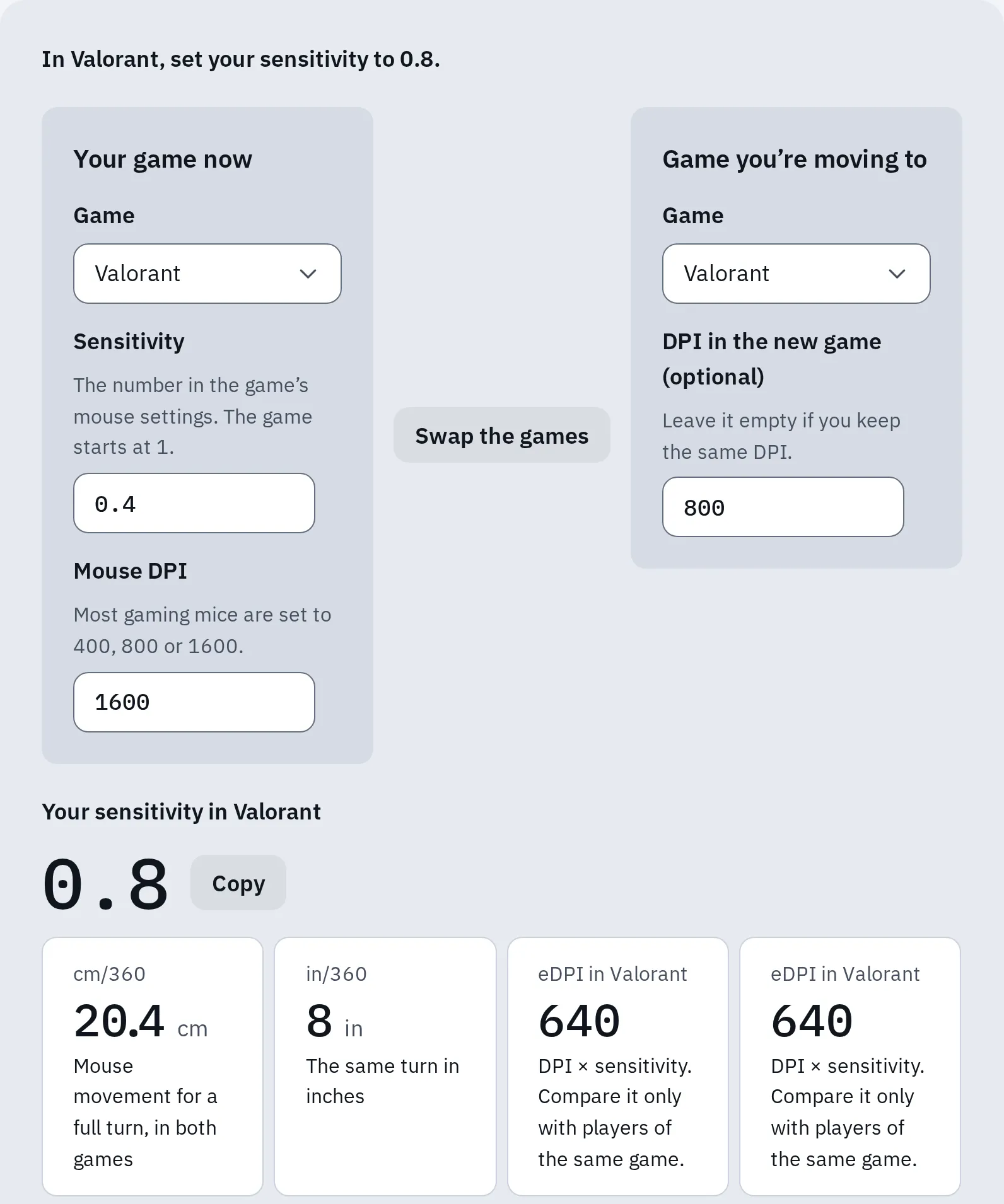
Reduza o DPI à metade, de 1600 para 800, e a sensibilidade dobra, de 0,4 para 0,8. Uma volta completa continua pedindo 20,4 cm de movimento do mouse, então sua mira tem a mesma sensação.
Perguntas frequentes
800 DPI é bom?
É um bom ponto de partida. Teste 800 DPI e ajuste conforme a sua tela e o jeito que você move a mão. Em uma tela grande ou de alta resolução, você pode preferir um DPI maior no dia a dia.
A velocidade do ponteiro do Windows muda o meu DPI?
Não. Ela muda a distância que o ponteiro anda na tela. O mouse continua enviando o mesmo DPI, e jogos que leem o mouse direto ignoram essa configuração.
O botão de DPI do meu mouse não muda nada. Por quê?
No app do fabricante, o botão pode estar fazendo outra coisa, ou todos os níveis podem ter o mesmo número. Confira o app e depois meça cada nível no analisador de DPI.
O mouse não se mexe nem clica? Veja mouse não funciona.
