結論
マウスの速さは、3つの場所で決まります。DPIはマウス本体の設定です。DPIボタンかメーカーのアプリで変えます。800のようにきっちりした数字にするときは、アプリを使います。ポインターの速度は、WindowsやMacの設定です。そしてゲームごとに、独自の感度があります。ゲームの多くは、ポインターの速度を使いません。
- DPI:マウスで設定します。DPIボタンか、メーカーのアプリを使います。
- ポインターの速度:WindowsやMacの設定です。デスクトップ上のポインターが動く速さです。
- ゲームの感度:ゲームごとのマウス設定です。
- ゲームの多くはマウスの動きを直接読み取るので、ポインターの速度を変えても、照準は変わりません。
ポインターや照準が動く速さは、3つの設定で決まります。
手順1:今のDPIを確かめる
DPI(dots per inch)は、マウスを1インチ動かしたときに、マウスが何回分の動きを送るかを表します。DPIが高いほど、同じ手の動きでポインターが遠くまで動きます。WindowsにもmacOSにも、DPIを表示する場所はないので、測ってみます。
今すぐテスト
マウスDPI測定
キャッシュカードなどのカードの縁に沿って、マウスを3回すべらせます。ブラウザが生の移動量を取れるときは、今マウスが送っているDPIの推定値が出ます。取れないときは、ポインターの設定も含んだ値になります。そのことはページに書いてあります。何度か測って少し違うのは、手の動かし方の差です。
DPIボタンを使う
ゲーミングマウスの多くと、一部の事務用マウスには、DPIボタンがあります。たいていスクロールホイールのすぐ後ろにあり、底にあるものもあります。
- DPIボタンを1回押します。
- マウスを動かします。ポインターが速く、または遅くなっています。
- ちょうどよい速さになるまで、何回か押して切り替えます。
ボタンを押すたびに、次のDPIの段階に切り替わります。たとえば、800、1600、3200です。段階をライトや色で知らせるマウスも多いです。各段階がおよそいくつか知りたいときは、マウスDPI測定で測り、ボタンを押して、もう一度測ります。
メーカーのアプリで、きっちりしたDPIにする
800のように数字を自分で決めるには、メーカーの無料アプリが必要です。お使いのアプリを選んでください。
Logicool G HUB
G304(海外名G305)、G502、PROシリーズなど、Logicool G(海外ではLogitech G)のゲーミングマウス向けです。
- Logicool G HUBを開きます。
- メインの画面で、使っているマウスを選びます。
- 感度(DPI)の設定を開きます。
- DPIの段階を800までドラッグするか、プリセットから選びます。
マウスにDPIボタンがあれば、これで、設定した段階の間で切り替わります。
Logi Options+
MX Master、MX Anywhereなど、ロジクールのMXシリーズと、ほとんどの事務用マウス向けです。
- Logi Options+ を開きます。
- 使っているマウスを選びます。
- ポインターの速度を選んで、スライダーを動かします。
MX Master 3SとMX Anywhere 3Sでは、ポインターの速度の下にあるセンサーの範囲を8K DPIまで拡張するをオンにします。オンにすると、スライダーにDPIの数字が出るので、800 DPIまで動かします。ほかのマウスでは、マウスDPI測定で測りながら、スライダーを動かして、およそ800にします。
古いLogicool Optionsアプリは、もう更新されていません。Logi Options+を使ってください。
Razer Synapse
Razerのマウス向けです。
- Razer Synapseを開き、ダッシュボードでマウスを選びます。
- パフォーマンスタブを開きます。
- 感度ステージをオンにして、ステージを1つ選びます。
- 800と入力するか、スライダーをそこまでドラッグします。
スクロールホイールの後ろにあるDPIボタンで、設定したステージの間を切り替えられます。いちばん高いステージの次は、いちばん低いステージに戻ります。
ほかのメーカーのアプリでも、たいていDPIや感度の項目にあります。DPIボタンもアプリもないマウスは、DPIが固定です。たとえばロジクールのM185は、いつも1000 DPIです。その場合は、代わりにポインターの速度を変えます。
WindowsやMacで、ポインターの速度を変える
ポインターの速度は、画面上でポインターが動く距離を変えます。マウスが送る値は変わらないので、DPIはそのままです。
Windows
- スタート 設定 Bluetooth とデバイス マウスを開きます。
- マウス ポインターの速度のスライダーを動かします。
Windows 10では、スタート 設定 デバイス マウスを開き、カーソルの速度のスライダーを動かします。
ポインターの精度を高めるをオンにすると、マウスを速く動かしたときに、ポインターがより遠くまで動きます。どんな速さでも同じ動きにしたいときは、オフにします。Windows 11では、同じマウスのページにあります。Windows 10では、その他のマウス オプションを選び、ポインター オプションタブを開きます。
Mac
- Appleメニューを開き、システム設定を選びます。
- サイドバーでマウスをクリックします。トラックパッドならトラックパッドをクリックします。
- 軌跡の速さのスライダーを動かします。
ポインターを遅くして、狙いやすくしたいときは、マウスを使いやすくするを見てください。
ゲームの感度を変える
ゲームには、それぞれマウス感度の設定があります。操作やマウスの項目にあることが多いです。DPIとその数字は、組み合わせて働きます。ほとんどのゲームで、DPIを2倍にして感度を半分にすると、同じ感覚になります。
DPIを変えたあとも、これまでと同じ照準の感覚にしたいときは、感度変換が新しい数字を計算してくれます。
今すぐテスト
感度変換
両側で同じゲームを選び、マウスのDPIに今までのDPIを、移行先のゲームでのDPI(任意) に新しいDPIを入力します。大きく出る数字が、そのゲームでの新しい感度です。
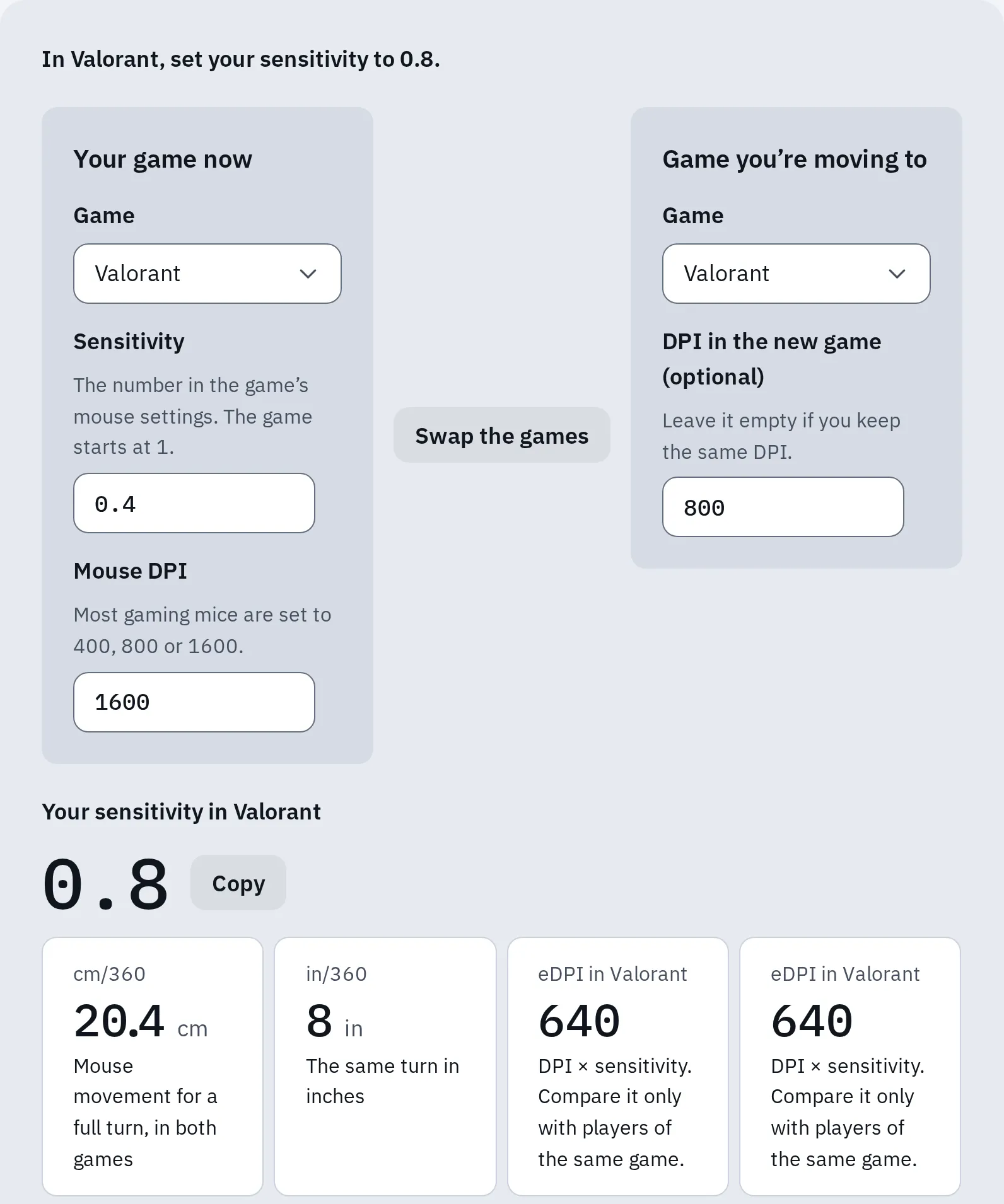
DPIを1600から800に半分にすると、感度は0.4から0.8へ2倍になります。1回転に必要なマウスの移動量は変わらず20.4 cmなので、照準の感覚は同じです。
よくある質問
800 DPIは良い設定ですか?
まず試すのにちょうどよい設定です。800 DPIにしてから、画面と手の動かし方に合わせて調整します。大きな画面や高解像度の画面では、ふだんの作業に、もっと高いDPIが合うこともあります。
Windowsのポインターの速度を変えると、DPIも変わりますか?
いいえ。変わるのは、画面上でポインターが動く距離です。マウスが送るDPIはそのままで、マウスの動きを直接読み取るゲームは、この設定を使いません。
DPIボタンを押しても、何も変わりません。なぜですか?
メーカーのアプリで、ボタンに別の機能が割り当てられているか、すべての段階が同じ数字になっているのかもしれません。アプリを確かめてから、各段階をマウスDPI測定で測ってください。
マウスがまったく動かない、クリックできないときは、マウスが使えないを見てください。
