Kısa cevap
Mouse hızı üç yerden ayarlanır. DPI mouse’un içindedir: DPI düğmesiyle veya üreticinin uygulamasıyla değiştirirsiniz. 800 gibi tam bir sayıyı uygulamada yazarsınız. İşaretçi hızı Windows veya Mac ayarlarındadır. Her oyunun kendi hassasiyeti vardır ve birçok oyun işaretçi hızını yok sayar.
- DPI: mouse üzerinde, DPI düğmesiyle veya üreticinin uygulamasıyla ayarlanır.
- İşaretçi hızı: Windows veya Mac ayarlarında. Masaüstündeki işaretçiyi hareket ettirir.
- Oyun hassasiyeti: her oyunun mouse ayarlarında.
- Birçok oyun mouse’u doğrudan okur, bu yüzden işaretçi hızı nişanınızı değiştirmez.
Üç ayar, işaretçinin veya nişanınızın ne kadar hızlı hareket edeceğini belirler.
1. adım: Şu anki DPI’ınızı ölçün
DPI (inç başına nokta), mouse’u bir inç (2,54 cm) hareket ettirdiğinizde mouse’un bildirdiği adım sayısıdır. DPI yükseldikçe, aynı el hareketiyle işaretçi daha uzağa gider. Windows ve macOS bunu hiçbir yerde göstermez, o yüzden ölçün.
Hemen deneyin
Mouse DPI testi
Mouse’unuzu bir banka kartı boyunca üç kez kaydırın. Tarayıcınız ham sayımlara izin veriyorsa sonuç, mouse’unuzun şu anda gönderdiği DPI’ı tahmin eder. İzin vermiyorsa sonuca işaretçi ayarlarınız da girer ve sayfa bunu söyler. Denemeler arasındaki küçük farklar, hareket etme şeklinizden gelir.
DPI düğmesini kullanın
Birçok oyuncu mouse’unda ve bazı ofis mouse’larında DPI düğmesi vardır. Genellikle tekerleğin hemen arkasındadır, bazen altındadır.
- DPI düğmesine bir kez basın.
- Mouse’u hareket ettirin. İşaretçi artık daha hızlı veya daha yavaştır.
- Hız size uygun olana kadar basmaya devam edin.
Her basış bir sonraki DPI düzeyine geçer, örneğin 800, 1600 ve 3200. Birçok mouse düzeyi bir ışık veya renkle gösterir. Her düzeyin yaklaşık değerini görmek için Mouse DPI testi ile ölçün, düğmeye basın ve yeniden ölçün.
Tam DPI’ı üreticinin uygulamasında ayarlayın
800 gibi sayıyı kendiniz seçmek için üreticinin ücretsiz uygulaması gerekir. Aşağıdan uygulamanızı seçin.
Logitech G HUB
G305, G502 ve PRO serisi gibi Logitech G oyuncu mouse’ları için.
- Logitech G HUB’ı açın.
- Ana pencerede mouse’unuzu seçin.
- Hassasiyet (DPI) ayarlarını açın.
- Bir DPI düzeyini 800’e sürükleyin veya hazır ayarlardan birini seçin.
Mouse’unuzda DPI düğmesi varsa düğme artık sizin belirlediğiniz düzeyler arasında geçiş yapar.
Logi Options+
Logitech MX ve MX Master, MX Anywhere gibi çoğu ofis mouse’u için.
- Logi Options+’ı açın.
- Mouse’unuzu seçin.
- Pointer speed’i seçin ve kaydırıcıyı hareket ettirin.
MX Master 3S ve MX Anywhere 3S’te Pointer speed altında Extend sensor range to 8K DPI seçeneğini açın. Açıkken kaydırıcı bir DPI sayısı gösterir, onu 800 DPI’a getirin. Diğer mouse’larda Mouse DPI testi ile ölçün ve kaydırıcıyı yaklaşık 800 gösterene kadar oynatın.
Eski Logitech Options uygulaması artık güncellenmiyor. Logi Options+ kullanın.
Razer Synapse
Razer mouse’ları için.
- Razer Synapse’i açın ve Dashboard’da mouse’unuzu seçin.
- Performance sekmesini açın.
- Sensitivity Stages’i açın ve bir düzey seçin.
- 800 yazın veya kaydırıcıyı oraya sürükleyin.
Tekerleğin arkasındaki DPI düğmesi, belirlediğiniz düzeyler arasında geçiş yapar. En yüksek düzeyden sonra en düşüğe döner.
Başka bir marka mı? Uygulamasında ayar genellikle DPI veya Sensitivity altındadır. Mouse’unuzda DPI düğmesi ve uygulama yoksa DPI’ı sabittir. Örneğin Logitech M185 her zaman 1000 DPI’dır. Bunun yerine işaretçi hızını değiştirin.
Windows’ta veya Mac’te işaretçi hızını değiştirin
İşaretçi hızı, işaretçinin ekranda ne kadar uzağa gideceğini değiştirir. Mouse’un gönderdiği değeri değiştirmez, yani DPI aynı kalır.
Windows
- Başlat Ayarlar Bluetooth ve cihazlar Fare yolunu açın.
- Fare işaretçisi hızı kaydırıcısını hareket ettirin.
Windows 10’da Başlat Ayarlar Cihazlar Fare yolunu açın ve İmleç hızı kaydırıcısını hareket ettirin.
İşaretçi duyarlılığını artır, mouse’u hızlı hareket ettirdiğinizde işaretçinin daha uzağa gitmesini sağlar. İşaretçinin her hızda aynı şekilde hareket etmesini istiyorsanız kapatın. Windows 11’de aynı Fare sayfasındadır. Windows 10’da Ek fare seçenekleri’ni, sonra İşaretçi Seçenekleri sekmesini seçin.
Mac
- Elma menüsü’nü, sonra Sistem Ayarları’nı açın.
- Kenar çubuğunda Fare’ye tıklayın. Touchpad için İzleme Dörtgeni’ne tıklayın.
- İzleme hızı kaydırıcısını hareket ettirin.
Nişan alması kolay, daha yavaş bir işaretçi mi istiyorsunuz? Bkz. mouse kullanımını kolaylaştırma.
Oyunda hassasiyeti değiştirin
Her oyunun ayarlarında bir mouse hassasiyeti vardır, çoğunlukla Kontroller veya Mouse altında. DPI’ınız ve bu sayı birlikte çalışır. Çoğu oyunda DPI’ı ikiye katlayıp hassasiyeti yarıya indirmek aynı hissi verir.
DPI’ınızı değiştirdiniz ve nişan alırken eskisiyle aynı hissi mi istiyorsunuz? Sens converter yeni sayınızı hesaplar.
Hemen deneyin
Sens converter (hassasiyet dönüştürücü)
İki tarafta da aynı oyunu seçin, eski DPI’ınızı Mouse DPI alanına, yenisini Yeni oyundaki DPI (isteğe bağlı) alanına yazın. Büyük sayı, o oyun için yeni hassasiyetinizdir.
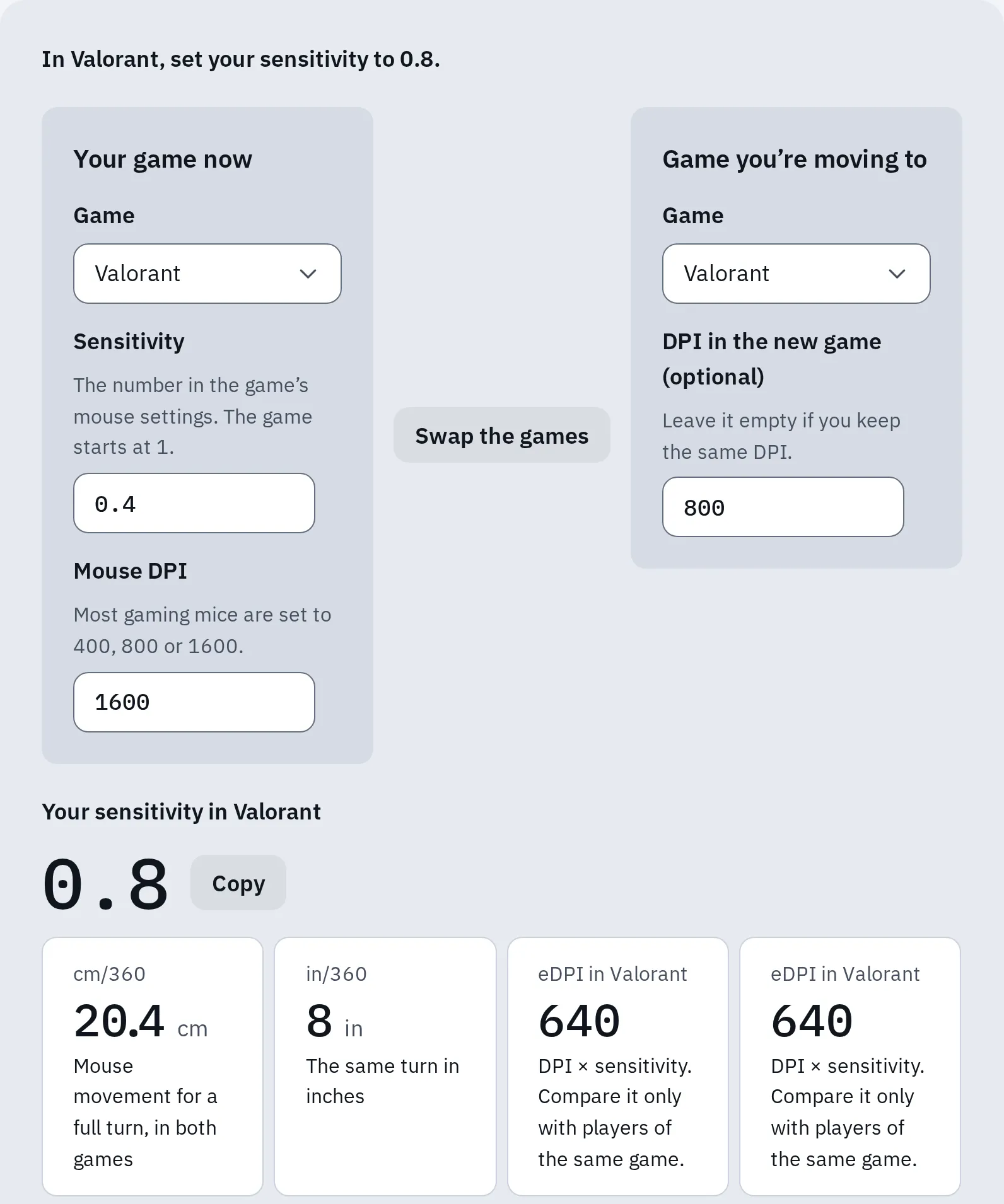
DPI'ı 1600'den 800'e yarıya indirirseniz hassasiyet 0,4'ten 0,8'e ikiye katlanır. Tam bir dönüş için yine 20,4 cm mouse hareketi gerekir, yani nişan alma hissi değişmez.
Sık sorulan sorular
800 DPI iyi mi?
Başlamak için iyi bir noktadır. 800 DPI’ı deneyin, sonra ekranınıza ve el hareketinize göre ayarlayın. Büyük veya yüksek çözünürlüklü bir ekranda, günlük işler için daha yüksek bir DPI hoşunuza gidebilir.
Windows işaretçi hızı DPI'ımı değiştirir mi?
Hayır. İşaretçinin ekranda ne kadar uzağa gideceğini değiştirir. Mouse yine aynı DPI’ı gönderir ve mouse’u doğrudan okuyan oyunlar bu ayarı yok sayar.
DPI düğmem hiçbir şeyi değiştirmiyor. Neden?
Üreticinin uygulamasında düğme başka bir iş yapıyor olabilir ya da tüm düzeyler aynı sayıda olabilir. Uygulamaya bakın, sonra her düzeyi Mouse DPI testi ile ölçün.
Mouse hiç hareket etmiyor veya tıklamıyor mu? Bkz. mouse çalışmıyor.
