Krótka odpowiedź
Szybkość myszki ustawia się w trzech miejscach. DPI jest w samej myszce: zmienisz je przyciskiem DPI albo w aplikacji producenta, gdzie wpiszesz dokładną liczbę, na przykład 800. Szybkość wskaźnika jest w ustawieniach Windows lub Maca. Każda gra ma własną czułość, a wiele gier pomija szybkość wskaźnika.
- DPI: ustawiasz w myszce, przyciskiem DPI albo w aplikacji producenta.
- Szybkość wskaźnika: w ustawieniach Windows lub Maca. Zmienia ruch wskaźnika na pulpicie.
- Czułość w grze: w ustawieniach myszki każdej gry.
- Wiele gier czyta ruch myszki bezpośrednio, więc szybkość wskaźnika nie zmienia twojego celowania.
Trzy ustawienia decydują o tym, jak szybko porusza się wskaźnik lub twój celownik.
Krok 1: sprawdź swoje DPI
DPI (dots per inch, czyli punkty na cal) to liczba kroków, które myszka zgłasza komputerowi, gdy przesuniesz ją o jeden cal (2,54 cm). Przy wyższym DPI wskaźnik przesuwa się dalej przy tym samym ruchu ręki. Windows i macOS nigdzie tego nie pokazują, więc trzeba to zmierzyć.
Przetestuj teraz
Sprawdzanie DPI myszki
Przesuń myszkę trzy razy wzdłuż karty płatniczej. Jeśli przeglądarka pozwala na odczyt surowych danych, wynik oszacuje DPI, które myszka wysyła teraz. W przeciwnym razie ustawienia wskaźnika również wpływają na wynik, a strona o tym informuje. Małe różnice między próbami wynikają z tego, jak poruszasz ręką.
Użyj przycisku DPI
Wiele myszek dla graczy i niektóre myszki biurowe mają przycisk DPI. Zwykle jest tuż za kółkiem przewijania, czasem na spodzie.
- Naciśnij raz przycisk DPI.
- Poruszaj myszką. Wskaźnik jest teraz szybszy lub wolniejszy.
- Naciskaj dalej, aż szybkość będzie ci odpowiadać.
Każde naciśnięcie przełącza na następny poziom DPI, na przykład 800, 1600 i 3200. Wiele myszek pokazuje poziom światłem lub kolorem. Aby sprawdzić, ile mniej więcej wynosi każdy poziom, zmierz go w sprawdzaniu DPI myszki, naciśnij przycisk i zmierz jeszcze raz.
Ustaw dokładne DPI w aplikacji producenta
Aby wybrać liczbę samodzielnie, na przykład 800, potrzebujesz darmowej aplikacji producenta. Wybierz poniżej swoją aplikację.
Logitech G HUB
Dla myszek Logitech G dla graczy, takich jak G305, G502 i seria PRO.
- Otwórz Logitech G HUB.
- Wybierz swoją myszkę w głównym oknie.
- Otwórz ustawienia czułości (DPI).
- Przeciągnij poziom DPI na 800 albo wybierz jedno z gotowych ustawień.
Jeśli myszka ma przycisk DPI, przełącza on teraz między ustawionymi poziomami.
Logi Options+
Dla myszek Logitech MX i większości myszek biurowych, takich jak MX Master i MX Anywhere.
- Otwórz Logi Options+.
- Wybierz swoją myszkę.
- Wybierz Pointer speed (szybkość wskaźnika) i przesuń suwak.
W MX Master 3S i MX Anywhere 3S włącz opcję Extend sensor range to 8K DPI w ustawieniu Pointer speed. Gdy jest włączona, suwak pokazuje liczbę DPI, więc ustaw go na 800 DPI. W innych myszkach zmierz DPI w sprawdzaniu DPI myszki. Zmieniaj położenie suwaka i powtarzaj pomiar, aż test pokaże około 800 DPI.
Starsza aplikacja Logitech Options nie jest już rozwijana. Używaj Logi Options+.
Razer Synapse
Dla myszek Razer.
- Otwórz Razer Synapse i wybierz swoją myszkę na karcie Dashboard.
- Otwórz kartę Performance.
- Włącz Sensitivity Stages i wybierz jeden poziom.
- Wpisz 800 albo przeciągnij do niego suwak.
Przycisk DPI za kółkiem przewijania przełącza poziomy, które ustawisz. Po najwyższym poziomie wraca do najniższego.
Inna marka? Jej aplikacja zwykle ma to ustawienie w sekcji DPI lub Sensitivity. Jeśli myszka nie ma ani przycisku DPI, ani aplikacji, jej DPI jest stałe. Na przykład Logitech M185 ma zawsze 1000 DPI. Zmień wtedy szybkość wskaźnika.
Zmień szybkość wskaźnika w Windows lub na Macu
Szybkość wskaźnika zmienia to, jak daleko przesuwa się wskaźnik na ekranie. Nie zmienia tego, co wysyła myszka, więc jej DPI zostaje takie samo.
Windows
- Otwórz Start Ustawienia Bluetooth i urządzenia Mysz.
- Przesuń suwak Szybkość wskaźnika myszy.
W Windows 10 otwórz Start Ustawienia Urządzenia Mysz i przesuń suwak Szybkość kursora.
Opcja Zwiększ precyzję wskaźnika sprawia, że wskaźnik przesuwa się dalej, gdy szybko ruszasz myszką. Wyłącz ją, jeśli chcesz, aby wskaźnik poruszał się tak samo przy każdej szybkości. W Windows 11 jest na tej samej stronie Mysz. W Windows 10 wybierz Dodatkowe opcje myszy, a potem kartę Opcje wskaźnika.
Mac
- Otwórz menu Apple, a potem Ustawienia systemowe.
- Kliknij Mysz na pasku bocznym. Dla gładzika kliknij Gładzik.
- Przesuń suwak Szybkość śledzenia.
Chcesz zwolnić wskaźnik, żeby łatwiej trafiać nim w przyciski? Zobacz jak ułatwić sobie korzystanie z myszki.
Zmień czułość w grze
Każda gra ma czułość myszki w ustawieniach, często w sekcji Sterowanie lub Mysz. Twoje DPI i ta liczba działają razem. W większości gier podwojenie DPI i zmniejszenie czułości o połowę daje takie samo odczucie.
Po zmianie DPI chcesz, aby celowanie działało tak samo jak wcześniej? Przelicznik czułości policzy nową liczbę.
Przetestuj teraz
Przelicznik czułości (sens converter)
Wybierz tę samą grę po obu stronach, wpisz swoje stare DPI w polu DPI myszy, a nowe w polu DPI w nowej grze (opcjonalnie). Duża liczba to twoja nowa czułość w tej grze.
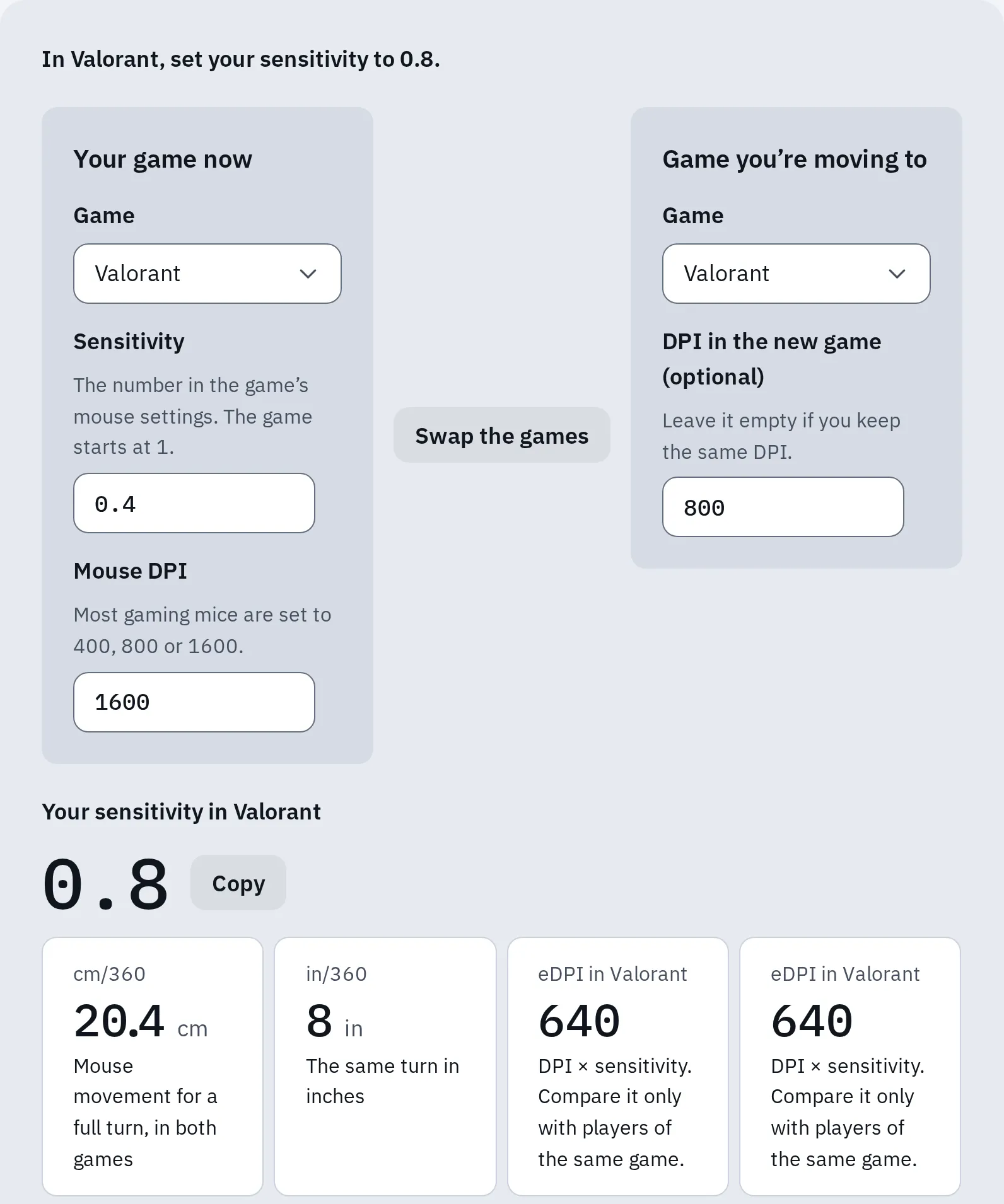
Zmniejsz DPI o połowę, z 1600 do 800, a czułość podwoi się z 0,4 do 0,8. Pełny obrót nadal wymaga 20,4 cm ruchu myszką, więc celowanie działa tak samo.
Najczęstsze pytania
Czy 800 DPI to dobre ustawienie?
To dobry punkt wyjścia. Wypróbuj 800 DPI, a potem dostosuj je do ekranu i swojego ruchu ręki. Na dużym ekranie lub ekranie o wysokiej rozdzielczości do codziennej pracy może ci odpowiadać wyższe DPI.
Czy szybkość wskaźnika w Windows zmienia moje DPI?
Nie. Zmienia tylko to, jak daleko przesuwa się wskaźnik na ekranie. Myszka nadal wysyła to samo DPI, a gry, które czytają ruch myszki bezpośrednio, ignorują to ustawienie.
Mój przycisk DPI nic nie zmienia. Dlaczego?
W aplikacji producenta przycisk może mieć inne zadanie albo wszystkie poziomy mogą mieć tę samą liczbę. Sprawdź aplikację, a potem zmierz każdy poziom w sprawdzaniu DPI myszki.
Myszka w ogóle się nie rusza albo nie klika? Zobacz myszka nie działa.
