Réponse courte
La vitesse de la souris se règle à trois endroits. Le DPI se trouve dans la souris : changez-le avec le bouton DPI ou l’appli du fabricant, qui permet de fixer un nombre exact comme 800. La vitesse du pointeur se règle dans les paramètres de Windows ou du Mac. Chaque jeu a sa propre sensibilité, et beaucoup de jeux ignorent la vitesse du pointeur.
- DPI : réglé sur la souris, avec son bouton DPI ou l’appli du fabricant.
- Vitesse du pointeur : dans les paramètres de Windows ou du Mac. Elle déplace le pointeur sur le bureau.
- Sensibilité du jeu : dans les paramètres de souris de chaque jeu.
- Beaucoup de jeux lisent la souris directement : la vitesse du pointeur ne change donc pas votre visée.
Trois réglages décident de la vitesse du pointeur ou de votre visée.
Étape 1 : vérifiez votre DPI actuel
Le DPI (dots per inch, « points par pouce ») est le nombre de pas que la souris signale quand vous la déplacez d’un pouce (2,54 cm). Plus le DPI est élevé, plus le pointeur va loin pour le même geste. Windows et macOS ne l’affichent nulle part : il faut donc le mesurer.
Testez maintenant
Analyse du DPI de la souris
Faites glisser votre souris trois fois le long d’une carte bancaire. Quand votre navigateur donne accès aux mesures brutes, le résultat estime le DPI que votre souris envoie maintenant. Sinon, il inclut vos réglages de pointeur, et la page le dit. De petites différences entre les essais viennent de votre façon de bouger.
Utilisez le bouton DPI
Beaucoup de souris gaming et quelques souris de bureau ont un bouton DPI. Il se trouve en général juste derrière la molette, parfois en dessous.
- Appuyez une fois sur le bouton DPI.
- Bougez la souris. Le pointeur est maintenant plus rapide ou plus lent.
- Continuez d’appuyer jusqu’à ce que la vitesse vous convienne.
Chaque appui passe au niveau de DPI suivant, par exemple 800, 1 600 puis 3 200. Beaucoup de souris indiquent le niveau par une lumière ou une couleur. Pour connaître à peu près chaque niveau, mesurez-le dans l’analyse du DPI de la souris, appuyez sur le bouton, puis mesurez de nouveau.
Fixez un DPI exact dans l’appli du fabricant
Pour choisir vous-même le nombre, par exemple 800, il vous faut l’appli gratuite du fabricant. Choisissez votre appli ci-dessous.
Logitech G HUB
Pour les souris gaming Logitech G, comme les G305, G502 et la série PRO.
- Ouvrez Logitech G HUB.
- Sélectionnez votre souris dans la fenêtre principale.
- Ouvrez les réglages de sensibilité (DPI).
- Faites glisser un niveau de DPI sur 800, ou choisissez un des préréglages.
Si votre souris a un bouton DPI, il passe maintenant d’un niveau à l’autre selon vos réglages.
Logi Options+
Pour les Logitech MX et la plupart des souris de bureau, comme les MX Master et MX Anywhere.
- Ouvrez Logi Options+.
- Sélectionnez votre souris.
- Choisissez Vitesse du pointeur et déplacez le curseur.
Sur les MX Master 3S et MX Anywhere 3S, activez Étendre la plage du capteur à 8K DPI sous Vitesse du pointeur. Une fois activé, le curseur affiche un nombre de DPI : placez-le sur 800 DPI. Sur les autres souris, mesurez dans l’analyse du DPI de la souris et déplacez le curseur jusqu’à lire environ 800.
L’ancienne appli Logitech Options n’est plus mise à jour. Utilisez Logi Options+.
Razer Synapse
Pour les souris Razer.
- Ouvrez Razer Synapse et sélectionnez votre souris dans le Tableau de bord.
- Ouvrez l’onglet Performances.
- Activez Paliers de sensibilité et sélectionnez un palier.
- Saisissez 800, ou faites glisser le curseur jusqu’à cette valeur.
Le bouton DPI derrière la molette passe d’un palier à l’autre selon vos réglages. Après le palier le plus haut, il revient au plus bas.
Une autre marque ? Son appli place en général le réglage sous DPI ou Sensibilité. Si votre souris n’a ni bouton DPI ni appli, son DPI est fixe. Une Logitech M185, par exemple, est toujours à 1 000 DPI. Changez plutôt la vitesse du pointeur.
Changez la vitesse du pointeur sous Windows ou sur un Mac
La vitesse du pointeur change la distance que le pointeur parcourt à l’écran. Elle ne change pas ce que la souris envoie : son DPI reste le même.
Windows
- Ouvrez Démarrer Paramètres Bluetooth et appareils Souris.
- Déplacez le curseur Vitesse du pointeur de la souris.
Sous Windows 10, ouvrez Démarrer Paramètres Périphériques Souris et déplacez le curseur Vitesse du curseur.
Améliorer la précision du pointeur fait aller le pointeur plus loin quand vous bougez vite la souris. Désactivez-le si vous voulez que le pointeur se déplace de la même façon à toutes les vitesses. Sous Windows 11, il est sur la même page Souris. Sous Windows 10, choisissez Options de souris supplémentaires, puis l’onglet Options du pointeur.
Mac
- Ouvrez le menu Pomme, puis Réglages Système.
- Cliquez sur Souris dans la barre latérale. Pour un trackpad, cliquez sur Trackpad.
- Déplacez le curseur Vitesse de déplacement.
Vous voulez un pointeur plus lent, plus facile à viser ? Voir rendre votre souris plus facile à utiliser.
Changez la sensibilité dans un jeu
Chaque jeu a une sensibilité de souris dans ses paramètres, souvent sous Commandes ou Souris. Votre DPI et ce nombre travaillent ensemble. Dans la plupart des jeux, doubler le DPI et diviser la sensibilité par deux donne la même sensation.
Vous avez changé votre DPI et voulez garder la même sensation de visée ? Le convertisseur de sensibilité calcule votre nouveau nombre.
Testez maintenant
Convertisseur de sensibilité (sensi)
Choisissez le même jeu des deux côtés, saisissez votre ancien DPI sous DPI de la souris et le nouveau sous DPI du nouveau jeu. Le grand nombre est votre nouvelle sensibilité pour ce jeu.
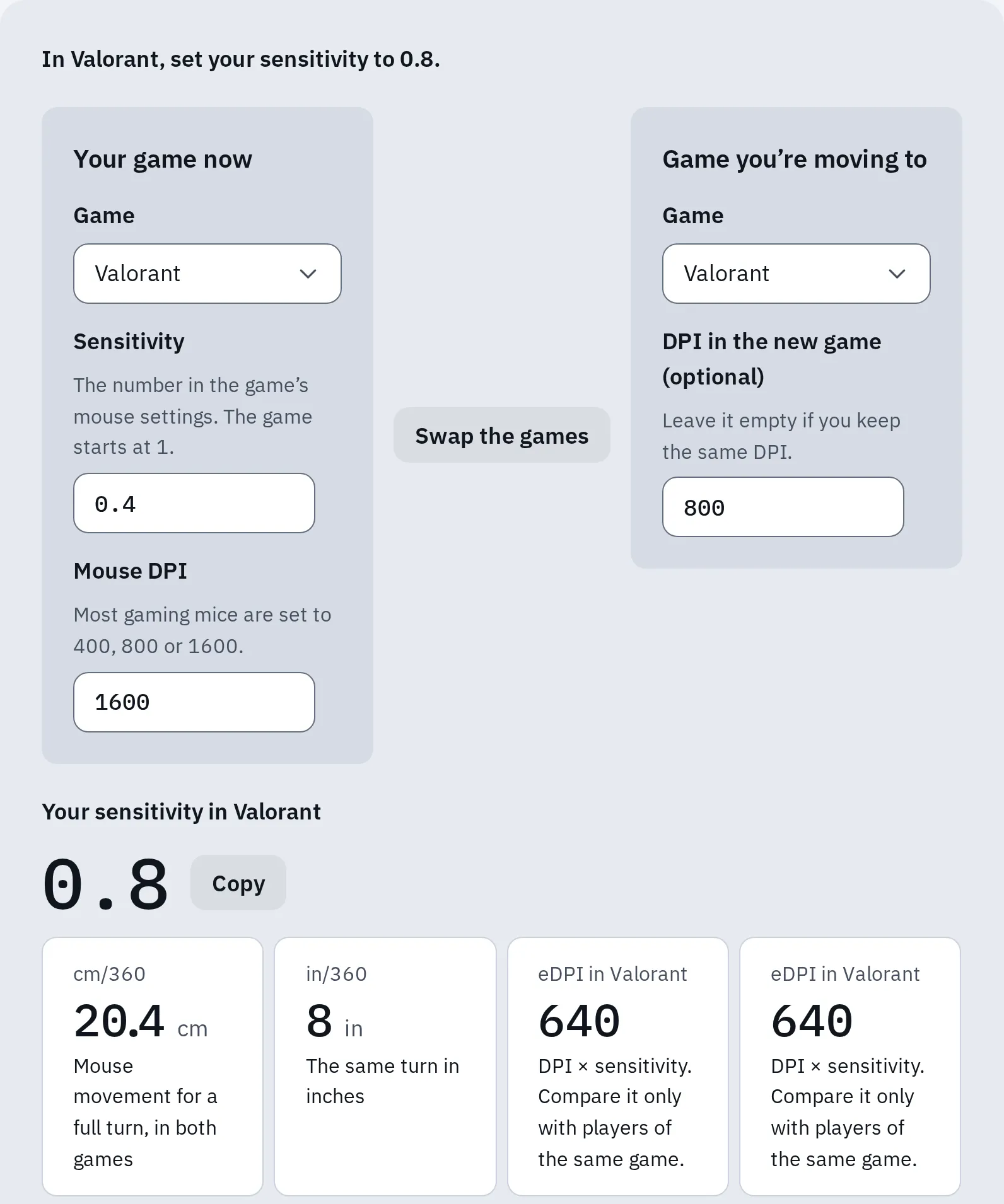
Divisez le DPI par deux, de 1 600 à 800, et la sensibilité double, de 0,4 à 0,8. Un tour complet demande toujours 20,4 cm de mouvement de souris : votre visée garde la même sensation.
Questions fréquentes
800 DPI, est-ce bien ?
C’est un bon point de départ. Essayez 800 DPI, puis ajustez selon votre écran et votre façon de bouger la main. Sur un grand écran ou un écran à haute résolution, vous préférerez peut-être un DPI plus élevé pour le travail de tous les jours.
La vitesse du pointeur de Windows change-t-elle mon DPI ?
Non. Elle change la distance que le pointeur parcourt à l’écran. La souris envoie toujours le même DPI, et les jeux qui lisent la souris directement ignorent ce réglage.
Mon bouton DPI ne change rien. Pourquoi ?
Dans l’appli du fabricant, le bouton a peut-être une autre fonction, ou tous les niveaux ont peut-être le même nombre. Vérifiez l’appli, puis mesurez chaque niveau dans l’analyse du DPI de la souris.
Votre souris ne bouge pas ou ne clique pas du tout ? Voir souris qui ne fonctionne pas.
