Resposta curta
Se o mouse funciona, mas é difícil de usar, mude os ajustes, não o mouse. Quatro mudanças ajudam a maioria das pessoas:
- um ponteiro maior, em uma cor forte
- uma velocidade de ponteiro menor
- uma velocidade de clique duplo mais lenta
- a Trava de Clique (ClickLock) ou a trava de arrastar, para não precisar segurar o botão ao arrastar.
Mude um ajuste de cada vez. Depois, teste na área de prática abaixo.
No Windows, o ponteiro começa pequeno e branco, e some em uma página branca. Maior e colorido, ele se destaca.
- O ponteiro comum do Windows: pequeno e branco.
- Um ponteiro maior: o controle deslizante Tamanho.
- Um ponteiro maior em uma cor forte, com contorno escuro.
- Círculos em volta do ponteiro, para achá-lo: Ctrl no Windows. No Mac, balançar o mouse deixa o ponteiro grande por um instante.
O que está difícil para você?
Está ajudando outra pessoa? Sente ao lado dela e deixe-a testar cada mudança. Anote o que você mudou, para poder desfazer. Nosso guia sobre como ajudar os pais com tecnologia por telefone tem dicas para fazer isso de longe.
Pratique aqui, no seu ritmo
Tente as três tarefas abaixo antes de mudar qualquer coisa. Depois, mude um ajuste e tente de novo. Nada aqui tem tempo ou nota, e nada é salvo.
Sem pressa. Use um mouse, um touchpad, um dedo ou o teclado.
1. Abra a pasta
Dê um clique duplo na pasta: dois cliques rápidos, com o mouse parado. Em uma tela touch, toque nela duas vezes.
A pasta está fechada. Teclado: pressione Tab para ir até ela e depois Enter.
2. Coloque a carta na caixa
Segure o botão sobre a carta, leve-a até a caixa e solte.
3. Selecione algumas palavras
Segure o botão no começo de uma palavra e leve até o fim. Ou dê um clique duplo em uma palavra. Em uma tela touch, toque e segure uma palavra. Teclado: segure Shift e pressione as setas.
Nada foi selecionado ainda.
O que a área de prática mostra e o que mudar:
| O que acontece | O que mudar |
|---|---|
| Você perde o ponteiro entre as tarefas | Deixe o ponteiro maior, em uma cor forte |
| O ponteiro passa da pasta ou da caixa | Diminua a velocidade do ponteiro |
| Dois cliques simples, com meio segundo ou mais entre eles | Use uma velocidade de clique duplo mais lenta |
| Dois cliques simples porque o mouse se mexeu | Mantenha o mouse parado: apoie a mão nele e clique com um dedo só |
| A carta volta antes de chegar à caixa | Ative a Trava de Clique ou a trava de arrastar |
| Selecionar palavras é difícil | Dê um clique duplo em uma palavra ou use Shift e as setas |
Deixe o ponteiro mais fácil de ver
Um ponteiro maior é mais fácil de ver e de seguir. Uma cor forte, com contorno escuro, se destaca em páginas brancas e escuras.
Windows
- Pressione Windows U ou abra Iniciar Configurações Acessibilidade.
- Selecione Ponteiro do mouse e toque.
- Em Estilo do ponteiro do mouse, escolha um estilo: branco, preto, invertido ou uma das cores vivas. Escolher outra cor dá qualquer cor.
- Mova o controle deslizante Tamanho para a direita.
No Windows 10, abra Iniciar Configurações Facilidade de Acesso Ponteiro do mouse. Use o controle deslizante em Alterar o tamanho do ponteiro e escolha uma cor de ponteiro logo abaixo.
Para achar o ponteiro: abra Configurações Bluetooth e dispositivos Mouse Configurações adicionais do mouse e a guia Opções do ponteiro. Marque Mostrar a localização do ponteiro ao pressionar a tecla CTRL e selecione OK. Agora pressione e solte Ctrl: círculos mostram onde está o ponteiro. Exibir rastros do ponteiro, na mesma guia, deixa um rastro curto atrás do ponteiro enquanto ele se move. No Windows 10, o link se chama Opções adicionais do mouse, em Configurações Dispositivos Mouse.
Mac
- Abra o menu Apple e depois Ajustes do Sistema Acessibilidade Telas. Talvez seja preciso rolar para baixo.
- Vá em Cursor e arraste o controle deslizante Tamanho do cursor para a direita.
- Cor de preenchimento do cursor define a cor dentro do ponteiro. Cor do contorno do cursor define a borda.
- Ative Agitar cursor do mouse para localizar: quando você mexe o mouse rápido, o ponteiro fica grande por um instante.
Redefinir cores volta o ponteiro para preto com contorno branco.
Chromebook
- Selecione a hora no canto inferior direito e depois Configurações. Ou pressione Alt Shift S e selecione Configurações.
- Selecione Acessibilidade e depois Cursor e touchpad.
- Deixe o cursor do mouse maior e mude a cor, se quiser.
- Você também pode ativar o destaque do cursor do mouse, para segui-lo com mais facilidade.
O cursor de texto, a linha onde aparece o que você digita, também pode ficar mais grosso. No Windows 11, ele fica em Configurações Acessibilidade Cursor de texto. Para letras e ícones maiores, veja como deixar o texto maior.
Diminua a velocidade do ponteiro
Se o ponteiro passa direto do botão que você quer acertar, diminua a velocidade. Você precisará mexer o mouse um pouco mais, mas vai parar onde quer.
Windows
- Abra Iniciar Configurações Bluetooth e dispositivos Mouse. No Windows 10: Iniciar Configurações Dispositivos Mouse.
- Mova o controle deslizante Velocidade do ponteiro do mouse para a esquerda. No Windows 10, ele se chama Velocidade do cursor.
- Teste na área de prática e mova o controle de novo até ficar bom.
Aprimorar a precisão do ponteiro, na mesma página, deixa o ponteiro mais exato quando você move o mouse devagar. Deixe ativado. No Windows 10, ela fica em Opções adicionais do mouse, na guia Opções do ponteiro.
Mac
- Abra o menu Apple e depois Ajustes do Sistema Mouse. Para um trackpad, escolha Trackpad.
- Clique em Apontar e Clicar.
- Arraste o controle deslizante Velocidade do rastreamento para a esquerda.
O ponteiro pula mais longe quando você move o mouse rápido? Dá para desligar isso. Nos ajustes do Mouse, clique em Avançado e desative Aceleração do cursor.
Chromebook
- Selecione a hora no canto inferior direito e depois Configurações Dispositivo.
- Selecione Mouse ou Touchpad.
- Mova o controle deslizante Velocidade do mouse ou Velocidade do touchpad para a esquerda.
Alguns mouses têm um botão atrás da roda que muda a velocidade, muitas vezes marcado como DPI. Se o ponteiro ficou rápido de repente, alguém pode ter apertado esse botão. Veja como mudar a velocidade e o DPI do mouse.
Facilite o clique duplo
Seu computador só conta dois cliques como um clique duplo se eles vierem rápido. O mouse também precisa ficar no mesmo lugar. O Windows aceita meio segundo, a menos que você mude. Uma velocidade de clique duplo mais lenta dá mais tempo.
- Seu computador espera um tempo curto depois do primeiro clique. Um segundo clique dentro desse tempo é um clique duplo, e a pasta abre.
- Um segundo clique depois desse tempo é um novo clique simples. A pasta só fica selecionada.
- Uma velocidade de clique duplo mais lenta deixa esse tempo mais longo. Os mesmos cliques agora abrem a pasta.
Uma velocidade de clique duplo mais lenta não faz você clicar mais rápido. Ela dá mais tempo.
Windows
- Abra Iniciar Configurações Bluetooth e dispositivos Mouse.
- Em Configurações relacionadas, selecione Configurações adicionais do mouse. A janela Propriedades do Mouse abre.
- Na guia Botões, em Velocidade do duplo-clique, mova o controle Velocidade para o lado Lenta.
- Selecione OK. Depois, teste a pasta na área de prática.
No Windows 10, abra Iniciar Configurações Dispositivos Mouse e selecione Opções adicionais do mouse. Depois, siga os passos 3 e 4.
Se o app Configurações tiver um controle de velocidade do clique duplo próprio, ele faz o mesmo trabalho.
Mac
- Abra o menu Apple e depois Ajustes do Sistema Acessibilidade Controle do Ponteiro.
- Arraste o controle deslizante Velocidade do duplo-clique para a esquerda, para mais lento.
- Teste a pasta na área de prática.
Você nem precisa dar clique duplo: clique uma vez no arquivo e pressione Command O para abri-lo.
Chromebook
Não encontramos um ajuste de velocidade do clique duplo na ajuda do Google para Chromebooks. Os Cliques automáticos podem dar o clique duplo por você: veja mover e clicar sem o mouse.
Não coloque no mais lento de uma vez. Se ficar muito lento, dois cliques separados no mesmo arquivo podem abri-lo sem querer. Vá um ou dois passos mais devagar e teste de novo.
Arraste sem segurar o botão
Para arrastar um arquivo, em geral você segura o botão o caminho todo. A Trava de Clique (ClickLock) no Windows e a trava de arrastar no trackpad do Mac seguram o botão por você.
- Um arraste normal: você segura o botão o caminho todo.
- Trava de Clique: segure o botão por cerca de um segundo e solte. O botão fica travado.
- Mova o mouse com o dedo fora do botão.
- Clique uma vez para soltar o arquivo.
As barras laranjas mostram quando o botão está pressionado. Com a Trava de Clique, é só no começo e no fim.
Windows
Ative a Trava de Clique:
- Abra Iniciar Configurações Bluetooth e dispositivos Mouse Configurações adicionais do mouse. No Windows 10: Iniciar Configurações Dispositivos Mouse Opções adicionais do mouse.
- Na guia Botões, em Trava de Clique, marque Ativar a Trava de Clique.
- Selecione OK.
Como usar: aponte para o arquivo e segure o botão por cerca de um segundo, depois solte. O botão fica travado. Leve o arquivo ao lugar que quiser e clique uma vez para soltá-lo. Também funciona para selecionar texto.
Os arquivos passaram a seguir o ponteiro sem você segurar o botão? Então a Trava de Clique está ativada. Desmarque no mesmo lugar se não quiser.
Mac
No trackpad, ative a trava de arrastar:
- Abra o menu Apple e depois Ajustes do Sistema Acessibilidade Controle do Ponteiro.
- Clique em Opções do Trackpad.
- Ative Usar trackpad para arrastamento.
- Em Estilo de arrastamento, escolha Com Arrastar Bloqueado.
Como usar: toque duas vezes no arquivo e arraste sem levantar o dedo depois do segundo toque. Depois, você pode levantar o dedo: o arraste continua até você tocar o trackpad uma vez. Arrastar com Três Dedos é outro estilo: arraste com três dedos e levante-os para soltar.
Com um mouse: o Mac não tem Trava de Clique. As Teclas do Mouse podem apertar e segurar o botão por você e mover o ponteiro com as teclas.
Chromebook
No touchpad: abra Configurações Dispositivo Touchpad e ative Tocar e arrastar para mover itens. Depois, toque duas vezes no item, mantenha o dedo apoiado e arraste.
Com um mouse: os Cliques automáticos têm uma ação Clicar e arrastar: veja mover e clicar sem o mouse.
O teclado também move arquivos. Selecione o arquivo, pressione Ctrl X, abra a outra pasta e pressione Ctrl V. No Mac, pressione Command C e depois Option Command V na outra pasta.
Role menos com a roda
Cada clique da roda rola 3 linhas no Windows, a menos que você mude. Se as páginas pulam longe demais, role menos linhas.
Windows
- Abra Iniciar Configurações Bluetooth e dispositivos Mouse.
- Em Rolagem, ajuste Girar a roda do mouse para rolar para Várias linhas por vez.
- Mova o controle deslizante Linhas a rolar por vez para a esquerda.
No Windows 10, abra Iniciar Configurações Dispositivos Mouse e mova o controle deslizante em Escolha quantas linhas rolar a cada vez.
Mac
- Abra o menu Apple e depois Ajustes do Sistema Acessibilidade Controle do Ponteiro.
- Clique em Opções do Mouse ou Opções do Trackpad.
- Arraste o controle deslizante Velocidade da rolagem para a esquerda.
Se a página se mexe ao contrário do que você espera, desative ou ative a Rolagem natural em Ajustes do Sistema Mouse.
Chromebook
Abra Configurações Dispositivo Mouse. Em Rolagem do mouse, ative Rolagem controlada. Assim, você pode ajustar a velocidade da rolagem.
O teste de scroll do mouse mostra cada clique da roda, se você quiser conferir se todos chegam.
Troque os botões para a mão esquerda
Windows
Abra Iniciar Configurações Bluetooth e dispositivos Mouse. Ao lado de Botão primário do mouse, escolha Direito. No Windows 10, é Selecione o botão primário, em Configurações Dispositivos Mouse.
Mac
Abra Ajustes do Sistema Mouse. No menu Clique secundário, escolha clicar no lado esquerdo. Assim, o lado direito vira o clique principal.
Chromebook
Abra Configurações Dispositivo Mouse e ative o ajuste que troca o botão primário do mouse.
A mudança vale na hora. Seu botão principal agora é o que fica sob o dedo indicador.
Mova e clique sem o mouse
Se mover ou clicar com o mouse é difícil, o teclado pode fazer isso. Com as Teclas do Mouse, as teclas de número movem o ponteiro e clicam. Um teclado com teclado numérico à direita é o mais fácil.
| Tecla do teclado numérico | O que faz |
|---|---|
| 8 2 4 6 | Mover para cima, baixo, esquerda, direita |
| 7 9 1 3 | Mover na diagonal |
| 5 | Clicar |
| 0 | Segurar o botão pressionado, para arrastar |
| . (o ponto ou a vírgula decimal) | Soltar o botão |
| + | Clique duplo (Windows e Chromebook) |
Windows
- Abra Iniciar Configurações Acessibilidade Mouse.
- Ative Teclas do mouse.
Ou pressione Alt esquerdo Shift esquerdo Num Lock para ativar e desativar. No Windows 10, abra Iniciar Configurações Facilidade de Acesso Mouse e ative Controlar o mouse com o teclado numérico. Se o ponteiro não se mexer, pressione Num Lock uma vez e tente de novo. Para clicar com o botão direito, pressione - primeiro: depois, 5 clica com o botão direito. / volta para o esquerdo.
Mac
- Abra o menu Apple e depois Ajustes do Sistema Acessibilidade Controle do Ponteiro.
- Ative Teclas do Mouse.
Sem teclado numérico, as teclas em volta do I movem o ponteiro: 7 8 9 U O J K L. I clica, M segura o botão e . solta.
Com as Teclas do Mouse ativadas, você não consegue digitar texto no teclado. Para ligar e desligar rápido, abra as opções delas. Ative Pressionar a tecla Option cinco vezes para ativar/desativar as Teclas do Mouse.
Chromebook
- Selecione a hora e depois Configurações Acessibilidade Cursor e touchpad.
- Ative Teclas do mouse.
Sem teclado numérico, as teclas em volta do I movem o ponteiro: 7 8 9 U O J K L. I clica, M segura o botão e . solta. Pressione Launcher Alt 4 para pausar, e assim poder digitar.
Se clicar cansa a mão
Windows
O Windows pode levar o ponteiro ao botão padrão de uma caixa de diálogo, como OK. Assim, você mexe menos o mouse. Abra Propriedades do Mouse, como na velocidade do clique duplo. Na guia Opções do ponteiro, marque Mover automaticamente o ponteiro para o botão padrão em uma caixa de diálogo. Alguns aplicativos não aceitam.
O Windows não tem um ajuste que firme uma mão trêmula. Uma velocidade de ponteiro menor e as Teclas do mouse ajudam mais.
Mac
Ações alternativas do cursor permitem usar teclas do teclado ou um acionador para clicar, dar clique duplo e arrastar por você. Ative em Ajustes do Sistema Acessibilidade Controle do Ponteiro.
As Teclas do Mouse também clicam com uma tecla, então o ponteiro não escorrega enquanto você aperta.
Chromebook
Os Cliques automáticos clicam por você quando o ponteiro para.
- Abra Configurações Acessibilidade Cursor e touchpad.
- Ative Clicar automaticamente quando o cursor do mouse parar.
- Escolha um Atraso antes do clique maior se ele clicar cedo demais. Estabilizar local do clique evita que um tremor pequeno mude o lugar do clique.
Um menu pequeno no canto inferior direito escolhe a próxima ação: clique com o botão esquerdo, clique com o botão direito, clique duplo, clicar e arrastar ou rolar. Escolha Nenhuma ação (pausar) quando quiser ler sem cliques.
No touchpad do notebook
Um touchpad pode clicar com um toque leve, então você não precisa apertá-lo.
Windows
No Windows 11, abra Iniciar Configurações Bluetooth e dispositivos Touchpad e depois Toques:
- Tocar com um dedo para clicar uma vez: um toque clica.
- Tocar duas vezes e arrastar para selecionar vários: toque duas vezes e mantenha o dedo apoiado para arrastar.
- Sensibilidade do touchpad: se a palma da mão clica enquanto você digita, escolha um ajuste menos sensível.
Velocidade do cursor, na mesma página, define a rapidez do ponteiro.
Mac
Abra Ajustes do Sistema Trackpad e depois Apontar e Clicar:
- Tocar para clicar: toque com um dedo para clicar.
- Velocidade do rastreamento: a rapidez do ponteiro.
- Clique: com que força você precisa apertar.
Para arrastar, veja a trava de arrastar. Usa um mouse e a palma da mão continua encostando no trackpad? Em Ajustes do Sistema Acessibilidade Controle do Ponteiro, ative Ignorar trackpad integrado se houver um mouse ou um trackpad sem fio.
Chromebook
Abra Configurações Dispositivo Touchpad:
- Tocar para clicar: toque para clicar em vez de apertar.
- Tocar e arrastar para mover itens: toque duas vezes e segure para arrastar.
- Velocidade do touchpad: a rapidez do ponteiro.
Um touchpad que não responde nada precisa de conserto, não de ajuste: veja touchpad não funciona. Um mouse comum também pode ser mais fácil que um touchpad.
O problema é o ajuste ou o mouse?
Se os cliques duplos ainda falham depois de você deixá-los mais lentos, confira se o mouse envia cada clique uma vez só.
Teste agora
Teste de duplo clique do mouse
Clique devagar e depois dê um clique duplo. O teste mostra o tempo entre os cliques, se o computador contou um clique duplo e se algum botão chegou a clicar duas vezes sozinho.
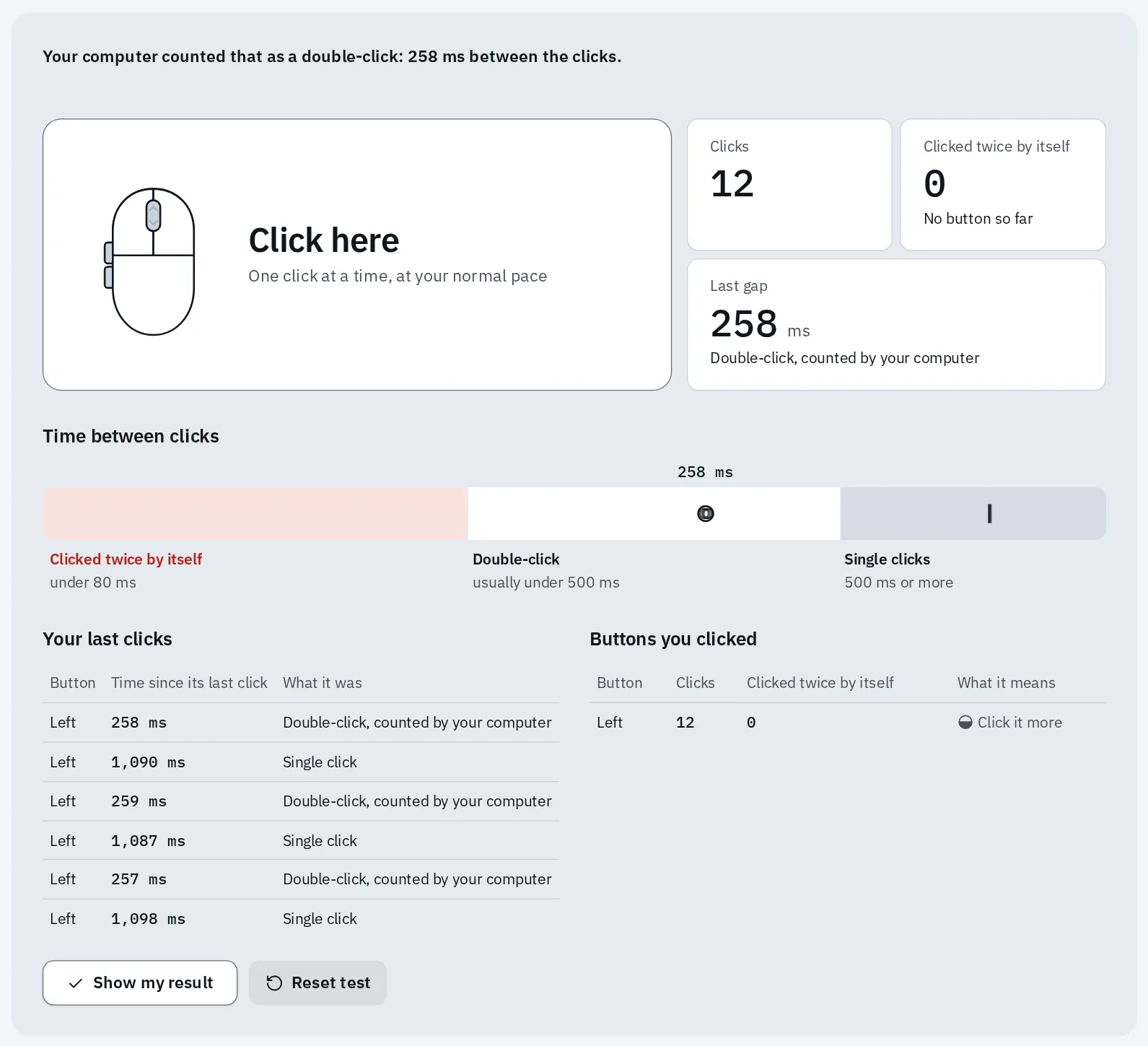
Um mouse que funciona: cada clique duplo, com cerca de um quarto de segundo de intervalo, foi contado pelo computador. Nada clicou duas vezes sozinho.
- Um botão clica duas vezes sozinho: o interruptor do mouse pode estar gasto. Veja mouse não funciona.
- Um arquivo arrastado cai sozinho: confira o botão com o teste de segurar e arrastar. A Trava de Clique pode ajudar até você trocar o mouse.
- Todo clique chega uma vez só: o mouse funcionou no teste. Tente primeiro um dos ajustes acima.
Perguntas frequentes
Qual é a melhor velocidade de clique duplo?
Não existe uma melhor. Comece de onde está e vá um passo mais lento de cada vez, até a pasta da área de prática abrir quase sempre. O Windows aceita meio segundo entre os cliques, a menos que você mude.
Por que meu clique duplo seleciona o arquivo, mas não abre?
Seus dois cliques vieram muito afastados, ou o mouse se mexeu entre eles. Seu computador então vê dois cliques simples, e um clique só seleciona. Deixe o clique duplo mais lento e mantenha o mouse parado ao clicar.
Qual o tamanho máximo do ponteiro?
Bem maior que o padrão, no Windows, no Mac e no Chromebook. Mova o controle de tamanho até conseguir seguir o ponteiro com facilidade. Um ponteiro muito grande pode cobrir botões pequenos. Uma cor forte com tamanho médio muitas vezes basta.
Como acho o ponteiro quando ele some?
No Windows, ative Mostrar a localização do ponteiro ao pressionar a tecla CTRL e pressione Ctrl. No Mac, ative Agitar cursor do mouse para localizar e mexa o mouse rápido. Se ele sumiu de vez, veja o ponteiro sumiu.
Como desfaço uma mudança?
Abra o mesmo ajuste e volte o controle. No Mac, Redefinir cores volta as cores do ponteiro. No Windows, a velocidade do clique duplo e a Trava de Clique ficam em Propriedades do Mouse. Mude uma coisa e selecione OK.
Por que os arquivos grudam no meu ponteiro?
A Trava de Clique provavelmente está ativada. Com ela, um toque longo trava o botão até você clicar de novo. Desative em Propriedades do Mouse, na guia Botões. Veja arraste sem segurar o botão.
Um mouse diferente é mais fácil de usar?
Pode ser. Um mouse que cabe na sua mão é mais fácil de manter parado ao clicar. Um trackball fica sempre no mesmo lugar: você gira a bola com o polegar ou os dedos. Assim, você clica sem mover o ponteiro. Os ajustes acima funcionam com qualquer um deles.