한 줄 답변
마우스 속도는 세 군데에서 정해져요. DPI는 마우스 안에 있어서 DPI 버튼이나 제조사 앱으로 바꾸고, 800처럼 정확한 숫자는 앱에서 정해요. 포인터 속도는 Windows나 Mac 설정에 있어요. 게임마다 감도가 따로 있고, 많은 게임은 포인터 속도를 무시해요.
- DPI: 마우스에서 DPI 버튼이나 제조사 앱으로 정해요.
- 포인터 속도: Windows나 Mac 설정에 있어요. 바탕 화면에서 포인터가 움직이는 거리를 정해요.
- 게임 감도: 게임마다 마우스 설정에 있어요.
- 많은 게임은 마우스 신호를 바로 읽기 때문에 포인터 속도는 조준에 영향을 주지 않아요.
포인터나 조준이 움직이는 속도는 세 가지 설정이 정해요.
1단계: 지금 DPI 확인하기
DPI(dots per inch)는 마우스를 1인치(2.54cm) 움직일 때 마우스가 보내는 단계 수예요. DPI가 높을수록 같은 손동작에도 포인터가 더 멀리 가요. Windows와 macOS에는 DPI가 어디에도 표시되지 않으니 직접 측정해야 해요.
지금 테스트
마우스 DPI 측정
신용카드나 체크카드의 긴 변(8.56cm)을 따라 마우스를 세 번 밀어 보세요. 브라우저가 원시 값을 허용하면 지금 마우스가 보내는 DPI를 추정해 줘요. 허용하지 않으면 포인터 설정이 섞인 값이 나오고, 페이지에 그렇게 표시돼요. 시도할 때마다 조금씩 다른 건 손동작이 달라서예요.
DPI 버튼 쓰기
게이밍 마우스와 일부 사무용 마우스에는 DPI 버튼이 있어요. 보통 스크롤 휠 바로 뒤에 있고, 바닥에 있는 마우스도 있어요.
- DPI 버튼을 한 번 누르세요.
- 마우스를 움직여 보세요. 포인터가 더 빠르거나 느려졌을 거예요.
- 속도가 알맞을 때까지 계속 누르세요.
한 번 누를 때마다 다음 DPI 단계로 넘어가요. 예를 들면 800, 1600, 3200이에요. 단계를 조명이나 색으로 보여 주는 마우스도 많아요. 단계마다 대략 얼마인지 알아보려면 마우스 DPI 측정에서 측정하고, 버튼을 누르고, 다시 측정하세요.
제조사 앱에서 정확한 DPI 정하기
800처럼 숫자를 직접 고르려면 제조사의 무료 앱이 필요해요. 아래에서 마우스 앱을 고르세요.
Logitech G HUB
G305, G502, PRO 시리즈 같은 Logitech G 게이밍 마우스용이에요.
- Logitech G HUB를 여세요.
- 메인 창에서 마우스를 선택하세요.
- 감도(DPI) 설정을 여세요.
- DPI 단계를 800으로 끌어 놓거나 프리셋 중 하나를 고르세요.
마우스에 DPI 버튼이 있으면, 이제 버튼으로 정해 둔 단계를 오갈 수 있어요.
Logi Options+
MX Master, MX Anywhere 같은 Logitech MX와 대부분의 사무용 마우스용이에요.
- Logi Options+ 앱을 여세요.
- 마우스를 선택하세요.
- 포인터 속도를 선택하고 슬라이더를 움직이세요.
MX Master 3S와 MX Anywhere 3S에서는 포인터 속도 아래의 센서 범위를 8K DPI로 확장을 켜세요. 켜면 슬라이더에 DPI 숫자가 나오니 800 DPI로 맞추세요. 다른 마우스는 마우스 DPI 측정에서 측정하면서 슬라이더를 800 정도가 될 때까지 움직이세요.
예전 Logitech Options 앱은 더 이상 관리되지 않아요. Logi Options+를 쓰세요.
Razer Synapse
Razer 마우스용이에요.
- Razer Synapse를 열고 대시보드에서 마우스를 선택하세요.
- 성능 탭을 여세요.
- 감도 단계를 켜고 단계 하나를 선택하세요.
- 800을 입력하거나 슬라이더를 800으로 끌어 놓으세요.
스크롤 휠 뒤의 DPI 버튼으로 정해 둔 단계를 오갈 수 있어요. 가장 높은 단계 다음에는 가장 낮은 단계로 돌아가요.
다른 브랜드인가요? 보통 앱의 DPI나 감도에 설정이 있어요. DPI 버튼도 앱도 없는 마우스는 DPI가 고정이에요. 예를 들어 Logitech M185는 항상 1000 DPI예요. 이때는 포인터 속도를 바꾸세요.
Windows나 Mac에서 포인터 속도 바꾸기
포인터 속도는 화면에서 포인터가 움직이는 거리를 바꿔요. 마우스가 보내는 값은 바뀌지 않으니 DPI는 그대로예요.
Windows
- 시작 설정 Bluetooth 및 장치 마우스를 여세요.
- 마우스 포인터 속도 슬라이더를 움직이세요.
Windows 10에서는 시작 설정 장치 마우스를 열고 커서 속도 슬라이더를 움직이세요.
포인터 정확도 향상은 마우스를 빠르게 움직일 때 포인터가 더 멀리 가게 해요. 어떤 속도에서든 포인터가 똑같이 움직이길 원하면 끄세요. Windows 11에서는 같은 마우스 페이지에 있어요. Windows 10에서는 추가 마우스 옵션을 선택한 다음 포인터 옵션 탭을 여세요.
Mac
- Apple 메뉴를 연 다음 시스템 설정을 여세요.
- 사이드바에서 마우스를 클릭하세요. 트랙패드는 트랙패드를 클릭하세요.
- 이동 속도 슬라이더를 움직이세요.
조준하기 쉽게 포인터를 느리게 하고 싶나요? 마우스를 더 쓰기 쉽게 만들기를 보세요.
게임에서 감도 바꾸기
게임마다 설정에 마우스 감도가 있고, 보통 컨트롤이나 마우스 아래에 있어요. DPI와 그 숫자는 함께 작용해요. 대부분의 게임에서 DPI를 두 배로 올리고 감도를 절반으로 낮추면 느낌이 같아요.
DPI를 바꾼 뒤에도 조준 느낌을 예전과 같게 하고 싶나요? 감도 변환기가 새 숫자를 계산해 줘요.
지금 테스트
감도 변환기
양쪽에서 같은 게임을 고르고 마우스 DPI 칸에 기존 값을, 새 게임의 DPI (선택) 칸에 새 값을 입력하세요. 결과에 크게 표시된 숫자가 새 감도예요.
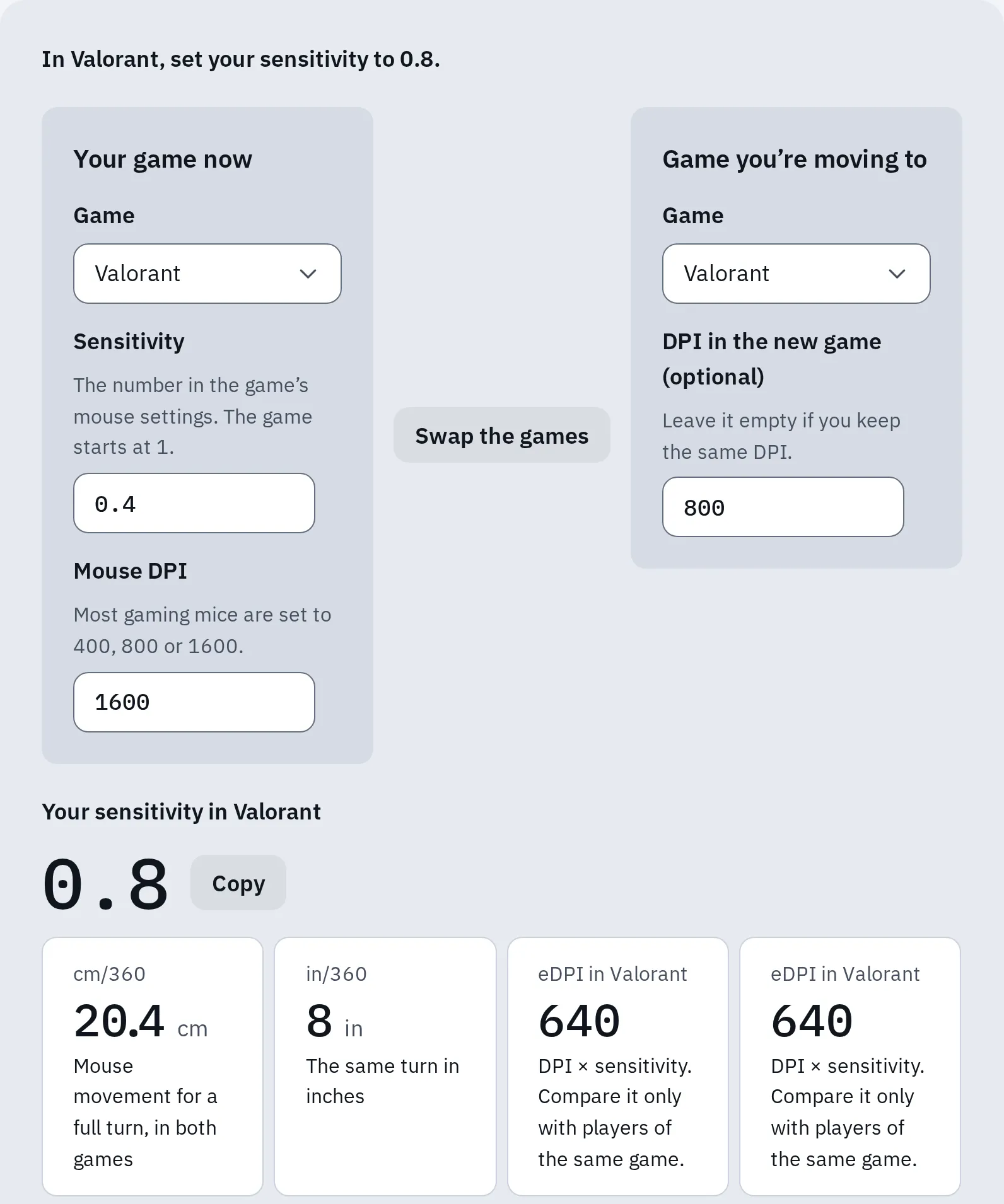
DPI를 1600에서 800으로 절반으로 줄이면 감도는 0.4에서 0.8로 두 배가 돼요. 한 바퀴 돌리는 데 마우스를 20.4cm 움직여야 하는 건 그대로라서 조준 느낌이 같아요.
자주 묻는 질문
800 DPI면 괜찮은 건가요?
시작하기 좋은 값이에요. 800 DPI로 써 보고, 화면과 손동작에 맞게 조절하세요. 화면이 크거나 해상도가 높다면 평소 작업에는 더 높은 DPI가 편할 수 있어요.
Windows 포인터 속도를 바꾸면 DPI도 바뀌나요?
아니요. 화면에서 포인터가 움직이는 거리만 바뀌어요. 마우스는 같은 DPI를 계속 보내고, 마우스 신호를 바로 읽는 게임은 이 설정을 무시해요.
DPI 버튼을 눌러도 아무 변화가 없어요. 왜 그런가요?
제조사 앱에서 버튼에 다른 기능이 지정되었거나, 모든 단계의 숫자가 같을 수 있어요. 앱을 확인한 다음 마우스 DPI 측정에서 단계마다 측정해 보세요.
마우스가 아예 움직이지 않거나 클릭이 안 되나요? 마우스가 작동하지 않을 때를 보세요.
