Resposta curta
Um touchpad que para por completo muitas vezes só está desligado. Pressione a tecla com o desenho de um touchpad (muitas vezes junto com Fn), confira se o Touchpad está ligado nas configurações e desconecte qualquer mouse. Depois teste abaixo.
Três coisas desligam o touchpad sem você perceber.
- A tecla do touchpad na fileira de cima. Muitos notebooks pedem Fn junto.
- Uma luz pequena no canto: em alguns notebooks HP, um toque duplo ali liga ou desliga o touchpad.
- Um mouse: Windows, Mac e Chromebook podem desligar o touchpad enquanto há um mouse conectado.
Passo 1: teste o touchpad
Teste agora
Teste de touchpad
Faça cada passo curto: deslizar, clicar, tocar, rolar e dar o gesto de pinça. O teste mostra quais partes chegam ao navegador do seu notebook. Ele não enxerga o seu dedo, então um ponto em que o ponteiro para só aparece se você deslizar por ele.
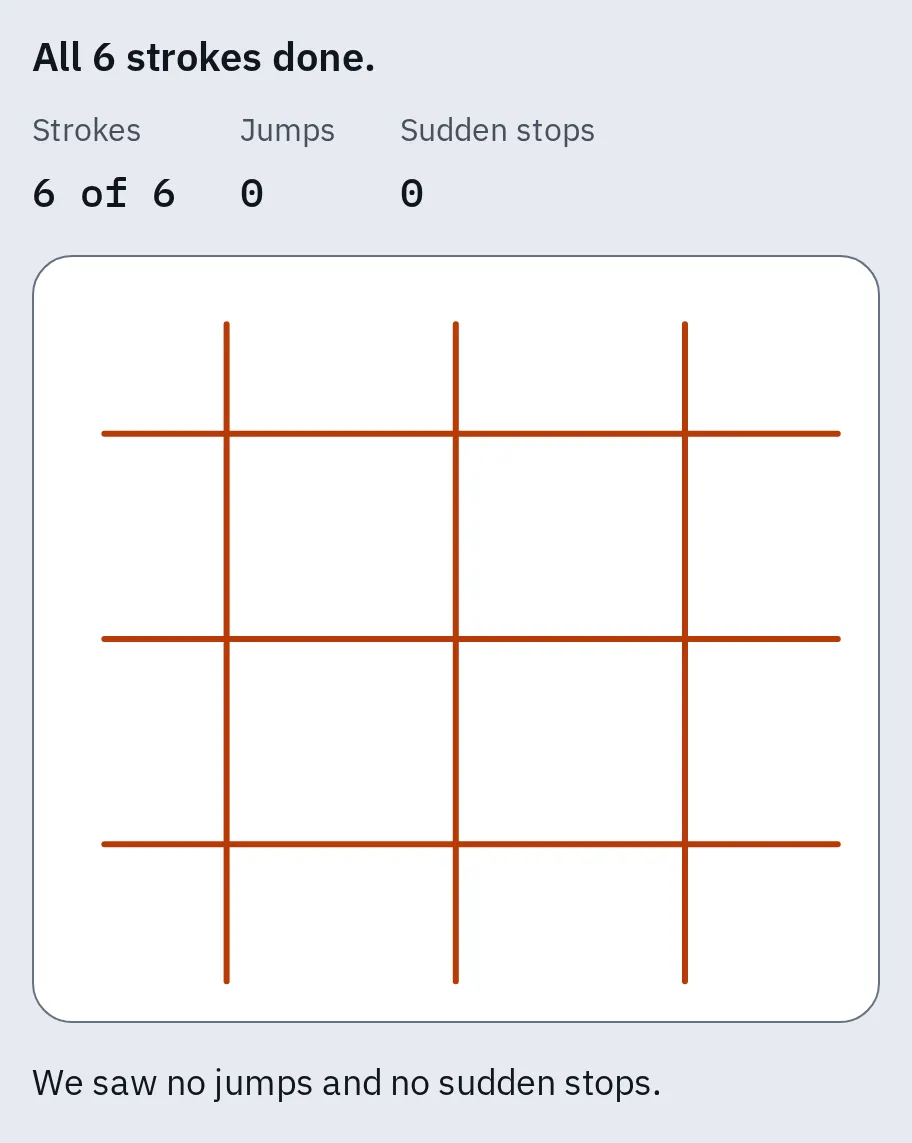
Um touchpad que funciona: seis traços retos, sem saltos e sem paradas bruscas. Um anel marca uma parada brusca: se o seu dedo continuou se movendo ali, esse ponto pode não funcionar.
O touchpad não funciona de jeito nenhum
Siga esta lista de cima para baixo. Teste de novo depois de cada passo.
1. Pressione a tecla do touchpad
Olhe a fileira de cima do teclado em busca de uma tecla com o desenho de um touchpad. Pressione sozinha e depois com Fn. A tecla muda de modelo para modelo, e alguns notebooks não têm nenhuma.
Lenovo
Experimente F6 ou F8, sozinhas ou com Fn. Em alguns modelos é Fn Delete. Um touchpad desligado assim volta depois de reiniciar. Veja mais em como desligar e ligar o touchpad em um notebook Lenovo.
HP
Em alguns touchpads HP, toque duas vezes no canto superior esquerdo do touchpad. Outros têm uma tecla na fileira de cima.
Dell
Segure Fn e pressione a tecla com o desenho de um touchpad: muitas vezes F3, F7 ou F9. Alguns notebooks Dell têm uma tecla separada à direita de F12.
Asus
Pressione F6 ou F9, sozinha ou com Fn. Aparece “Touchpad is enabled” quando ele funciona. Se o seu app MyASUS tem Configurações do Dispositivo, abra Configurações do Dispositivo Configurações do Dispositivo de Entrada e deixe Bloqueio do touchpad em Desbloquear.
Acer
Pressione F10, ou Fn F10. Notebooks Acer mais antigos usam Fn com F2, F6 ou F7.
Samsung
Segure Fn e pressione F5.
2. Confira as configurações do touchpad
Windows
- Abra Configurações Bluetooth e dispositivos Touchpad (Windows 10: Configurações Dispositivos Touchpad).
- Ligue o Touchpad.
- Windows 11: selecione a seta ao lado da chave. Marque Deixar o touchpad ativado quando um mouse estiver conectado.
Mac
- Desconecte qualquer mouse ou desligue-o.
- Abra Ajustes do Sistema Acessibilidade Controle do Ponteiro.
- Desligue Ignorar trackpad integrado quando houver mouse ou trackpad sem fio.
Chromebook
- Pressione Shift 5 vezes: isso liga o touchpad de novo se ele foi desligado nas configurações de acessibilidade.
- Para não acontecer de novo, abra Configurações Acessibilidade Cursor e touchpad.
- Em Desativar touchpad integrado, escolha Nunca.
3. Reinicie ou redefina
Windows
Reinicie o notebook e não encoste no touchpad até o Windows terminar de iniciar. Depois abra as configurações do touchpad de novo e selecione Redefinir ao lado de Redefinir as configurações e os gestos do touchpad para os padrões.
Mac
Use só um dedo: um segundo dedo parado no trackpad pode travar o ponteiro. Depois ligue o carregador. Um aviso de bateria fraca pode estar escondido na tela e bloquear o trackpad.
Chromebook
- Pressione Esc várias vezes.
- Tamborile os dedos no touchpad por 10 segundos.
- Desligue e ligue o Chromebook.
- Ainda nada? Uma redefinição completa pode apagar alguns arquivos em Downloads, então copie antes os importantes. Depois desligue, segure Atualizar e pressione Liga/Desliga. Solte o Atualizar quando ele iniciar.
4. Reinstale o driver do touchpad (Windows)
- Execute primeiro o Windows Update: ele pode trazer um driver de touchpad mais novo.
- Clique com o botão direito no botão Iniciar e escolha Gerenciador de Dispositivos.
- Abra Dispositivos de Interface Humana ou Mouse e outros dispositivos apontadores e ache o seu touchpad.
- Se o problema começou depois de uma atualização, clique com o botão direito, escolha Propriedades Driver Reverter Driver e reinicie.
- Se não, clique com o botão direito, escolha Desinstalar dispositivo e reinicie. O Windows instala o driver de novo.
- Ainda nada? Baixe o driver do touchpad do seu modelo no site de suporte do fabricante do notebook.
5. Teste antes de o Windows iniciar (notebooks com Windows)
Isso ajuda a separar o Windows do hardware. Na Dell, reinicie e aperte F2 várias vezes no logotipo da Dell para abrir a tela de configuração. Na Asus, desligue o notebook, segure F2 e pressione o botão de ligar. Na HP, reinicie e pressione Esc e depois F2, e execute Component Tests Mouse/Touchpad no HP PC Hardware Diagnostics.
Se o touchpad funcionar ali, o problema provavelmente está no Windows ou no driver: volte ao passo 4. Se ele também não funcionar ali, a Dell e a Asus dizem que provavelmente é o hardware. Saia da tela de configuração sem mudar nada.
Toque, rolagem ou gestos não funcionam
O ponteiro se move, então confira primeiro estas configurações.
Windows
Abra Configurações Bluetooth e dispositivos Touchpad (Windows 10: Configurações Dispositivos Touchpad) e olhe em Toques: ligue Tocar com um dedo para clicar e Tocar com dois dedos para clicar com o botão direito. A rolagem e a pinça ficam em Rolar e aplicar zoom, e os deslizes em Gestos com três dedos.
Sem a seção Toques, ou sem nenhuma configuração de touchpad? Seu touchpad não é um touchpad de precisão, ou falta o driver. Procure a aba do fabricante em Painel de Controle Mouse e instale o driver de touchpad do fabricante.
Mac
Abra Ajustes do Sistema Trackpad e ligue Tocar para clicar. O clique direito é o Clique secundário ali; a rolagem e os deslizes ficam em Rolagem e zoom e Mais gestos.
Chromebook
Abra Configurações Dispositivo Touchpad e ligue Tocar para clicar. Toque com dois dedos para clicar com o botão direito.
É difícil dar dois toques ou arrastar? Veja como deixar o touchpad mais fácil de usar.
O ponteiro pula ou clica sozinho
- Limpe e seque o touchpad, e seus dedos também. Sujeira e umidade o confundem.
- No Windows, diminua a Sensibilidade do touchpad em Toques. Isso impede que a palma da mão clique enquanto você digita.
- Atualize ou reinstale o driver, como no passo 4.
- Faça o teste de touchpad de novo. Se o ponteiro parar sempre no mesmo ponto, essa parte do touchpad pode estar com defeito.
Em um notebook 2 em 1, dobrar a tela para trás, no formato de tablet, pode desligar o touchpad de propósito.
É duro de apertar ou está levantado
Quando é o hardware
Pode ser o próprio touchpad quando:
- ele não funciona na tela de configuração nem no teste de hardware do fabricante, ou
- um mouse USB funciona, mas o touchpad continua parado depois de todos os passos acima, ou
- o teste mostra um ponto que faz o ponteiro parar sempre.
Confira primeiro a garantia no site de suporte do fabricante do notebook. Até o conserto, um mouse USB ou Bluetooth funciona em qualquer notebook. Se ele também falhar, veja mouse não funciona.
Perguntas frequentes
Por que meu touchpad parou de funcionar de repente?
Na maioria das vezes ele foi desligado: pela tecla do touchpad, por um mouse conectado ou por uma configuração. Uma atualização de driver também pode fazê-lo parar de funcionar. Ligue-o e confira as configurações acima; depois reverta o driver se o problema começou após uma atualização.
Como ligo o touchpad de novo sem mouse?
Pressione a tecla do touchpad, muitas vezes com Fn. No Windows, pressione Win I, digite touchpad e use Tab e Espaço. No Chromebook, pressione Shift 5 vezes.
Por que meu touchpad para de funcionar quando conecto um mouse?
Windows, Mac e Chromebook podem desligar o touchpad enquanto há um mouse conectado. Mude isso nas configurações do passo 2.
Meu touchpad move o ponteiro, mas não clica. O que há de errado?
Se o toque não clica, o toque para clicar pode estar desligado: ligue nas configurações acima. Se apertar o touchpad também não clica, o botão de clique pode estar gasto. Confira no teste de touchpad.