結論
タッチパッドがまったく動かないときは、単にオフになっていることがよくあります。タッチパッドの絵があるキーを押し(多くはFnと同時に)、設定でタッチパッドがオンになっているか確かめ、マウスを抜いてください。そのあと、下のテストで確かめます。
気づかないうちにタッチパッドがオフになる原因は、3つあります。
- 上の列にあるタッチパッドのキー。多くのノートパソコンでは、Fnキーといっしょに押します。
- 角にある小さなランプ。HPの一部のノートパソコンでは、そこをダブルタップするとタッチパッドのオンとオフが切り替わります。
- マウス。Windows、Mac、Chromebookは、マウスをつないでいるあいだタッチパッドをオフにできます。
ステップ1:タッチパッドをテストする
今すぐテスト
タッチパッドテスト
スライド、クリック、タップ、スクロール、ピンチの短いステップを順に行います。ノートパソコンのブラウザに届く操作がわかります。指そのものは見えないので、ポインターが止まる場所は、指をそこにすべらせたときだけ表示されます。
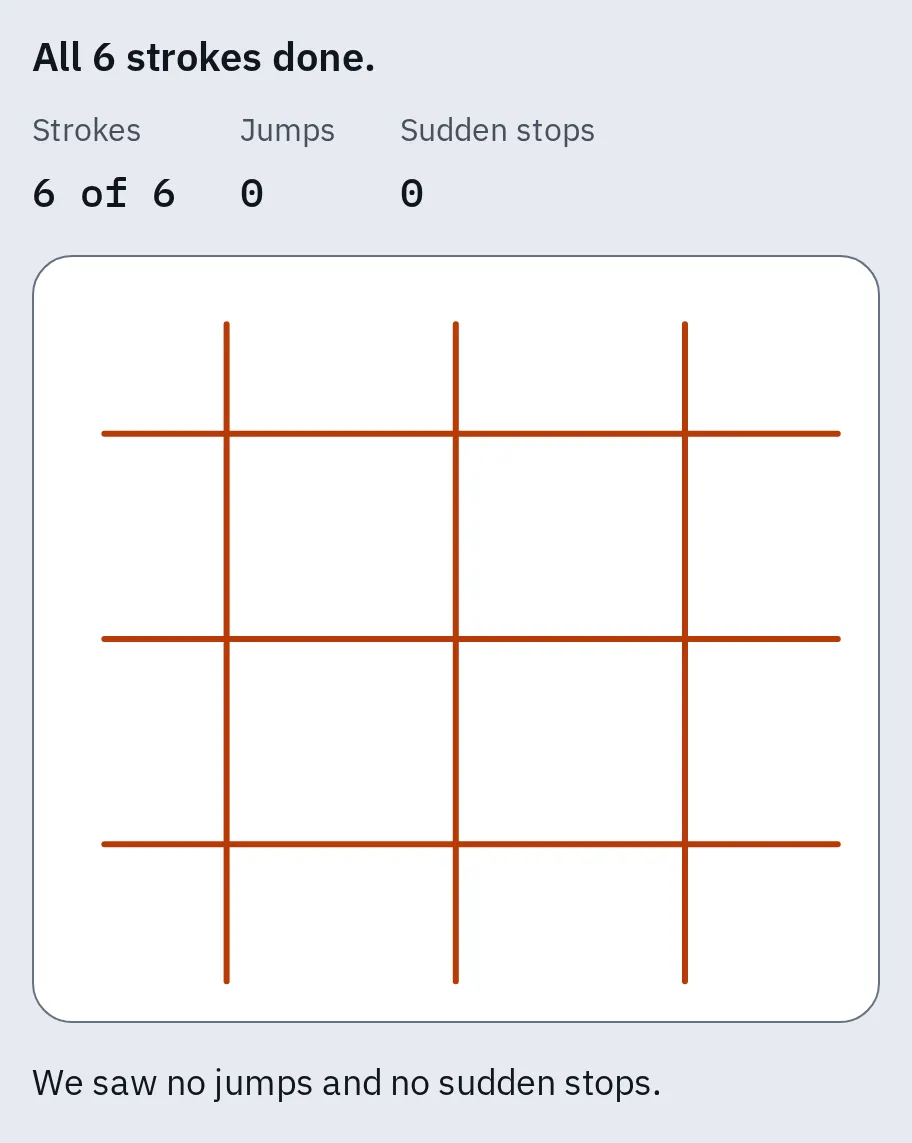
正常なタッチパッドです。まっすぐな線が6本あり、飛びも急な停止もありません。急な停止は輪で示されます。そこで指が動き続けていたなら、その場所は反応していないかもしれません。
タッチパッドがまったく動かない
上から順に試してください。1つ試すたびに、もう一度テストします。
1. タッチパッドのキーを押す
上の列で、タッチパッドの絵があるキーを探します。そのキーだけを押し、次にFnといっしょに押します。キーは機種によって違い、ないノートパソコンもあります。
Lenovo
F6かF8を、単独で、またはFnといっしょに押します。機種によってはFn Deleteです。この方法でオフにしたタッチパッドは、再起動すると元に戻ります。詳しくはLenovoのタッチパッドをオフ・オンにする方法をご覧ください。
HP
HPのタッチパッドの一部では、タッチパッドの左上の角をダブルタップします。上の列にキーがある機種もあります。
Dell
Fnを押したまま、タッチパッドの絵があるキーを押します。多くはF3、F7、F9のどれかです。Dellのノートパソコンには、F12の右に専用のキーがあるものもあります。
Asus
F6かF9を、単独で、またはFnといっしょに押します。使えるようになると「Touchpad is enabled」と表示されます。MyASUSアプリにデバイス設定があるときは、デバイス設定 入力デバイス設定を開き、タッチパッドをロック解除にします。
Acer
F10、またはFn F10を押します。古いAcerのノートパソコンでは、FnとF2、F6、F7のどれかを使います。
Samsung
Fnを押したままF5を押します。
2. タッチパッドの設定を確かめる
Windows
- 設定 Bluetooth とデバイス タッチパッドを開きます(Windows 10では設定 デバイス タッチパッド)。
- タッチパッドをオンにします。
- Windows 11では、スイッチの横の矢印を選び、マウスの接続時にタッチパッドをオフにしないにチェックを入れます。
Mac
- マウスを抜くか、電源を切ります。
- システム設定 アクセシビリティ ポインタコントロールを開きます。
- マウスまたはワイヤレストラックパッドがある場合は内蔵トラックパッドを無視をオフにします。
Chromebook
- Shiftを5回押します。ユーザー補助の設定でタッチパッドをオフにしていたときは、これでオンに戻ります。
- 同じことが起きないようにするには、設定 ユーザー補助機能 カーソルとタッチパッドを開きます。
- 内蔵タッチパッドを無効にするをなしにします。
3. 再起動またはリセットする
Windows
ノートパソコンを再起動し、Windowsが完全に起動するまでタッチパッドにさわらないでください。そのあと、もう一度タッチパッドの設定を開き、タッチパッドの設定とジェスチャを既定値にリセットしますの横のリセットを選びます。
Mac
指は1本だけにしてください。トラックパッドに2本目の指を置いていると、ポインターが止まることがあります。そのうえで、充電器をつなぎます。バッテリー残量が少ないというメッセージが画面のどこかに隠れていて、トラックパッドが使えなくなっていることもあります。
Chromebook
- Escを何回か押します。
- タッチパッドを指で10秒間、トントンとたたきます。
- Chromebookの電源を切って、入れ直します。
- それでも直らないときは、ハードリセットをします。ダウンロードにあるファイルが消えることがあるので、大切なファイルは先にコピーしてください。電源を切り、更新キーを押したまま電源ボタンを押します。起動が始まったら、更新キーから指を離します。
4. タッチパッドのドライバーを入れ直す(Windows)
- 先にWindows Updateを実行します。新しいタッチパッドのドライバーが入ることがあります。
- スタートボタンを右クリックし、デバイス マネージャーを選びます。
- ヒューマン インターフェイス デバイスまたはマウスとそのほかのポインティング デバイスを開き、タッチパッドを探します。
- 更新のあとから問題が起きたときは、タッチパッドを右クリックしてプロパティ ドライバー ドライバーを元に戻すを選び、再起動します。
- そうでなければ、右クリックしてデバイスのアンインストールを選び、再起動します。Windowsがドライバーをもう一度入れます。
- それでも直らないときは、ノートパソコンのメーカーのサポートサイトから、お使いの機種のタッチパッドのドライバーをダウンロードします。
5. Windowsが起動する前に試す(Windowsのノートパソコン)
これで、原因がWindowsなのか、ハードウェアなのかを切り分けられます。Dellでは、再起動してDellのロゴが出たらF2を押し、セットアップ画面を開きます。Asusでは、電源を切り、F2を押したまま電源ボタンを押します。HPでは、再起動してEsc、続けてF2を押し、HP PC Hardware Diagnosticsでコンポーネント テスト マウス/タッチパッドを実行します。
そこでタッチパッドが動くなら、原因はおそらくWindowsかドライバーです。手順4に戻ってください。そこでも動かないときは、DellとAsusによると、ハードウェアの故障の可能性が高いそうです。セットアップ画面では、何も変更せずに終了してください。
タップ、スクロール、ジェスチャができない
ポインターは動くので、まず次の設定を確かめます。
Windows
設定 Bluetooth とデバイス タッチパッドを開き(Windows 10では設定 デバイス タッチパッド)、タップの項目で、1本の指でタップしてシングルクリックすると2本の指でタップして右クリックするをオンにします。スクロールとピンチはスクロールとズーム、スワイプは3本指ジェスチャにあります。
「タップ」の項目がない、またはタッチパッドの設定がまったくない場合は? お使いのタッチパッドが高精度タッチパッドではないか、ドライバーが入っていません。コントロール パネル マウスにメーカー独自のタブがないか探し、メーカーのタッチパッドのドライバーを入れてください。
Mac
システム設定 トラックパッドを開き、タップでクリックをオンにします。右クリックは同じ画面の副ボタンのクリックで設定します。スクロールとスワイプは、スクロールとズームとその他のジェスチャにあります。
Chromebook
設定 デバイス タッチパッドを開き、タップしてクリックをオンにします。右クリックは、2本の指でタップします。
ダブルタップやドラッグがしにくいときは、タッチパッドを使いやすくする方法をご覧ください。
ポインターが飛ぶ、勝手にクリックされる
2-in-1のノートパソコンでは、画面を裏側に折ってタブレットの形にすると、タッチパッドが自動でオフになることがあります。故障ではなく、そういう仕組みです。
押しにくい、浮いている
ハードウェアの故障のとき
次のときは、タッチパッド自体の故障かもしれません。
- セットアップ画面やメーカーのハードウェアテストでも動かない。
- USBマウスは使えるが、上のどの手順を試してもタッチパッドだけが動かない。
- テストで、毎回ポインターが止まる場所がある。
まず、ノートパソコンのメーカーのサポートサイトで、保証を確かめてください。修理に出すまでは、USBやBluetoothのマウスなら、どのノートパソコンでも使えます。マウスも調子が悪いときは、マウスが使えないをご覧ください。
よくある質問
タッチパッドが急に動かなくなったのはなぜ?
いちばん多いのは、タッチパッドのキー、つないだマウス、設定のどれかでオフになっていることです。ドライバーの更新で壊れることもあります。上の設定を確かめてオンにし、更新のあとから起きたのなら、ドライバーを元に戻してください。
マウスなしでタッチパッドをオンに戻すには?
タッチパッドのキーを押します。多くはFnといっしょに押します。WindowsではWin Iを押し、タッチパッドと入力して、TabとSpaceで操作します。ChromebookではShiftを5回押します。
マウスをつなぐとタッチパッドが動かなくなるのはなぜ?
Windows、Mac、Chromebookは、マウスをつないでいるあいだ、タッチパッドをオフにできます。手順2の設定で変えられます。
ポインターは動くのに、クリックできないのはなぜ?
タップしてもクリックされないなら、「タップでクリック」がオフかもしれません。上の設定でオンにしてください。押し込んでもクリックされないなら、クリックのスイッチがすり減っているかもしれません。タッチパッドテストで確かめましょう。