한 줄 답변
터치패드가 완전히 멈췄다면 그냥 꺼져 있는 경우가 많아요. 터치패드 그림이 있는 키를 누르고(보통 Fn과 함께), 설정에서 터치패드가 켜져 있는지 확인하고, 연결된 마우스를 빼세요. 그다음 아래에서 테스트해 보세요.
모르는 사이에 터치패드가 꺼지는 경우는 세 가지예요.
- 윗줄의 터치패드 키. 많은 노트북은 Fn과 함께 눌러야 해요.
- 모서리의 작은 불빛: 일부 HP 노트북은 여기를 두 번 탭하면 터치패드가 켜지고 꺼져요.
- 마우스: Windows, Mac, 크롬북은 마우스가 연결되어 있으면 터치패드를 끌 수 있어요.
1단계: 터치패드 테스트하기
지금 테스트
터치패드 테스트
밀기, 클릭, 탭, 스크롤, 핀치를 짧게 하나씩 해 보세요. 이 테스트는 노트북 브라우저에 어떤 동작이 전달되는지 보여 줘요. 손가락 자체는 볼 수 없어서, 포인터가 멈추는 자리는 그 위를 밀어 봐야 나타나요.
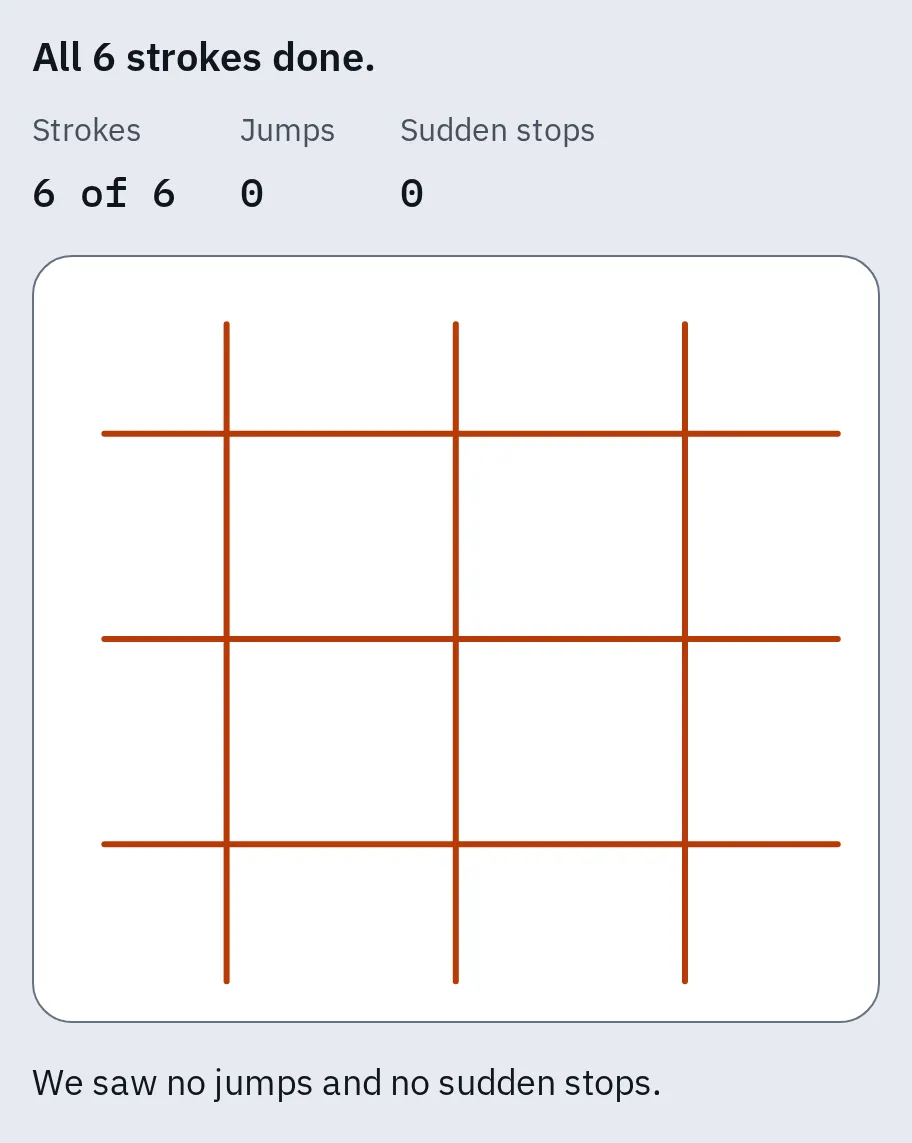
정상인 터치패드: 곧은 선 여섯 개, 튐 없음, 갑자기 멈춤 없음. 동그라미는 갑자기 멈춘 곳이에요. 손가락은 계속 움직였는데 멈췄다면 그 자리가 안 되는 걸 수 있어요.
터치패드가 전혀 안 될 때
목록을 위에서부터 따라 하세요. 단계마다 다시 테스트하세요.
1. 터치패드 키 누르기
윗줄에서 터치패드 그림이 있는 키를 찾으세요. 그 키만 눌러 보고, Fn과 함께도 눌러 보세요. 키는 모델마다 다르고, 아예 없는 노트북도 있어요.
Lenovo
F6 키나 F8 키를 단독으로, 또는 Fn과 함께 눌러 보세요. 모델에 따라 Fn Delete인 경우도 있어요. 이렇게 꺼진 터치패드는 재시동하면 돌아와요. 자세한 내용은 레노버 노트북 터치패드 끄고 켜는 방법을 보세요.
HP
일부 HP 터치패드는 터치패드의 왼쪽 위 모서리를 두 번 탭하면 돼요. 윗줄에 키가 있는 모델도 있어요.
Dell
Fn을 누른 채 터치패드 그림이 있는 키를 누르세요. 흔히 F3, F7, F9예요. 일부 Dell 노트북은 F12 오른쪽에 별도의 키가 있어요.
Asus
F6이나 F9를 단독으로, 또는 Fn과 함께 누르세요. 터치패드가 켜지면 “터치패드 활성화됨”이라고 표시돼요. MyASUS 앱에 장치 설정이 있으면 장치 설정 입력 장치 설정을 열고 터치패드 잠금을 잠금 해제로 바꾸세요.
Acer
F10 또는 Fn F10을 누르세요. 오래된 Acer 노트북은 Fn과 F2, F6, F7 중 하나를 써요.
Samsung
Fn을 누른 채 F5를 누르세요.
2. 터치패드 설정 확인하기
Windows
- 설정 Bluetooth 및 장치 터치패드를 여세요(Windows 10은 설정 장치 터치패드).
- 터치패드를 켜세요.
- Windows 11은 스위치 옆의 화살표를 선택하고 마우스를 연결할 때 터치패드 켜짐 상태로 유지에 체크하세요.
Mac
- 마우스를 뽑거나 끄세요.
- 시스템 설정 손쉬운 사용 포인터 제어를 여세요.
- 마우스 또는 무선 트랙패드가 있으면 내장 트랙패드 무시하기를 끄세요.
Chromebook
- Shift를 5번 누르세요. 접근성 설정에서 터치패드를 꺼 두었다면 다시 켜져요.
- 다시 꺼지지 않게 하려면 설정 접근성 커서 및 터치패드를 여세요.
- 내장 터치패드 사용 중지를 없음으로 설정하세요.
3. 다시 시작하거나 초기화하기
Windows
노트북을 재시동하고, Windows가 완전히 시작될 때까지 터치패드를 만지지 마세요. 그다음 터치패드 설정을 다시 열고 터치패드 설정 및 동작을 기본값으로 다시 설정 옆의 다시 설정을 선택하세요.
Mac
손가락은 하나만 쓰세요. 트랙패드에 둔 두 번째 손가락 때문에 포인터가 멈출 수 있어요. 그다음 충전기를 꽂으세요. 화면에 뜬 배터리 부족 알림을 미처 보지 못했을 수 있어요. 이 알림 때문에 트랙패드가 반응하지 않을 수 있어요.
Chromebook
- Esc를 여러 번 누르세요.
- 터치패드를 손가락으로 10초 동안 두드리세요.
- 크롬북을 껐다가 켜세요.
- 그래도 안 되나요? 하드 리셋을 하면 다운로드의 일부 파일이 지워질 수 있으니, 중요한 파일은 먼저 복사하세요. 그다음 크롬북을 끄고 새로고침 키를 누른 채 전원 버튼을 누르세요. 시작되면 새로고침 키에서 손을 떼세요.
4. 터치패드 드라이버 다시 설치하기 (Windows)
- 먼저 Windows 업데이트를 실행하세요. 더 새로운 터치패드 드라이버가 설치될 수 있어요.
- 시작 버튼을 마우스 오른쪽 버튼으로 클릭하고 장치 관리자를 선택하세요.
- 휴먼 인터페이스 장치 또는 마우스 및 기타 포인팅 장치를 열고 터치패드를 찾으세요.
- 업데이트 뒤에 문제가 생겼다면 터치패드를 마우스 오른쪽 버튼으로 클릭하고 속성 드라이버 드라이버 롤백을 선택한 다음 재시동하세요.
- 아니라면 마우스 오른쪽 버튼으로 클릭해 디바이스 제거를 선택하고 재시동하세요. Windows가 드라이버를 다시 설치해요.
- 그래도 안 되나요? 노트북 제조사 지원 사이트에서 사용 중인 모델의 터치패드 드라이버를 내려받으세요.
5. Windows가 시작되기 전에 확인하기 (Windows 노트북)
Windows 문제인지 하드웨어 문제인지 구분하는 데 도움이 돼요. Dell은 재시동한 뒤 Dell 로고가 보일 때 F2를 눌러 설정 화면을 여세요. Asus는 노트북을 끄고 F2를 누른 채 전원 버튼을 누르세요. HP는 재시동한 뒤 Esc, F2 순서로 누르고 HP PC Hardware Diagnostics에서 Component Tests Mouse/Touchpad를 실행하세요.
여기서 터치패드가 되면 Windows나 드라이버 문제일 가능성이 커요. 4단계로 돌아가세요. 여기서도 안 된다면 하드웨어 문제일 가능성이 크다고 Dell과 Asus는 안내해요. 설정 화면은 아무것도 바꾸지 말고 나가세요.
탭, 스크롤, 제스처가 안 될 때
포인터는 움직이니까 먼저 이 설정들을 확인하세요.
Windows
설정 Bluetooth 및 장치 터치패드를 열고(Windows 10은 설정 장치 터치패드) 탭 아래에서 한 손가락으로 탭하여 한 번 클릭과 두 손가락으로 탭하여 마우스 오른쪽 단추 클릭을 켜세요. 스크롤과 핀치는 스크롤 및 확대/축소, 쓸기는 세 손가락 제스처에 있어요.
탭 항목이 없거나 터치패드 설정이 아예 없나요? 사용 중인 터치패드가 정밀 터치패드가 아니거나 드라이버가 없는 거예요. 제어판 마우스에서 제조사 전용 탭을 찾고, 제조사의 터치패드 드라이버를 설치하세요.
Mac
시스템 설정 트랙패드를 열고 탭하여 클릭하기를 켜세요. 오른쪽 클릭은 거기서 보조 클릭이고, 스크롤과 쓸기는 스크롤 및 확대/축소와 추가 제스처에 있어요.
Chromebook
설정 기기 터치패드를 열고 탭하여 클릭을 켜세요. 오른쪽 클릭은 두 손가락으로 탭하세요.
더블 탭이나 끌기가 어렵나요? 터치패드를 더 쉽게 쓰는 방법을 보세요.
포인터가 튀거나 저절로 클릭될 때
2-in-1 노트북은 화면을 뒤로 접어 태블릿 모양으로 만들면 터치패드가 자동으로 꺼질 수 있어요. 고장이 아니에요.
잘 안 눌리거나 떠 있을 때
하드웨어 문제일 때
다음에 해당하면 터치패드 자체의 문제일 수 있어요.
- 설정 화면이나 제조사 하드웨어 테스트에서도 안 될 때
- USB 마우스는 되는데, 위의 모든 단계를 해도 터치패드가 계속 안 될 때
- 테스트에서 포인터가 매번 멈추는 자리가 보일 때
먼저 노트북 제조사 지원 사이트에서 제조사 보증을 확인하세요. 수리 전까지는 USB나 Bluetooth 마우스를 어느 노트북에서나 쓸 수 있어요. 마우스도 이상하다면 마우스가 안 될 때 글을 보세요.
자주 묻는 질문
터치패드가 갑자기 안 되는 이유가 뭔가요?
가장 흔한 원인은 꺼져 있는 경우예요. 터치패드 키, 연결된 마우스, 설정 때문이에요. 드라이버 업데이트로 고장 날 때도 있어요. 터치패드를 켜고 위의 설정을 확인하세요. 업데이트 뒤에 시작됐다면 드라이버를 롤백하세요.
마우스 없이 터치패드를 다시 켜려면 어떻게 하나요?
터치패드 키를 누르세요. 보통 Fn과 함께 눌러요. Windows에서는 Win I를 누르고 터치패드를 검색하고 Enter 키를 누른 뒤 Tab으로 스위치에 이동해 Space로 켜세요. 크롬북은 Shift를 5번 누르세요.
마우스를 연결하면 터치패드가 안 되는 이유가 뭔가요?
Windows, Mac, 크롬북은 마우스가 연결되어 있으면 터치패드를 끌 수 있어요. 2단계의 설정에서 바꾸세요.
터치패드로 포인터는 움직이는데 클릭이 안 돼요. 왜 그런가요?
탭해도 클릭되지 않는다면 탭하여 클릭하는 기능이 꺼져 있을 수 있어요. 위의 설정에서 켜세요. 꾹 눌러도 클릭되지 않으면 클릭 스위치가 닳은 걸 수 있어요. 터치패드 테스트로 확인하세요.