Réponse courte
Un touchpad qui s’arrête complètement est souvent simplement désactivé. Appuyez sur la touche qui porte un dessin de touchpad (souvent avec Fn), vérifiez que Pavé tactile est activé dans vos réglages, et débranchez toute souris. Testez-le ensuite ci-dessous.
Trois choses désactivent un touchpad sans que vous le remarquiez.
- La touche touchpad de la rangée du haut. Beaucoup d’ordinateurs portables demandent Fn avec elle.
- Un petit voyant dans le coin : sur certains HP, un double appui à cet endroit active ou désactive le touchpad.
- Une souris : Windows, Mac et Chromebook peuvent désactiver le touchpad tant qu’une souris est connectée.
Étape 1 : testez le touchpad
Testez maintenant
Test de touchpad (pavé tactile)
Faites chaque petite étape : glisser, cliquer, appuyer, faire défiler et pincer. Le test montre ce qui atteint le navigateur de votre ordinateur portable. Il ne voit pas votre doigt : un endroit qui arrête le pointeur n’apparaît donc que si vous glissez dessus.
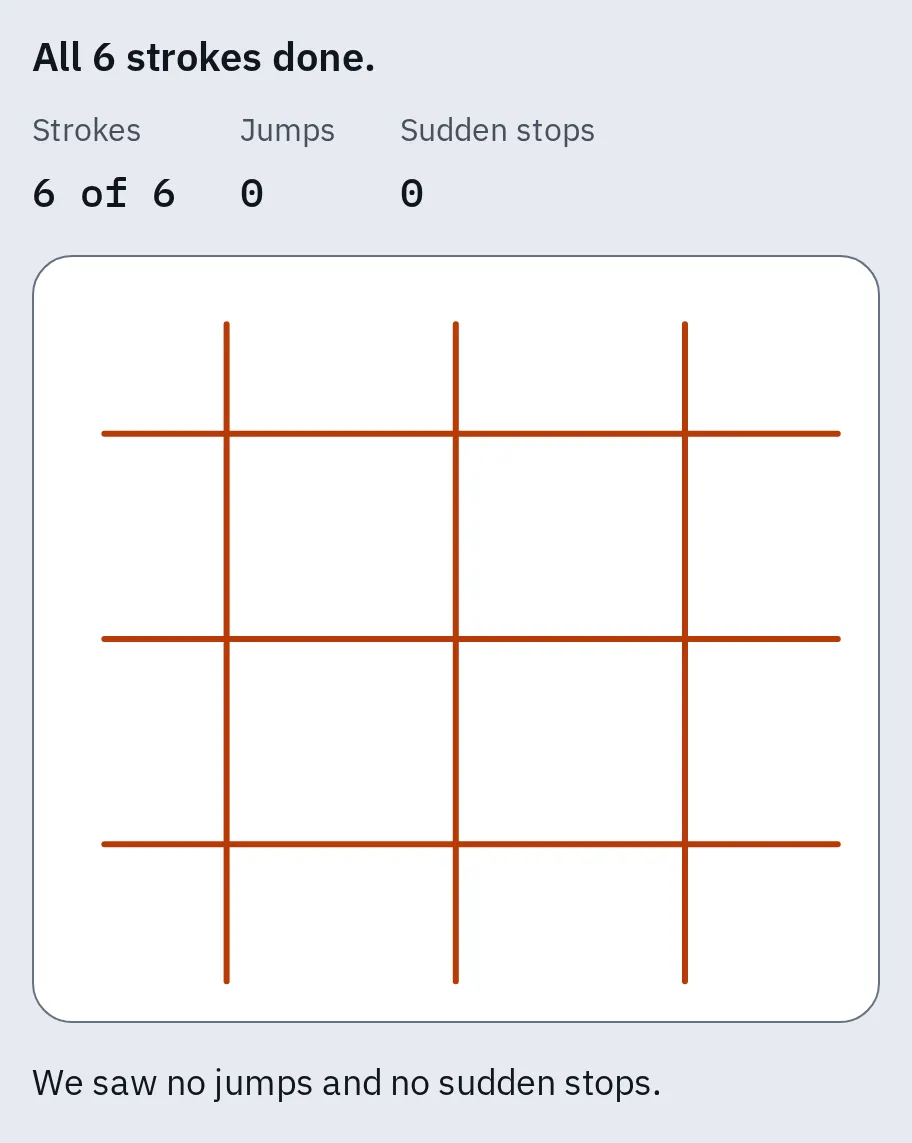
Un touchpad qui marche : six traits droits, aucun saut et aucun arrêt brusque. Un cercle marque un arrêt brusque : si votre doigt continuait à bouger à cet endroit, cette zone ne marche peut-être pas.
Le touchpad ne marche pas du tout
Suivez cette liste de haut en bas. Testez de nouveau après chaque étape.
1. Appuyez sur la touche du touchpad
Cherchez sur la rangée du haut une touche avec un dessin de touchpad. Appuyez dessus seule, puis avec Fn. La touche change selon le modèle, et certains ordinateurs portables n’en ont pas.
Lenovo
Essayez F6 ou F8, seule ou avec Fn. Sur certains modèles, c’est Fn Suppr. Un touchpad désactivé de cette façon revient après un redémarrage. Plus de détails dans désactiver et réactiver le touchpad d’un Lenovo.
HP
Sur certains touchpads HP, appuyez deux fois dans le coin supérieur gauche du touchpad. D’autres ont une touche sur la rangée du haut.
Dell
Maintenez Fn et appuyez sur la touche qui porte un dessin de touchpad : souvent F3, F7 ou F9. Certains Dell ont plutôt une touche à part, à droite de F12.
Asus
Appuyez sur F6 ou F9, seule ou avec Fn. Le message « Touchpad is enabled » s’affiche quand il marche. Si votre application MyASUS propose Device Settings, ouvrez Device Settings Input Device Settings et réglez Touchpad sur Unlock.
Acer
Appuyez sur F10, ou Fn F10. Les anciens Acer utilisent Fn avec F2, F6 ou F7.
Samsung
Maintenez Fn et appuyez sur F5.
2. Vérifiez les réglages du touchpad
Windows
- Ouvrez Paramètres Bluetooth et appareils Pavé tactile (Windows 10 : Paramètres Périphériques Pavé tactile).
- Activez Pavé tactile.
- Windows 11 : sélectionnez la flèche à côté de l’interrupteur. Cochez Laisser le pavé tactile activé quand une souris est connectée.
Mac
- Débranchez toute souris, ou éteignez-la.
- Ouvrez Réglages Système Accessibilité Contrôle du pointeur.
- Désactivez Ignorer le trackpad intégré lorsqu’une souris ou un trackpad sans fil est présent.
Chromebook
- Appuyez 5 fois sur Maj : cela réactive le touchpad s’il avait été désactivé dans les réglages d’accessibilité.
- Pour que cela ne se reproduise pas, ouvrez Paramètres Accessibilité Curseur et pavé tactile.
- Réglez Désactiver le pavé tactile intégré sur Jamais.
3. Redémarrez-le ou réinitialisez-le
Windows
Redémarrez l’ordinateur portable, et ne touchez pas le touchpad avant que Windows ait fini de démarrer. Rouvrez ensuite les réglages du touchpad et sélectionnez Réinitialiser à côté de Réinitialiser les paramètres et les mouvements du pavé tactile aux valeurs par défaut.
Mac
Utilisez un seul doigt : un second doigt posé sur le trackpad peut arrêter le pointeur. Branchez ensuite le chargeur. Un message de batterie faible peut se cacher à l’écran et bloquer le trackpad.
Chromebook
- Appuyez plusieurs fois sur Échap.
- Tapotez avec vos doigts sur le touchpad pendant 10 secondes.
- Éteignez le Chromebook, puis rallumez-le.
- Toujours rien ? Une réinitialisation matérielle peut supprimer certains fichiers du dossier Téléchargements : copiez d’abord les importants. Éteignez ensuite l’ordinateur, maintenez Actualiser et appuyez sur Marche/Arrêt. Relâchez Actualiser quand il démarre.
4. Réinstallez le pilote du touchpad (Windows)
- Lancez d’abord Windows Update : il peut apporter un pilote de touchpad plus récent.
- Faites un clic droit sur le bouton Démarrer et choisissez Gestionnaire de périphériques.
- Ouvrez Périphériques d’interface utilisateur ou Souris et autres périphériques de pointage, et trouvez votre touchpad.
- Si le problème a commencé après une mise à jour, faites un clic droit dessus et choisissez Propriétés Pilote Restaurer le pilote, puis redémarrez.
- Sinon, faites un clic droit dessus, choisissez Désinstaller l’appareil et redémarrez. Windows installe de nouveau le pilote.
- Toujours rien ? Téléchargez le pilote du touchpad de votre modèle sur le site d’assistance du fabricant de votre ordinateur portable.
5. Essayez-le avant le démarrage de Windows (ordinateurs portables Windows)
Cela aide à distinguer Windows du matériel. Sur un Dell, redémarrez et appuyez sur F2 au logo Dell pour ouvrir l’écran de configuration. Sur un Asus, éteignez l’ordinateur, maintenez F2 et appuyez sur le bouton d’alimentation. Sur un HP, redémarrez et appuyez sur Échap, puis sur F2, et lancez Component Tests Mouse/Touchpad dans HP PC Hardware Diagnostics.
Si le touchpad marche à cet endroit, le problème vient probablement de Windows ou de son pilote : retournez à l’étape 4. S’il ne marche pas non plus, Dell et Asus indiquent que c’est probablement le matériel. Quittez l’écran de configuration sans rien modifier.
Les appuis, le défilement ou les gestes ne marchent pas
Le pointeur bouge : vérifiez d’abord ces réglages.
Windows
Ouvrez Paramètres Bluetooth et appareils Pavé tactile (Windows 10 : Paramètres Périphériques Pavé tactile) et regardez sous Appuis : activez Appuyer avec un seul doigt pour cliquer et Appuyer avec deux doigts pour faire un clic droit. Le défilement et le pincement sont sous Défilement et zoom, les balayages sous Mouvements à trois doigts.
Pas de section Appuis, ou aucun réglage de touchpad ? Votre touchpad n’est pas un touchpad de précision, ou son pilote manque. Cherchez l’onglet du fabricant dans Panneau de configuration Souris et installez le pilote de touchpad du fabricant.
Mac
Ouvrez Réglages Système Trackpad et activez Toucher pour cliquer. Le clic droit s’y appelle Clic secondaire ; le défilement et les balayages sont sous Défilement et zoom et Plus de gestes.
Chromebook
Ouvrez Paramètres Appareil Pavé tactile et activez Appuyer pour cliquer. Appuyez avec deux doigts pour faire un clic droit.
Un double appui ou un glisser-déposer difficile ? Voyez rendre le touchpad plus facile à utiliser.
Le pointeur saute ou clique tout seul
- Nettoyez le touchpad et séchez-le, ainsi que vos doigts. La saleté et l’humidité le perturbent.
- Sous Windows, baissez la Sensibilité du pavé tactile sous Appuis. Ainsi, votre paume ne clique plus pendant que vous tapez.
- Mettez à jour ou réinstallez le pilote, comme à l’étape 4.
- Relancez le test de touchpad. Si le pointeur s’arrête au même endroit à chaque fois, cette partie du touchpad est peut-être défectueuse.
Sur un ordinateur portable 2-en-1, rabattre l’écran en position tablette peut désactiver le touchpad : c’est voulu.
Il est dur à presser, ou surélevé
Quand c’est le matériel
Il s’agit peut-être du touchpad lui-même quand :
- il ne marche pas dans l’écran de configuration ni dans le test matériel du fabricant, ou
- une souris USB marche mais le touchpad reste mort après toutes les étapes ci-dessus, ou
- le test montre un endroit qui arrête le pointeur à chaque fois.
Vérifiez d’abord votre garantie sur le site d’assistance du fabricant. En France, la garantie légale de conformité couvre 2 ans un ordinateur neuf acheté à un professionnel. D’ici la réparation, une souris USB ou Bluetooth marche avec n’importe quel ordinateur portable. Si elle se comporte mal aussi, voyez souris qui ne marche pas.
Questions fréquentes
Pourquoi mon touchpad a-t-il soudain cessé de marcher ?
Le plus souvent, il a été désactivé : par la touche du touchpad, par une souris branchée ou par un réglage. Une mise à jour de pilote peut aussi le casser. Activez-le et vérifiez les réglages ci-dessus, puis restaurez le pilote si le problème a commencé après une mise à jour.
Comment réactiver mon touchpad sans souris ?
Appuyez sur la touche du touchpad, souvent avec Fn. Sous Windows, appuyez sur Windows I, saisissez pavé tactile, puis utilisez Tab et Espace. Sur un Chromebook, appuyez 5 fois sur Maj.
Pourquoi mon touchpad s’arrête-t-il quand je branche une souris ?
Windows, Mac et Chromebook peuvent désactiver le touchpad tant qu’une souris est connectée. Changez cela dans les réglages de l’étape 2.
Mon touchpad déplace le pointeur mais ne clique pas. Que se passe-t-il ?
Si un appui ne clique pas, le toucher pour cliquer est peut-être désactivé : activez-le dans les réglages ci-dessus. Si appuyer fort ne clique pas non plus, le contacteur du clic est peut-être usé. Vérifiez-le dans le test de touchpad.