Kısa cevap
Tamamen duran bir touchpad çoğu zaman yalnızca kapatılmıştır. Üstünde touchpad resmi olan tuşa basın (çoğu zaman Fn ile birlikte), ayarlarda Dokunmatik Yüzey’in açık olduğunu kontrol edin ve takılı mouse varsa çıkarın. Sonra aşağıda test edin.
Üç şey touchpad’i siz fark etmeden kapatır.
- Üst sıradaki touchpad tuşu. Birçok laptopta bununla birlikte Fn gerekir.
- Köşedeki küçük ışık: bazı HP laptoplarda oraya çift dokunmak touchpad'i açıp kapatır.
- Bir mouse: Windows, Mac ve Chromebook, mouse takılıyken touchpad'i kapatabilir.
1. adım: touchpad’i test edin
Hemen deneyin
Touchpad testi
Kısa adımların her birini yapın: hareket ettirme, tıklama, dokunma, kaydırma ve yakınlaştırma. Test, touchpad’inizde yaptığınız hangi hareketlerin tarayıcıya ulaştığını gösterir. Parmağınızı göremez, bu yüzden işaretçiyi durduran bir nokta ancak üstünden kaydırırsanız ortaya çıkar.
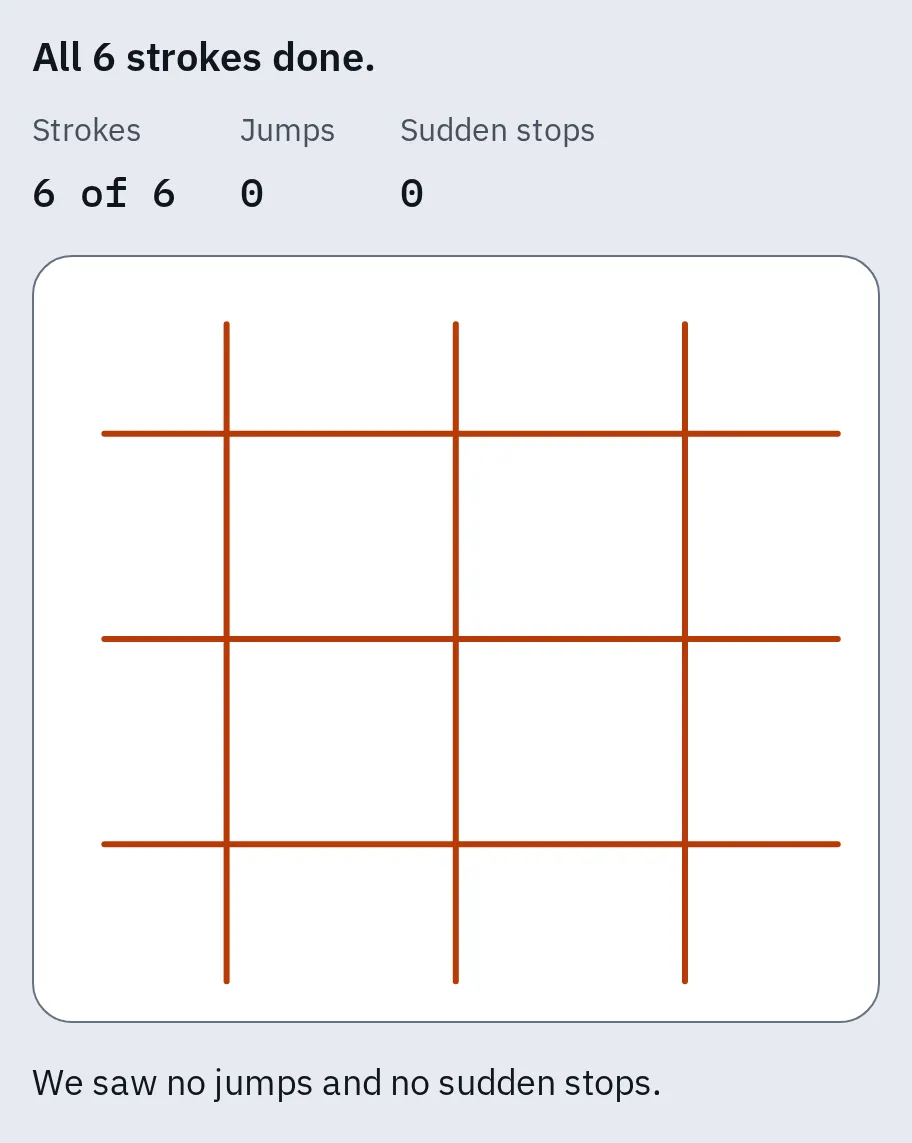
Çalışan bir touchpad: altı düz çizgi, sıçrama yok, ani duruş yok. Halka ani bir duruşu işaretler: orada parmağınız hareket etmeye devam ettiyse o nokta çalışmıyor olabilir.
Touchpad hiç çalışmıyor
Bu listeyi sırayla izleyin. Her adımdan sonra yeniden test edin.
1. Touchpad tuşuna basın
Üst sırada touchpad resmi olan bir tuş arayın. Önce tuşa tek başına basın. Touchpad açılmazsa aynı tuşa Fn ile birlikte basın. Tuş modele göre değişir, bazı laptoplarda hiç yoktur.
Lenovo
F6 veya F8 tuşunu, tek başına ya da Fn ile deneyin. Bazı modellerde Fn Delete tuşlarıdır. Bu yolla kapatılan touchpad yeniden başlatınca geri gelir. Daha fazlası için Lenovo laptopta touchpad nasıl kapatılır yazısına bakın.
HP
Bazı HP touchpad’lerinde touchpad’in sol üst köşesine çift dokunun. Diğerlerinde üst sırada bir tuş vardır.
Dell
Fn tuşunu basılı tutup touchpad resmi olan tuşa basın: çoğu zaman F3, F7 veya F9. Bazı Dell laptoplarda bunun yerine F12 tuşunun sağında ayrı bir tuş vardır.
Asus
F6 veya F9 tuşuna, tek başına ya da Fn ile basın. Çalıştığında “Touchpad is enabled” yazısı görünür. MyASUS uygulamanızda Device Settings varsa Device Settings Input Device Settings yolunu açın ve Touchpad’i Unlock yapın.
Acer
F10 tuşuna veya Fn F10 tuşlarına basın. Eski Acer laptoplar Fn ile F2, F6 veya F7 kullanır.
Samsung
Fn tuşunu basılı tutup F5 tuşuna basın.
2. Touchpad ayarlarını kontrol edin
Windows
- Ayarlar Bluetooth ve cihazlar Dokunmatik Yüzey yolunu açın (Windows 10: Ayarlar Cihazlar Dokunmatik Yüzey).
- Dokunmatik Yüzey’i açın.
- Windows 11: anahtarın yanındaki oku seçin. Fare bağlandığında dokunmatik yüzeyi açık bırak kutusunu işaretleyin.
Mac
- Takılı mouse varsa çıkarın veya kapatın.
- Sistem Ayarları Erişilebilirlik İmleç Denetimi yolunu açın.
- Fare veya kablosuz izleme dörtgeni varsa yerleşik izleme dörtgenini göz ardı et seçeneğini kapatın.
Chromebook
- Shift tuşuna 5 kez basın: touchpad erişilebilirlik ayarlarından kapatılmışsa yeniden açılır.
- Bunun tekrar olmasını önlemek için Ayarlar Erişilebilirlik İmleç ve dokunmatik alan yolunu açın.
- Yerleşik dokunmatik alanı devre dışı bırak ayarını Hiçbir zaman yapın.
3. Yeniden başlatın veya sıfırlayın
Windows
Laptopu yeniden başlatın ve Windows tamamen açılana kadar touchpad’e dokunmayın. Sonra touchpad ayarlarını yeniden açın ve Dokunmatik yüzey ayarlarını ve hareketlerini varsayılana sıfırla satırının yanındaki Sıfırla’yı seçin.
Mac
Yalnızca tek parmak kullanın: trackpad üzerinde duran ikinci bir parmak işaretçiyi durdurabilir. Sonra şarj aletini takın. Düşük pil iletisi ekranda gizli kalıp trackpad’i engelleyebilir.
Chromebook
- Esc tuşuna birkaç kez basın.
- Parmaklarınızla touchpad üzerinde 10 saniye boyunca davul çalar gibi vurun.
- Chromebook’u kapatıp açın.
- Hâlâ bir şey yok mu? Donanımdan sıfırlama, İndirilenler klasöründeki bazı dosyaları silebilir, bu yüzden önemlilerini önce kopyalayın. Sonra cihazı kapatın, Yenile tuşunu basılı tutup Güç düğmesine basın. Cihaz açılırken Yenile tuşunu bırakın.
4. Touchpad sürücüsünü yeniden yükleyin (Windows)
- Önce Windows Update’i çalıştırın: daha yeni bir touchpad sürücüsü getirebilir.
- Başlat düğmesine sağ tıklayın ve Aygıt Yöneticisi’ni seçin.
- İnsan Arabirim Aygıtları’nı veya Fareler ve diğer işaretleme aygıtları’nı açın ve touchpad’inizi bulun.
- Sorun bir güncellemeden sonra başladıysa touchpad’e sağ tıklayıp Özellikler Sürücü Sürücüyü Geri Al yolunu seçin, sonra yeniden başlatın.
- Değilse sağ tıklayın, Cihazı kaldır’ı seçin ve yeniden başlatın. Windows sürücüyü yeniden yükler.
- Hâlâ bir şey yok mu? Modeliniz için touchpad sürücüsünü laptop üreticisinin destek sitesinden indirin.
5. Windows açılmadan önce deneyin (Windows laptoplar)
Bu, sorunun Windows’ta mı donanımda mı olduğunu anlamaya yardımcı olur. Dell’de laptopu yeniden başlatın ve Dell logosunda F2 tuşuna basarak kurulum ekranını açın. Asus’ta laptopu kapatın, F2 tuşunu basılı tutup güç düğmesine basın. HP’de yeniden başlatın, Esc, sonra F2 tuşuna basın ve HP PC Hardware Diagnostics içinde Component Tests Mouse/Touchpad testini çalıştırın.
Touchpad orada çalışıyorsa sorun büyük olasılıkla Windows’ta veya sürücüsündedir: 4. adıma dönün. Orada da çalışmıyorsa Dell ve Asus, bunun büyük olasılıkla donanım olduğunu söylüyor. Kurulum ekranından hiçbir şeyi değiştirmeden çıkın.
Dokunma, kaydırma veya hareketler çalışmıyor
İşaretçi hareket ediyor, o yüzden önce şu ayarlara bakın.
Windows
Ayarlar Bluetooth ve cihazlar Dokunmatik Yüzey yolunu açın (Windows 10: Ayarlar Cihazlar Dokunmatik Yüzey) ve Dokunmalar bölümüne bakın: Tek parmakla dokunarak tek tıklama ve İki parmakla dokunarak sağ tıklama seçeneklerini açın. Kaydırma ve yakınlaştırma Kaydırma ve yakınlaştırma bölümünde, hareketler Üç parmak hareketleri bölümündedir.
Dokunmalar bölümü yok mu, ya da hiç touchpad ayarı yok mu? Touchpad’iniz hassas touchpad değildir veya sürücüsü eksiktir. Denetim Masası Fare içinde üreticinin kendi sekmesini arayın ve üreticinin touchpad sürücüsünü yükleyin.
Mac
Sistem Ayarları İzleme Dörtgeni yolunu açın ve Tıklamak için dokunma seçeneğini açın. Sağ tık orada İkincil tıklama’dır; kaydırma ve hareketler Kaydırma ve Yakınlaştırma ile Diğer Hareketler altındadır.
Chromebook
Ayarlar Cihaz Dokunmatik alan yolunu açın ve Dokunarak tıkla’yı açın. Sağ tık için iki parmakla dokunun.
Çift dokunmak veya sürüklemek zor mu? Touchpad’i kullanmayı kolaylaştırma bölümüne bakın.
İşaretçi sıçrıyor veya kendiliğinden tıklıyor
- Touchpad’i temizleyip kurulayın, parmaklarınızı da. Kir ve nem touchpad’i şaşırtır.
- Windows’ta Dokunmalar altında Dokunmatik yüzey duyarlılığı’nı düşürün. Bu, yazarken avucunuzun tıklamasını önler.
- 4. adımdaki gibi sürücüyü güncelleyin veya yeniden yükleyin.
- Touchpad testini yeniden çalıştırın. İşaretçi her seferinde aynı yerde duruyorsa touchpad’in o bölümü arızalı olabilir.
2’si 1 arada bir laptopta ekranı tablet şeklinde geriye katlarsanız touchpad tasarım gereği kapanabilir.
Zor basılıyor veya yüksekte duruyor
Sorun donanımdaysa
Şu durumlarda arıza touchpad’in kendisinde olabilir:
- kurulum ekranında veya üreticinin donanım testinde çalışmıyorsa, ya da
- bir USB mouse çalışıyor ama yukarıdaki tüm adımlardan sonra touchpad ölü kalıyorsa, ya da
- test, işaretçiyi her seferinde durduran bir nokta gösteriyorsa.
Önce laptop üreticisinin destek sitesinden garantinizi kontrol edin. Onarıma kadar bir USB veya Bluetooth mouse her laptopla çalışır. O da düzgün çalışmıyorsa mouse çalışmıyor yazısına bakın.
Sık sorulan sorular
Touchpad'im neden birden çalışmayı bıraktı?
En sık nedeni kapatılmış olmasıdır: touchpad tuşu, takılı bir mouse veya bir ayar yüzünden. Bir sürücü güncellemesi de bozabilir. Touchpad’i açın ve yukarıdaki ayarları kontrol edin. Sorun bir güncellemeden sonra başladıysa sürücüyü geri alın.
Mouse olmadan touchpad'i nasıl yeniden açarım?
Touchpad tuşuna, çoğu zaman Fn ile birlikte basın. Windows’ta Win I tuşlarına basın, dokunmatik yüzey yazın, sonra Tab ve Boşluk tuşlarını kullanın. Chromebook’ta Shift tuşuna 5 kez basın.
Mouse taktığımda touchpad'im neden çalışmayı bırakıyor?
Windows, Mac ve Chromebook, mouse takılıyken touchpad’i kapatabilir. Bunu 2. adımdaki ayarlardan değiştirin.
Touchpad'im işaretçiyi hareket ettiriyor ama tıklamıyor. Sorun ne?
Dokunmak tıklamıyorsa dokunarak tıklama kapalı olabilir: yukarıdaki ayarlardan açın. Bastırınca da tıklamıyorsa tıklama anahtarı yıpranmış olabilir. Touchpad testinde kontrol edin.